
រដ្ឋបាល
Section outline
-
-
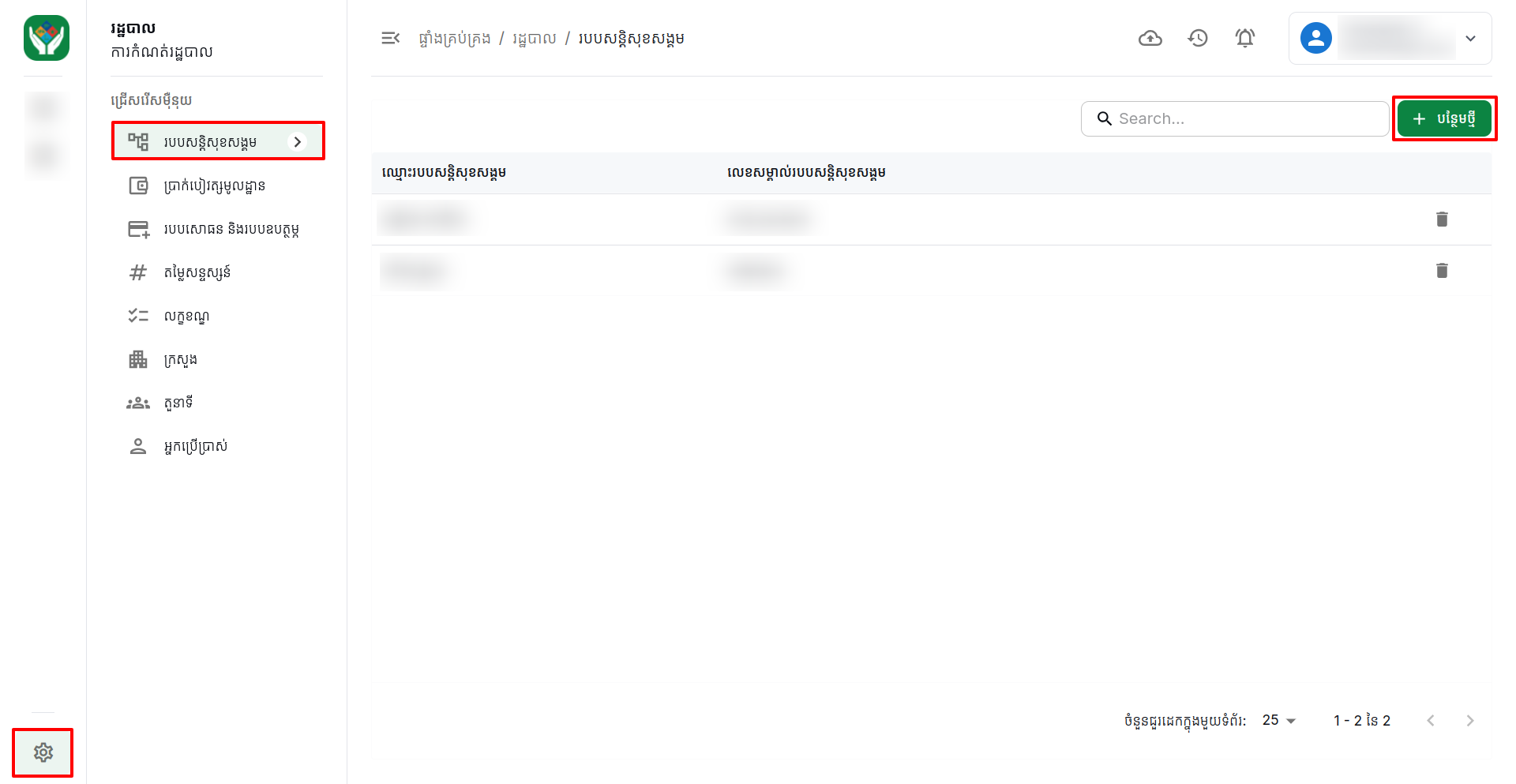
ដើម្បីបង្កើតរបបសន្តិសុខសង្គម
-
ចូលទៅកាន់ប្រព័ន្ធ
-
ចុចមុីនុយ រដ្ឋបាល
-
រួចចុចមុីនុយ របបសន្តិសុខសង្គម
-
ចុច បន្ថែមថ្មី
-
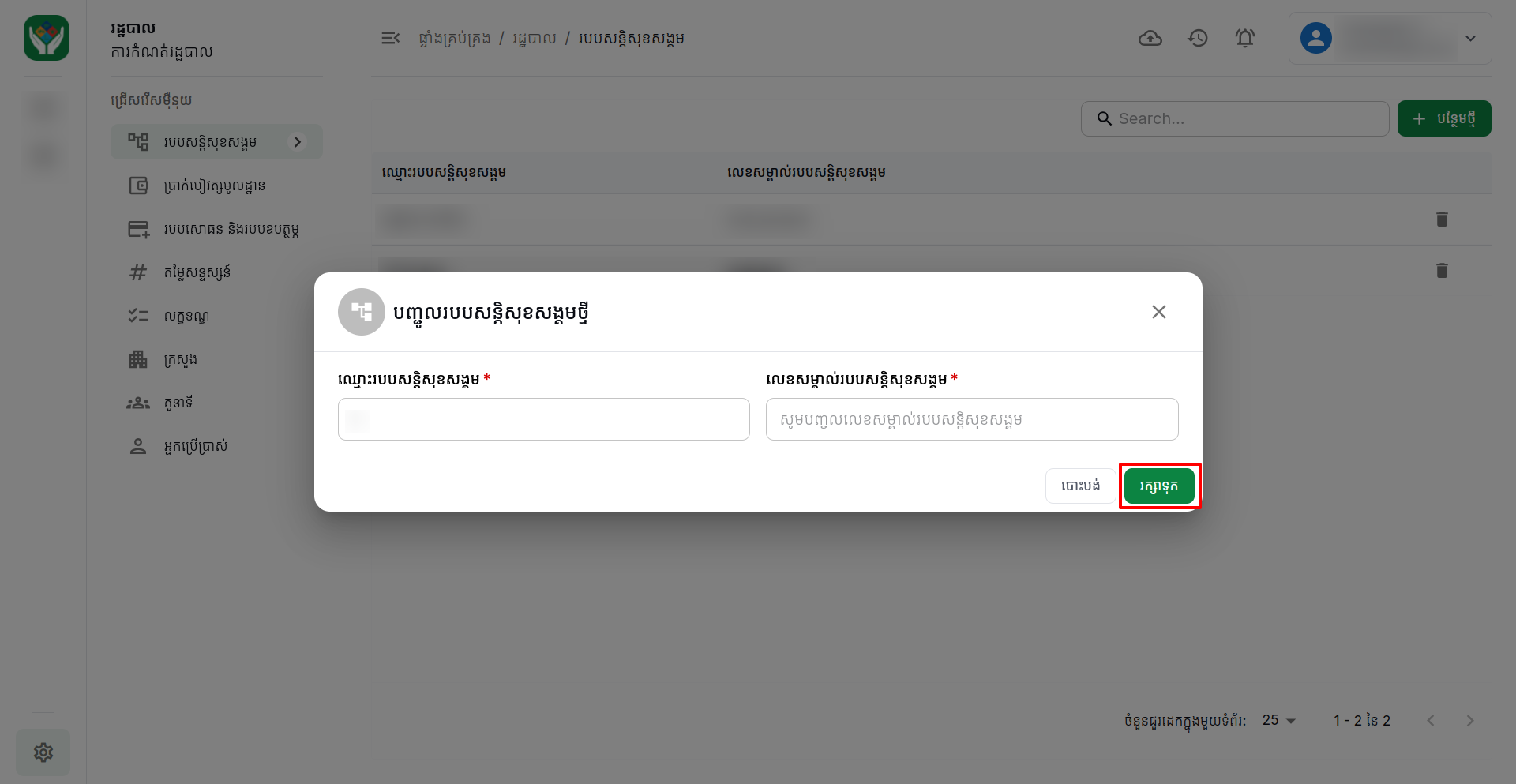
បំពេញព័ត៌មានដែលត្រូវការទាំងអស់
-
ចុច រក្សាទុក
-
-
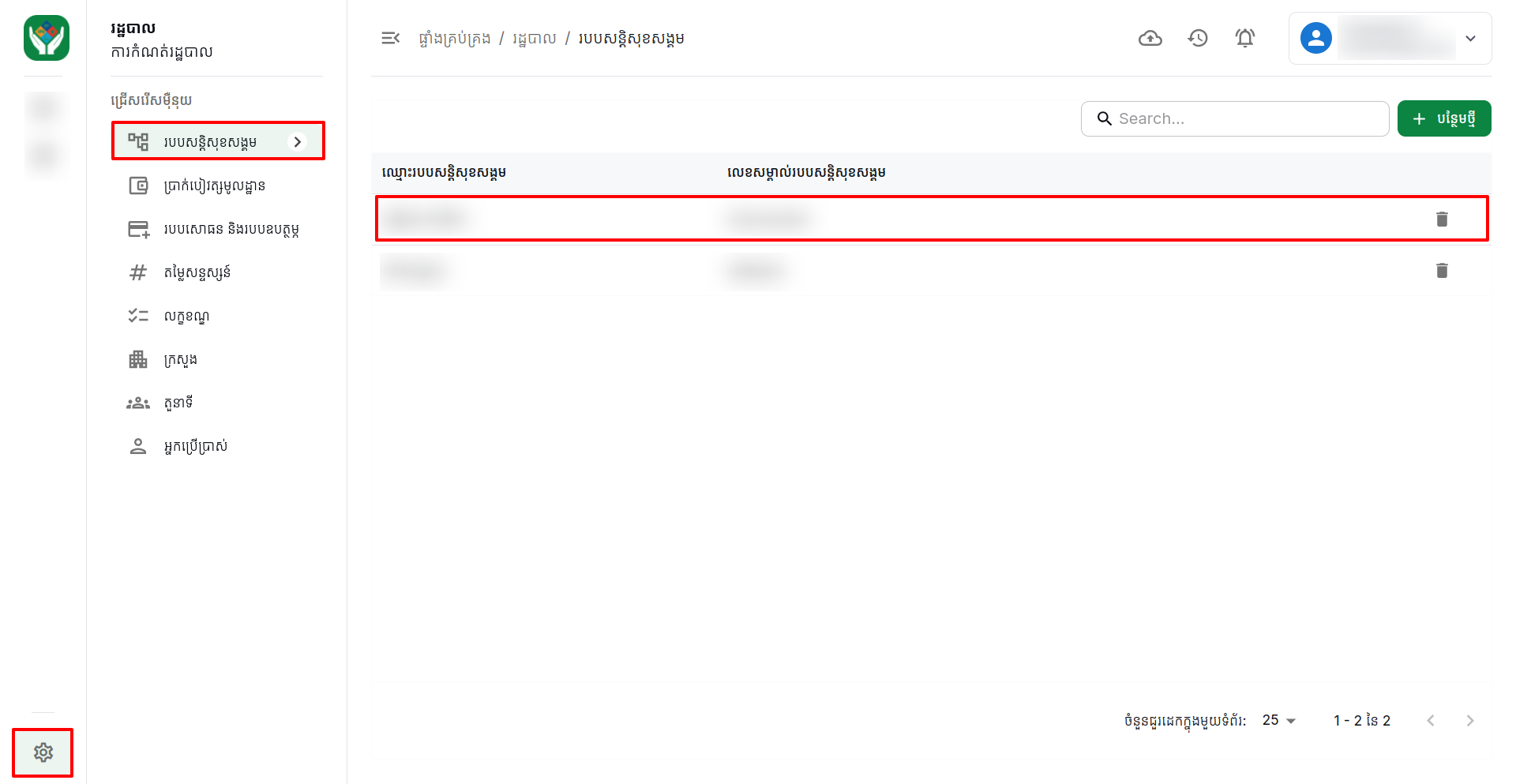
ដើម្បីកែប្រែរបបសន្តិសុខសង្គម
-
ចូលទៅកាន់ប្រព័ន្ធ
-
ចុចមុីនុយ រដ្ឋបាល
-
រួចចុចមុីនុយ របបសន្តិសុខសង្គម
-
ចុចរបបដែលអ្នកចង់កែប្រែ
-
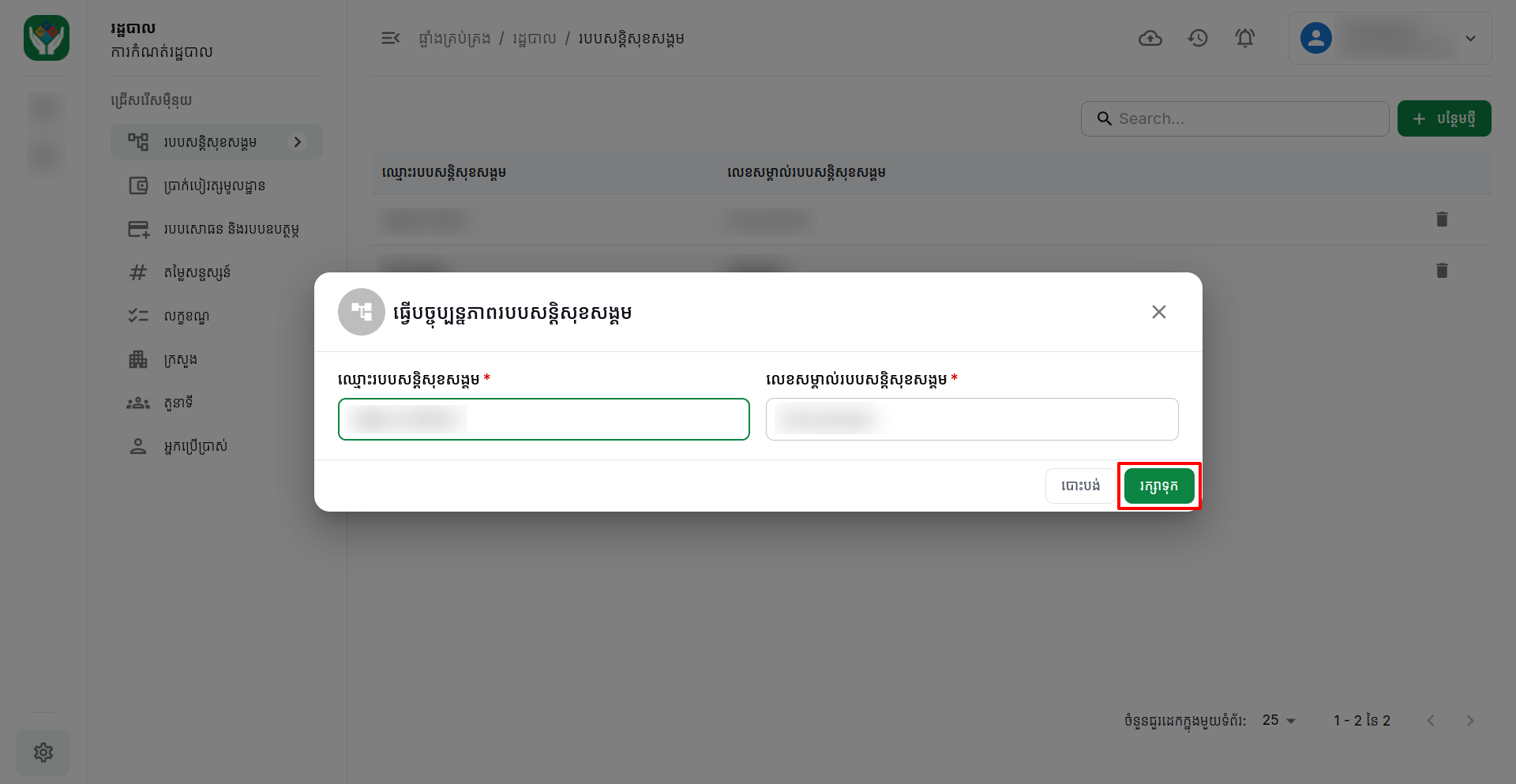
ធ្វើការកែប្រែ រួចចុច រក្សាទុក
-
-
ដើម្បីលុបរបបសន្តិសុខសង្គម
-
ចូលទៅកាន់ប្រព័ន្ធ
-
ចុចមុីនុយ រដ្ឋបាល
-
រួចចុចមុីនុយ របបសន្តិសុខសង្គម
-
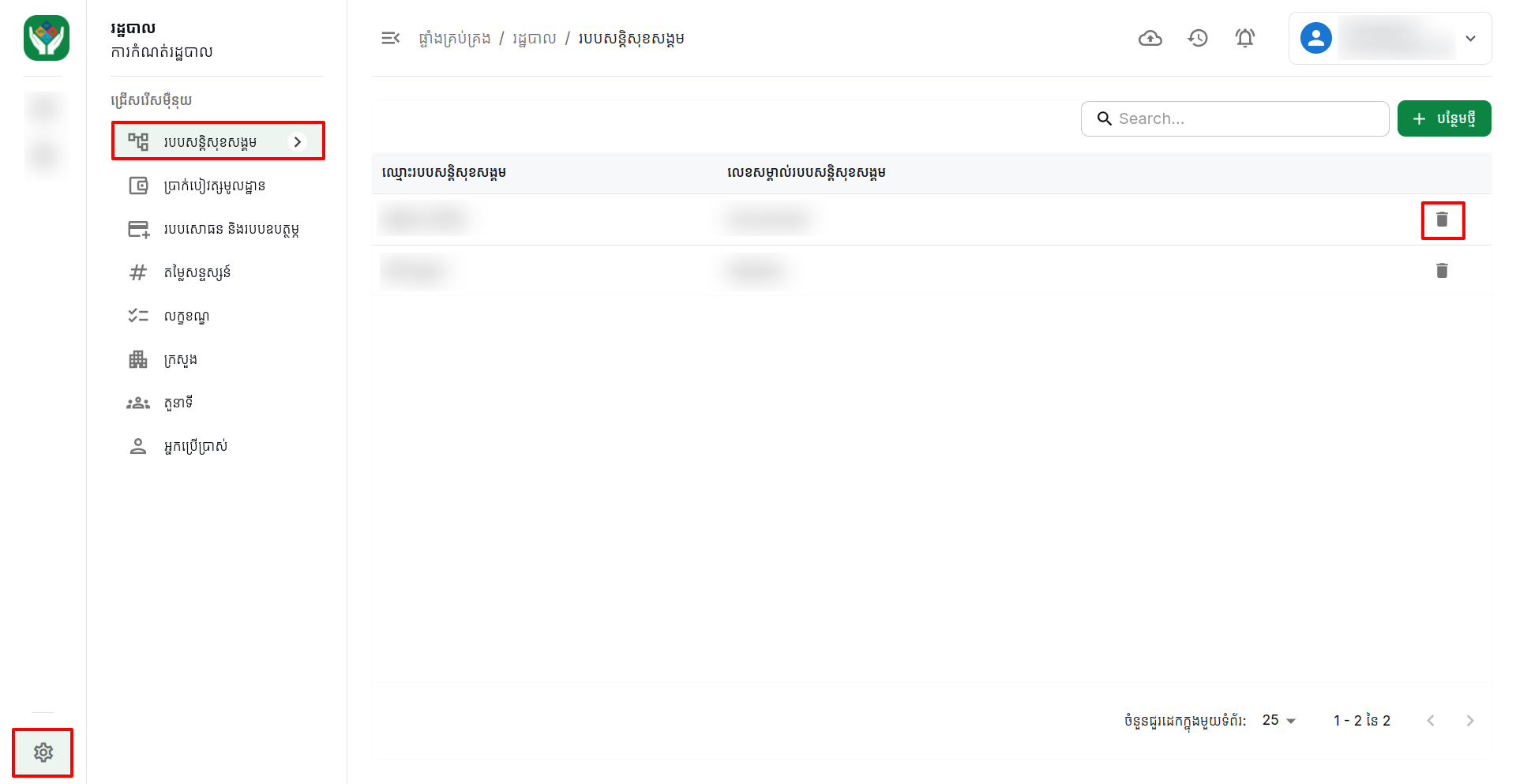
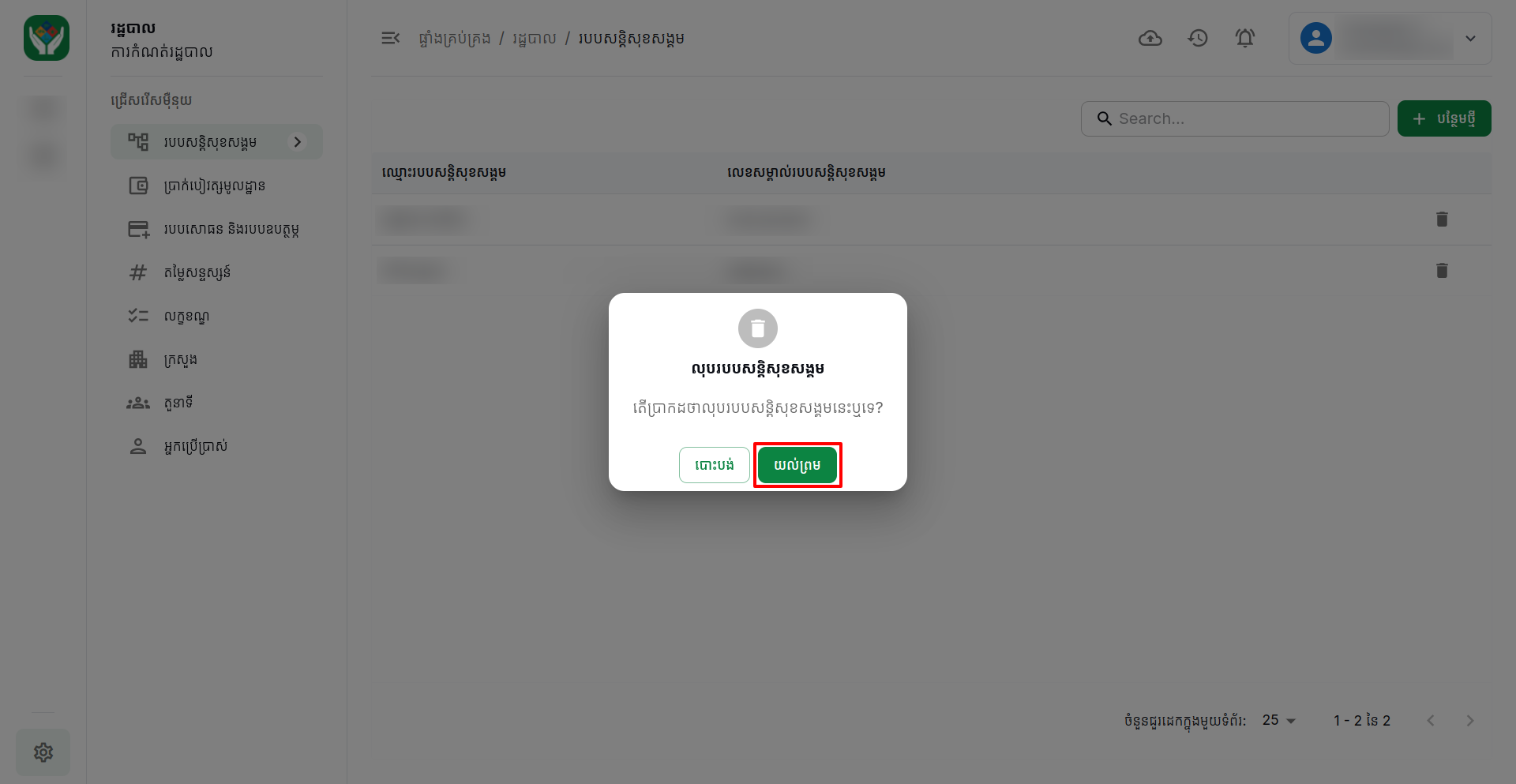
ចុច លុប របបដែលអ្នកចង់លុប រួចចុច យល់ព្រម
-
-
ដើម្បីបង្កើតបញ្ជីប្រាក់បៀវត្សមូលដ្ឋាន
-
ចូលទៅកាន់ប្រព័ន្ធ
-
ចុចមុីនុយ រដ្ឋបាល
-
រួចចុចមុីនុយ ប្រាក់បៀវត្សមូលដ្ឋាន
-
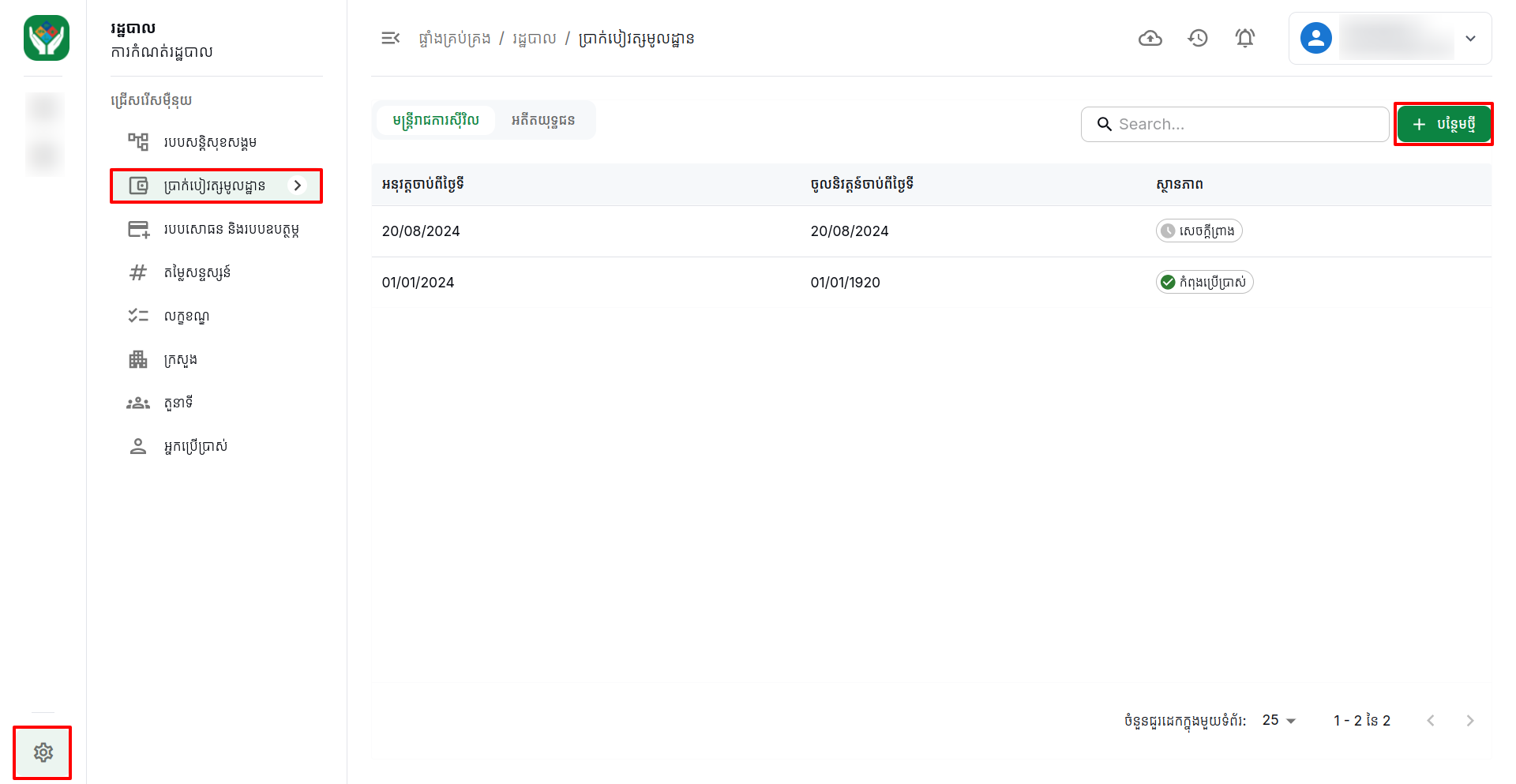
ចុច បន្ថែមថ្មី
-
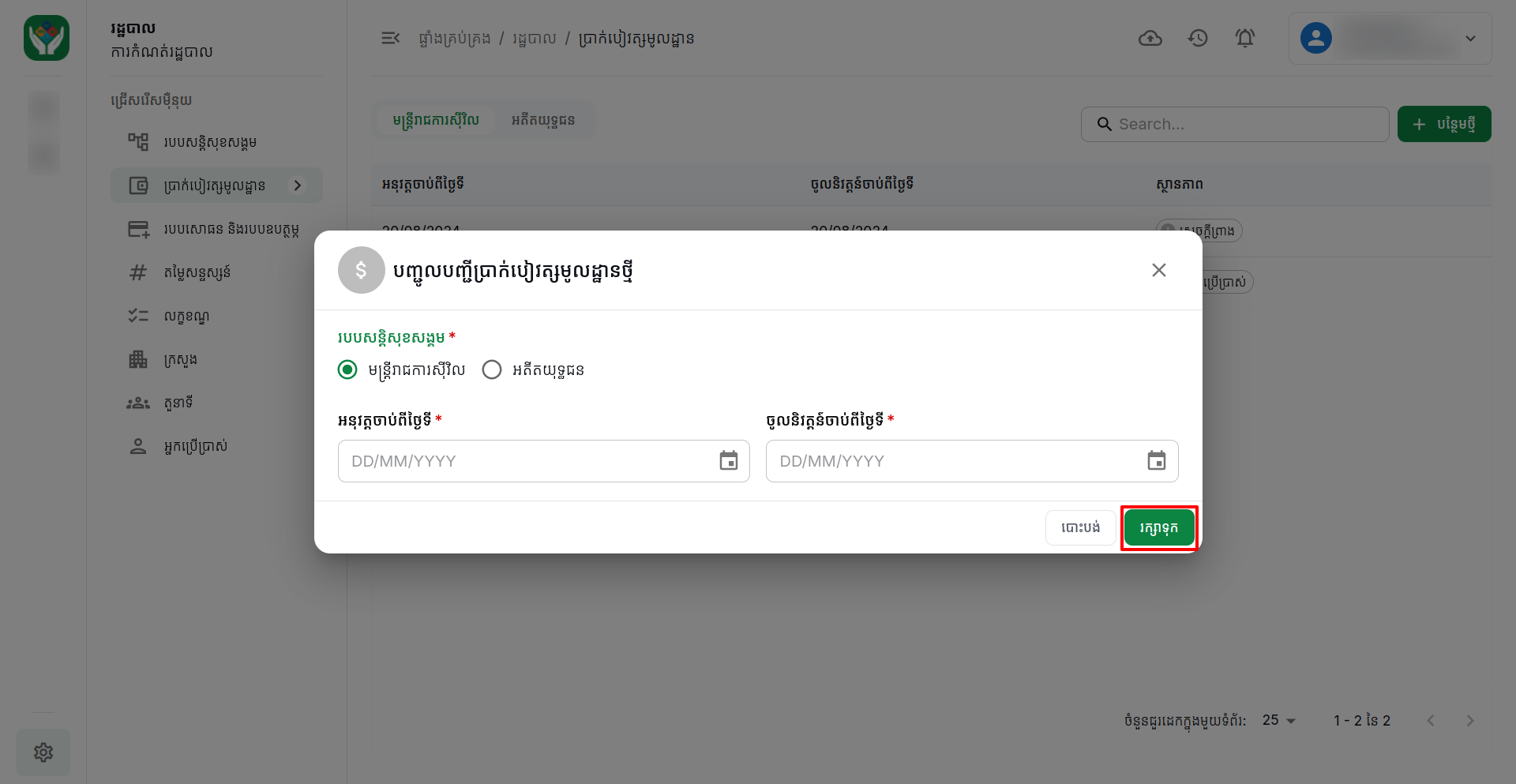
បំពេញព័ត៌មានដែលត្រូវការទាំងអស់
-
ចុច រក្សាទុក
-
ប្រព័ន្ធនឹងបង្កើតឋានន្តរសក្ដិដែលបានកំណត់ជាមុនដោយស្វ័យប្រវត្តិ
-
ស្ថានភាពនៃបញ្ជីប្រាក់បៀវត្សមូលដ្ឋាននឹងត្រូវបានដាក់ជា សេចក្តីព្រាង
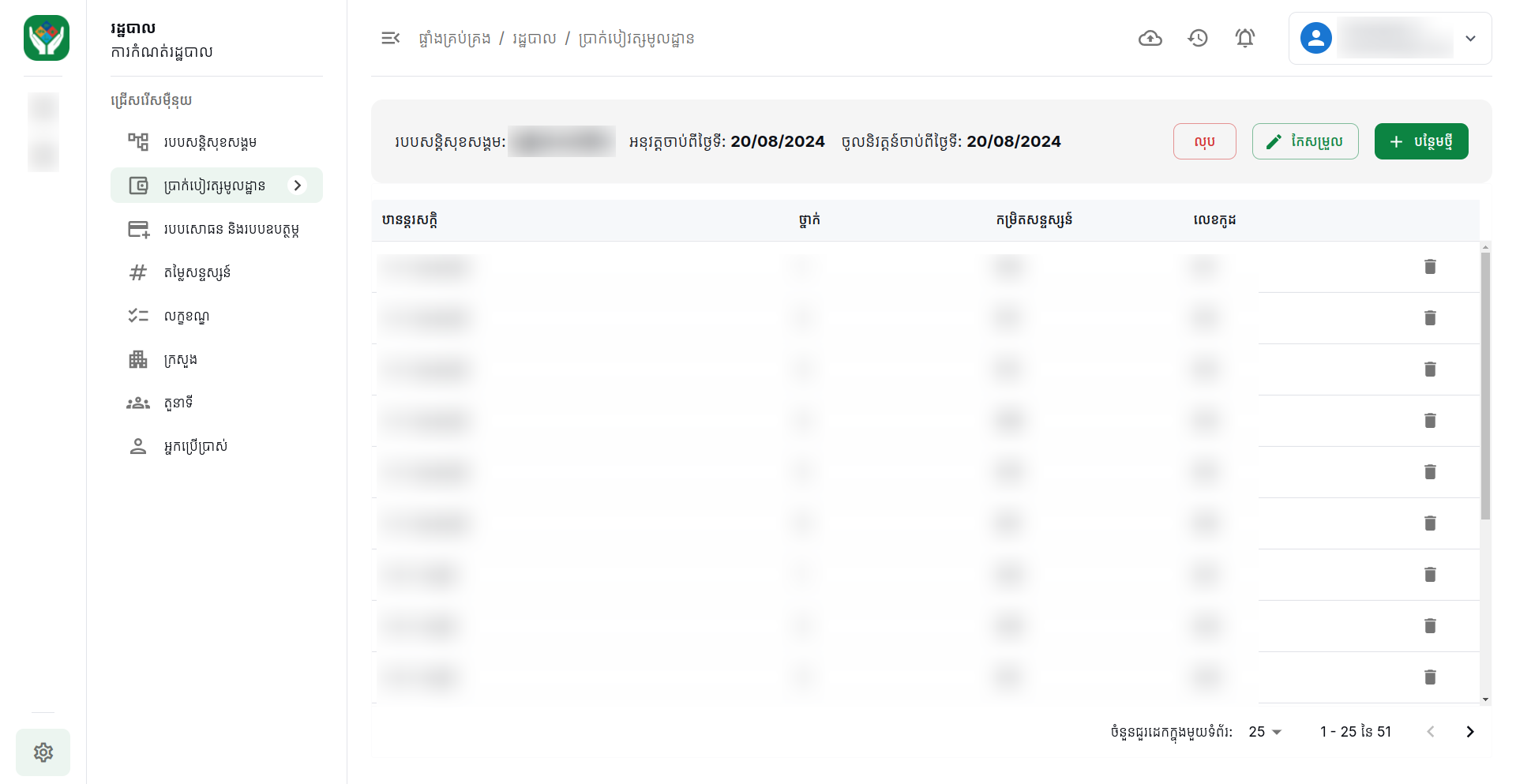
-
-
ដើម្បីធ្វើការកែប្រែបញ្ជីប្រាក់បៀវត្សមូលដ្ឋាន
-
ចូលទៅកាន់ប្រព័ន្ធ
-
ចុចមុីនុយ រដ្ឋបាល
-
រួចចុចមុីនុយ ប្រាក់បៀវត្សមូលដ្ឋាន
-
ចុចបញ្ជីណាដែលស្ថិតក្នុងស្ថានភាពជា សេចក្តីព្រាង
-
ចុច កែសម្រួល ហើយធ្វើការកែប្រែ
-
ចុច រក្សាទុក
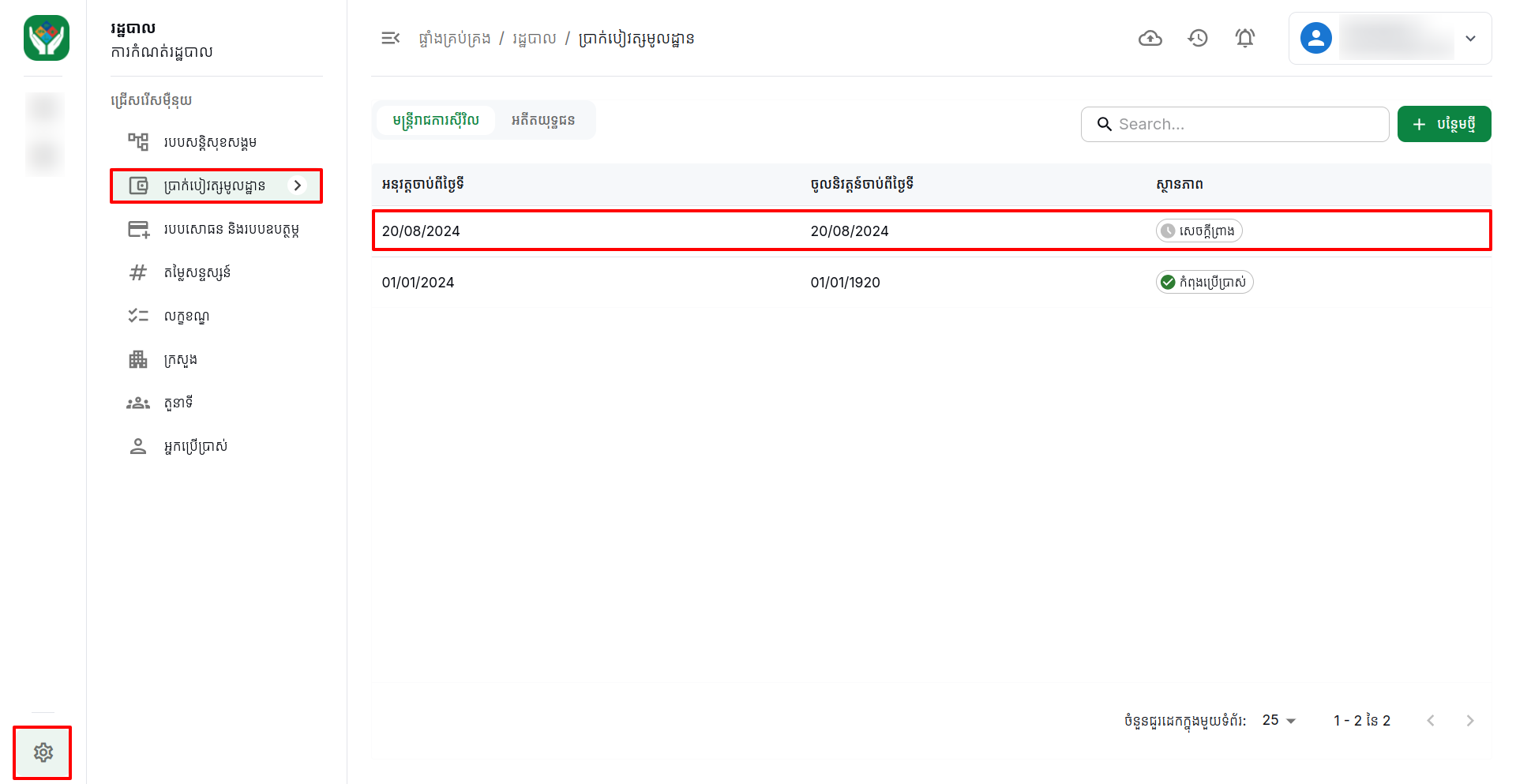
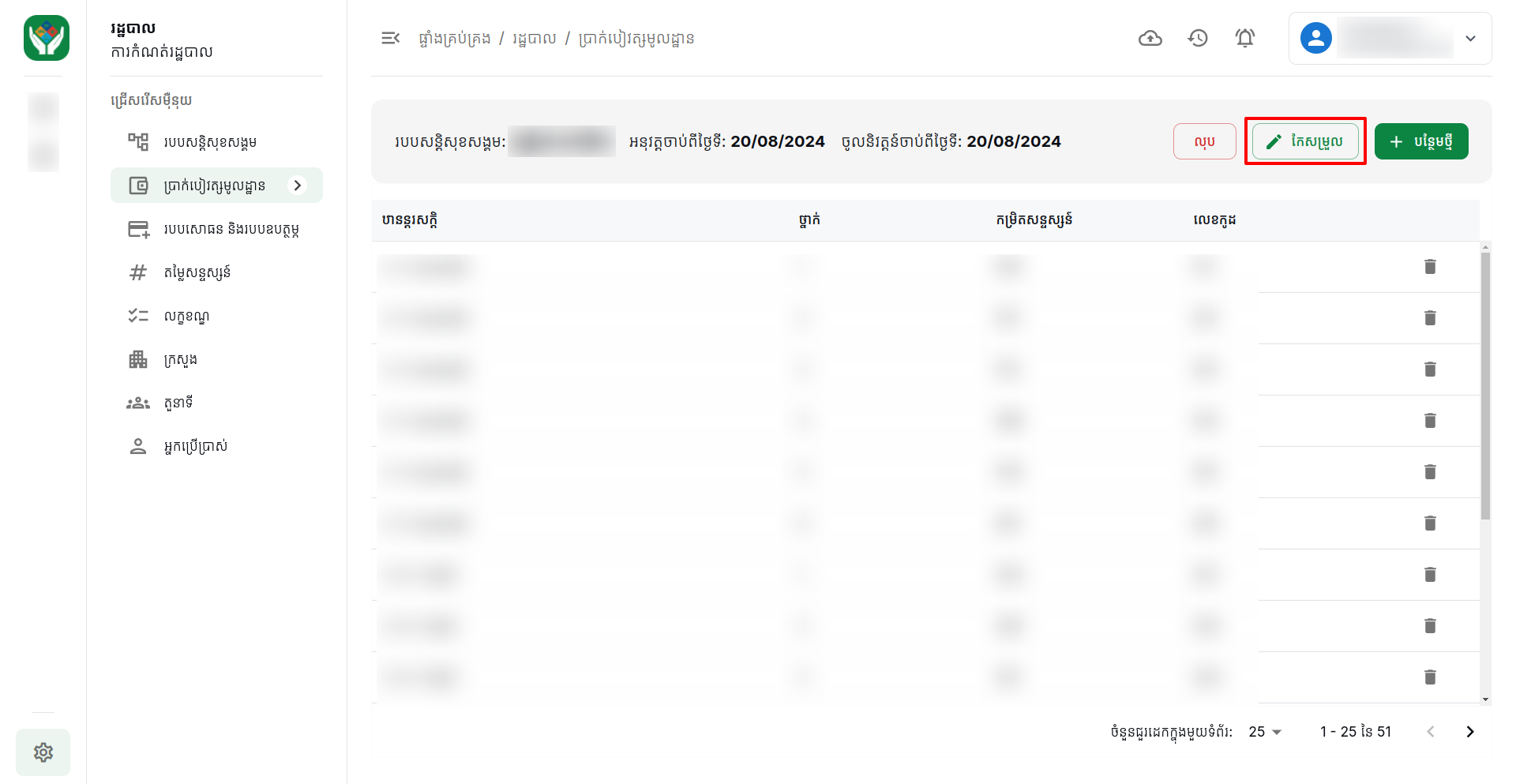
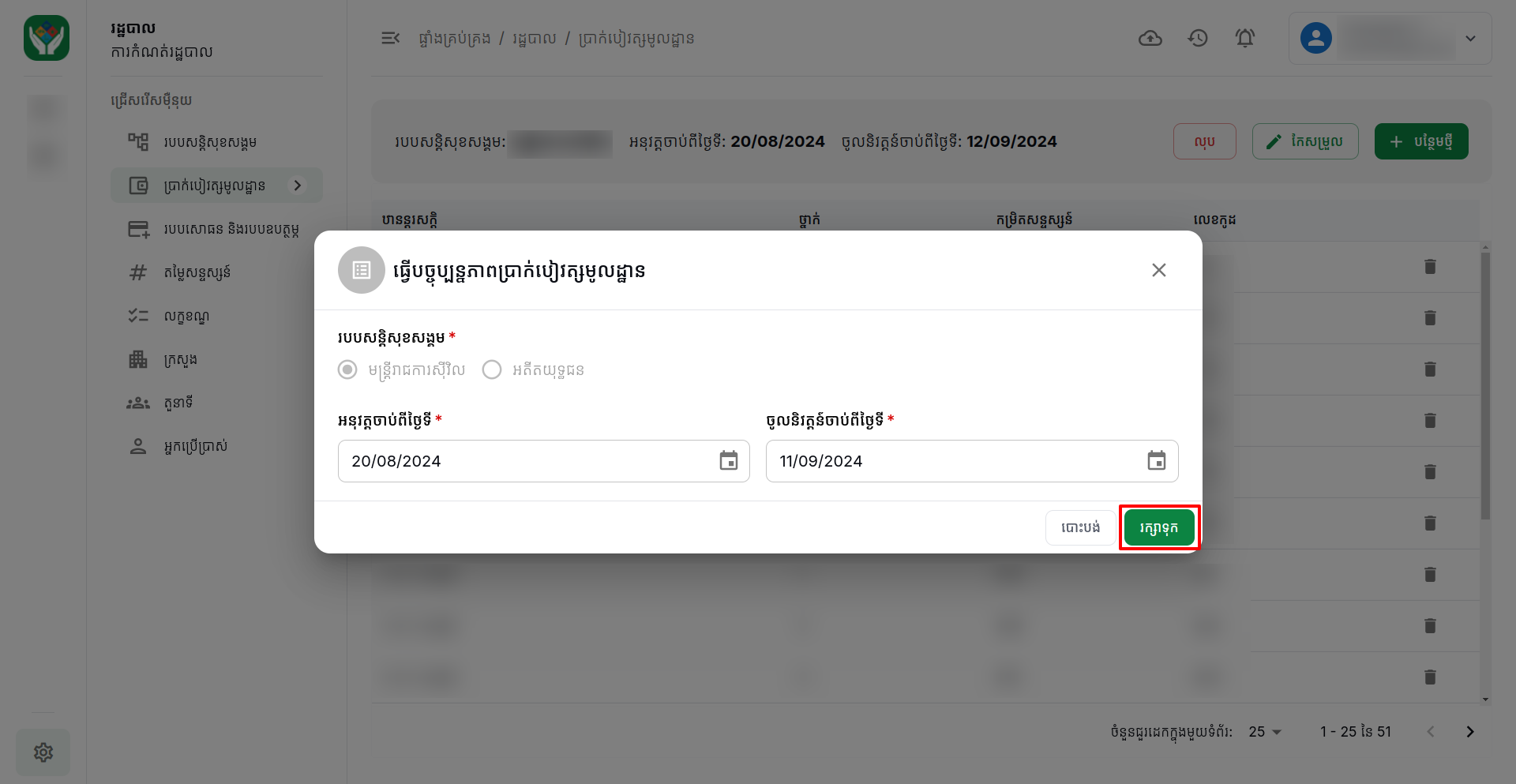
-
-
ដើម្បីលុបបញ្ជីប្រាក់បៀវត្សមូលដ្ឋាន
-
ចូលទៅកាន់ប្រព័ន្ធ
-
ចុចមុីនុយ រដ្ឋបាល
-
រួចចុចមុីនុយ ប្រាក់បៀវត្សមូលដ្ឋាន
-
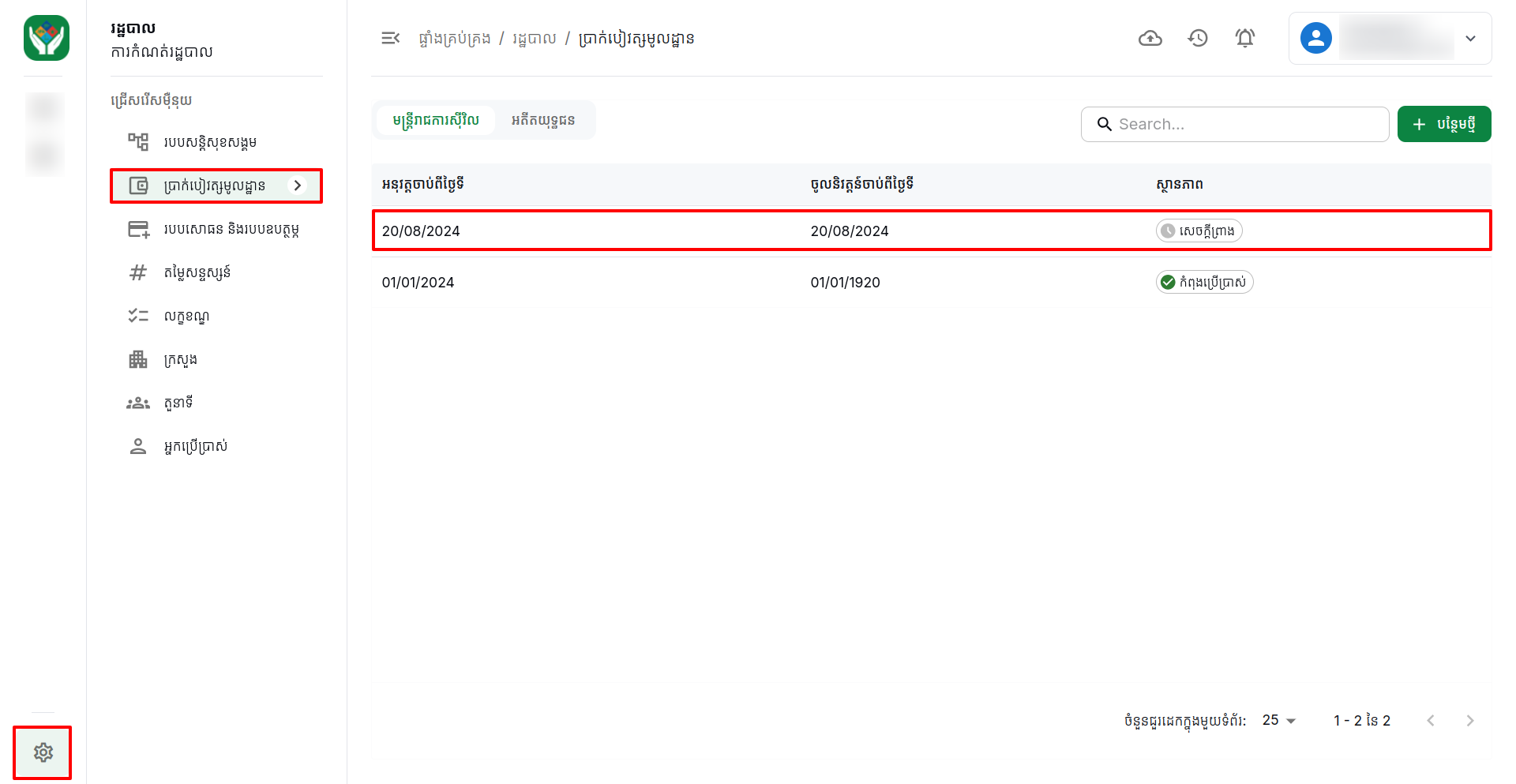
ចុចបញ្ជីណាដែលស្ថិតក្នុងស្ថានភាពជា សេចក្តីព្រាង
-
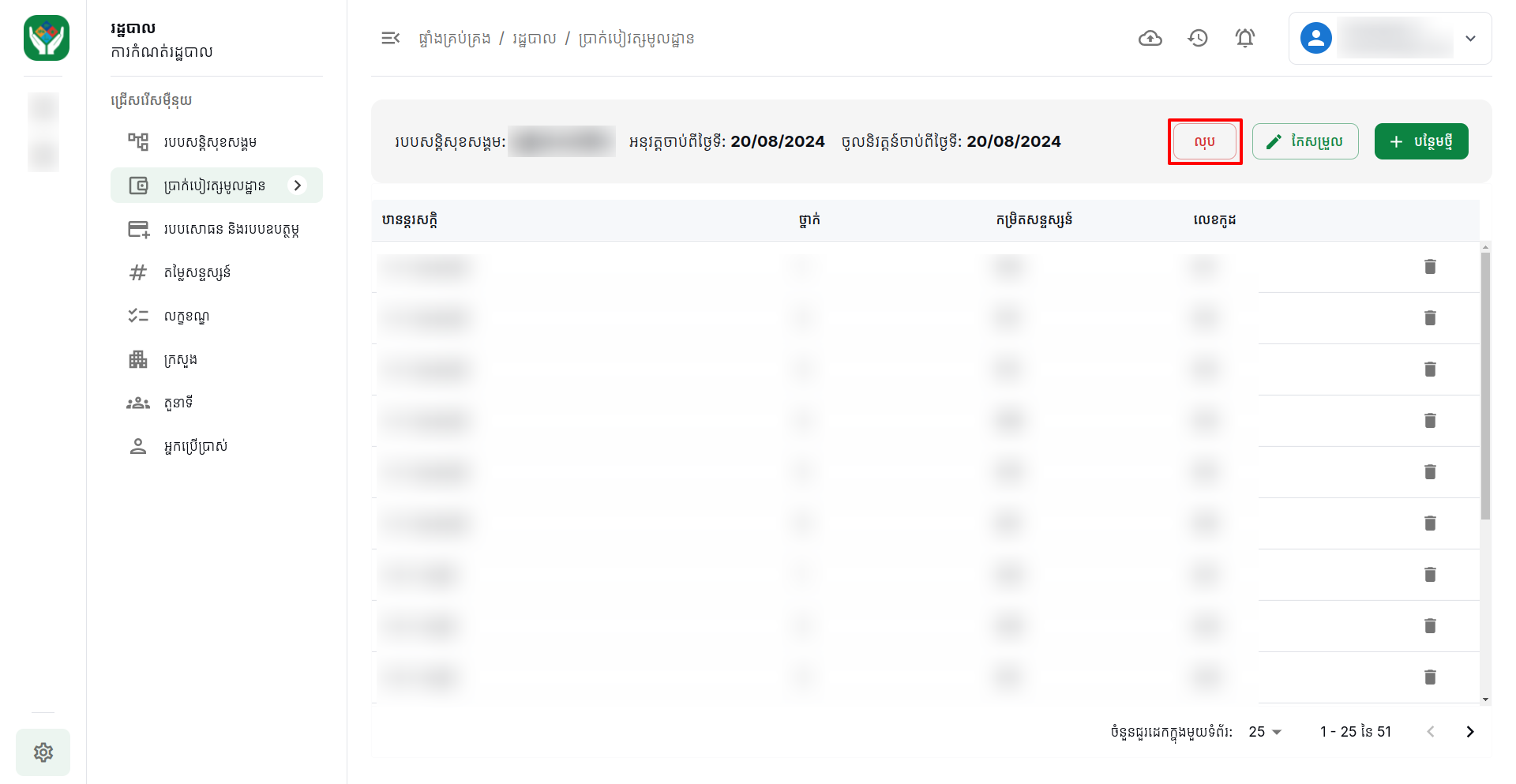
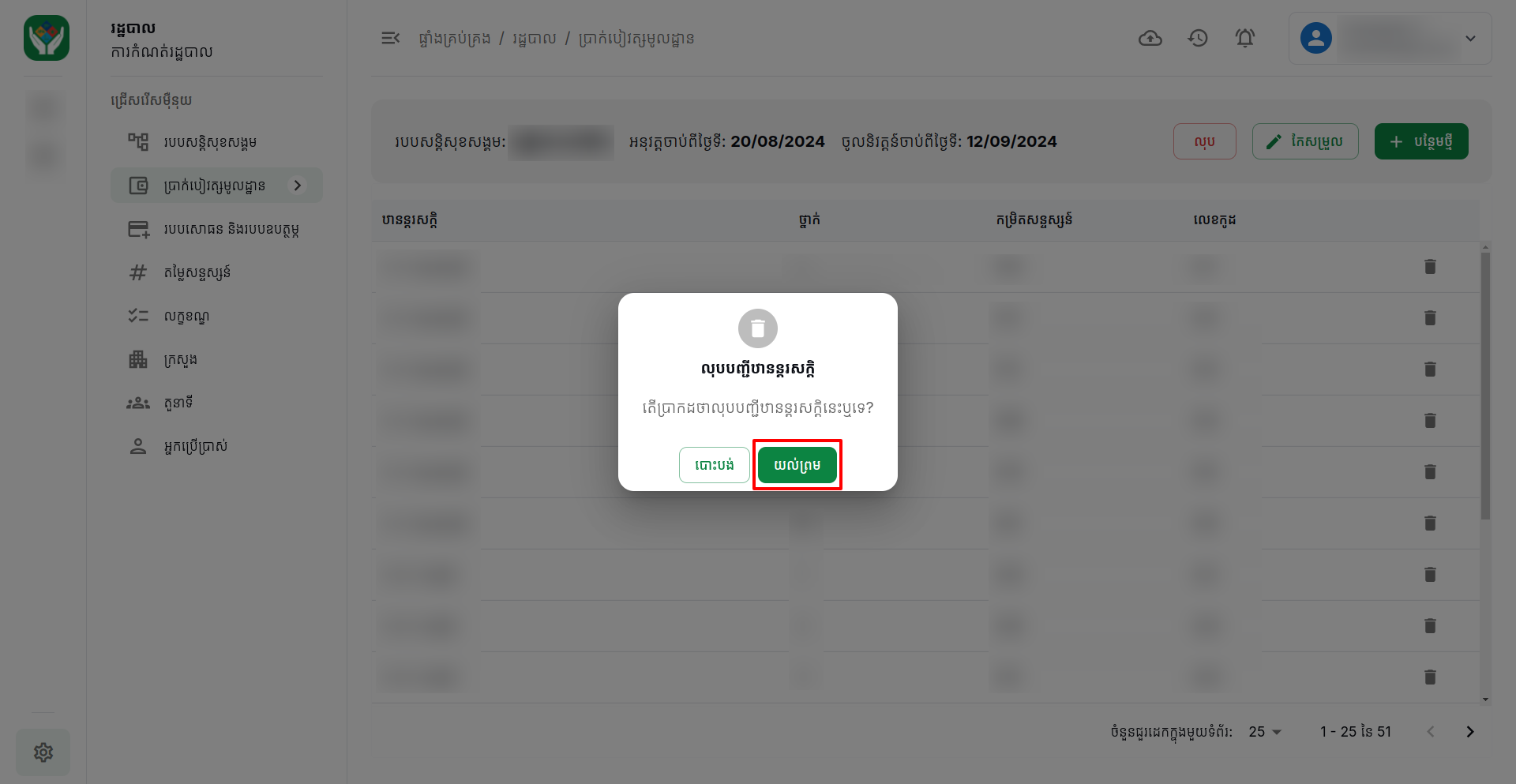
ចុច លុប រួចចុច យល់ព្រម
-
-
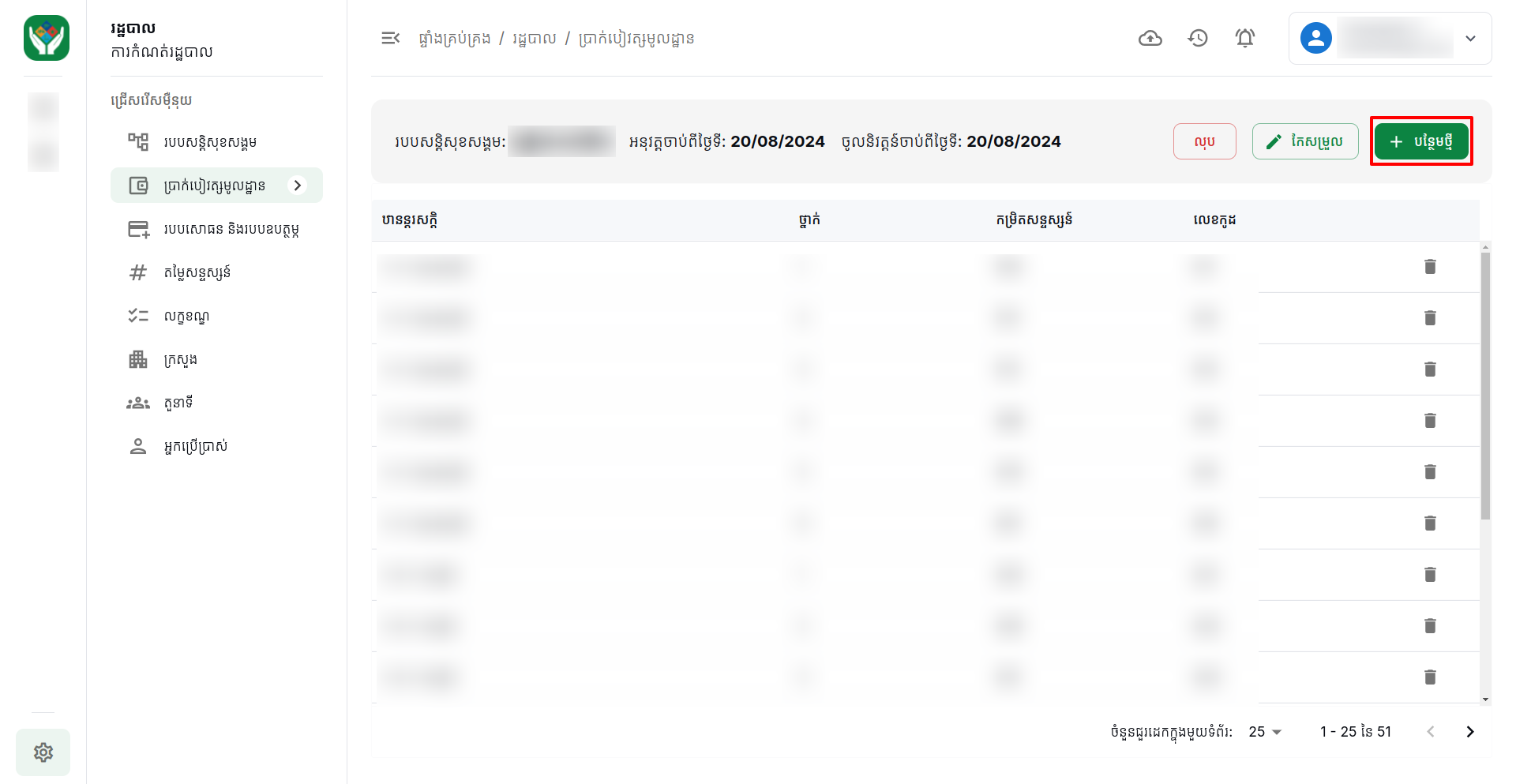
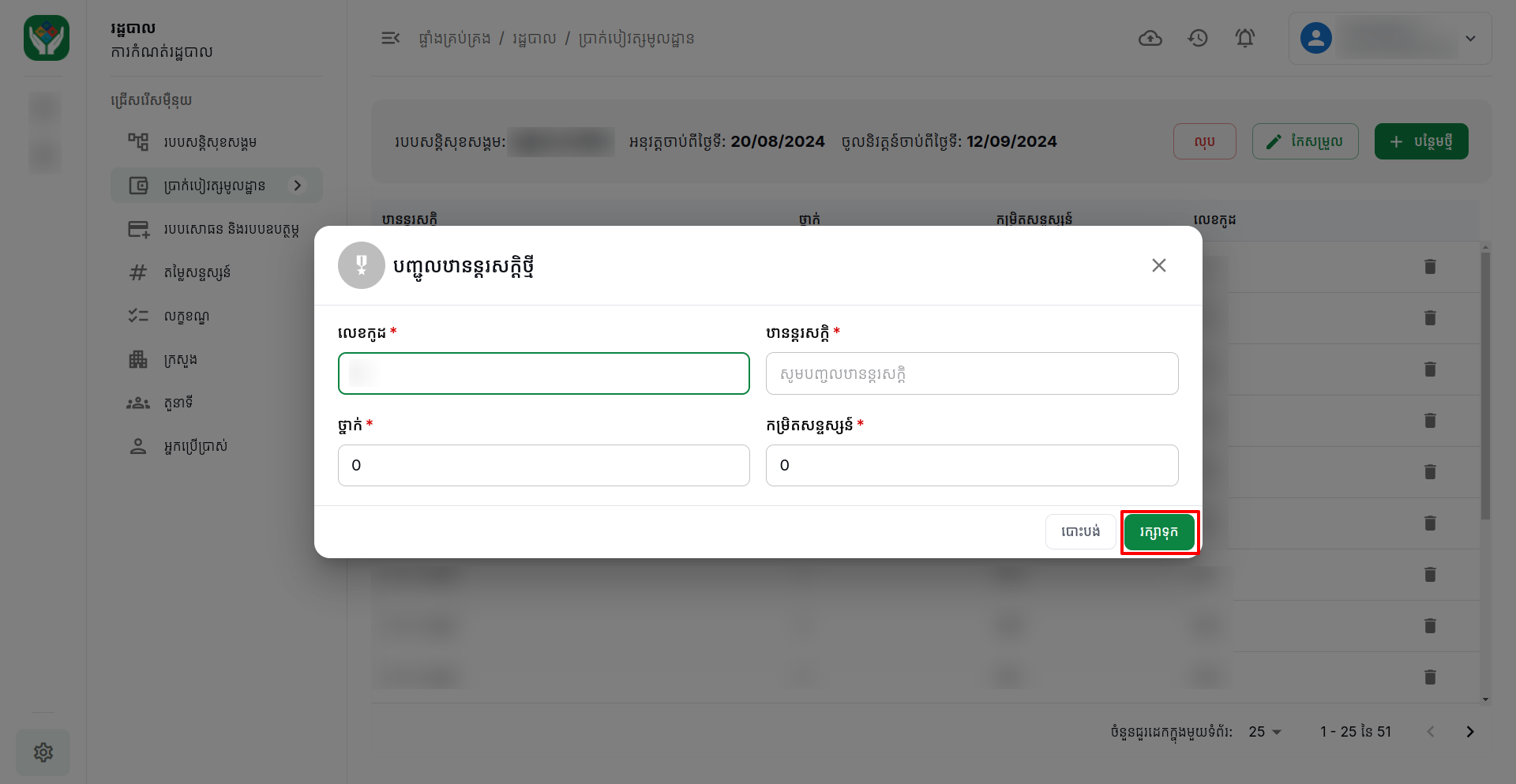
ដើម្បីបង្កើតឋានន្តរសក្តិក្នុងបញ្ជីប្រាក់បៀវត្សមូលដ្ឋាន
-
ចូលទៅកាន់ប្រព័ន្ធ
-
ចុចមុីនុយ រដ្ឋបាល
-
រួចចុចមុីនុយ ប្រាក់បៀវត្សមូលដ្ឋាន
-
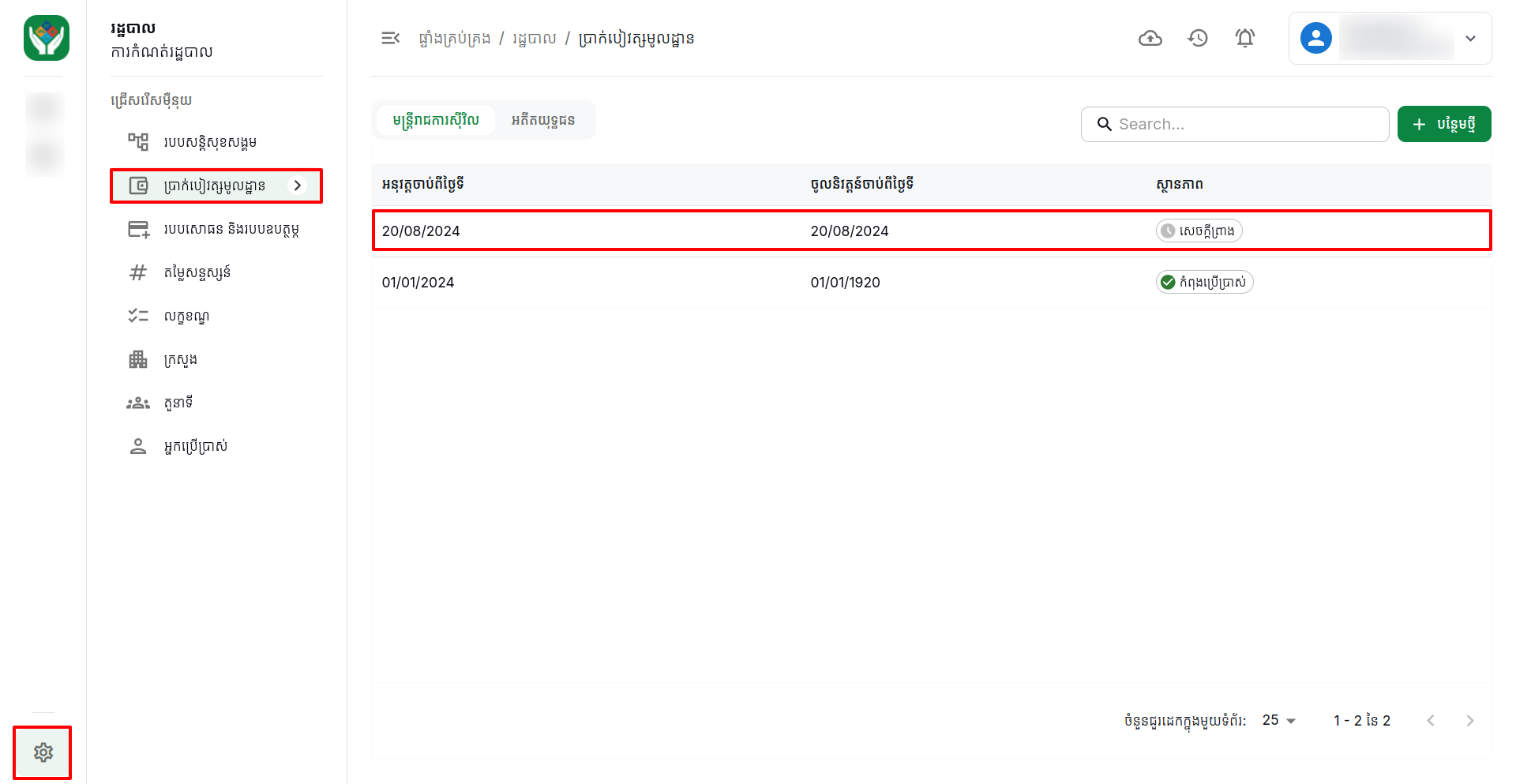
ចុចបញ្ជីណាដែលស្ថិតក្នុងស្ថានភាពជា សេចក្តីព្រាង
-
ចុច បន្ថែមថ្មី
-
បំពេញព័ត៌មានដែលត្រូវការទាំងអស់
-
ចុច រក្សាទុក
-
-
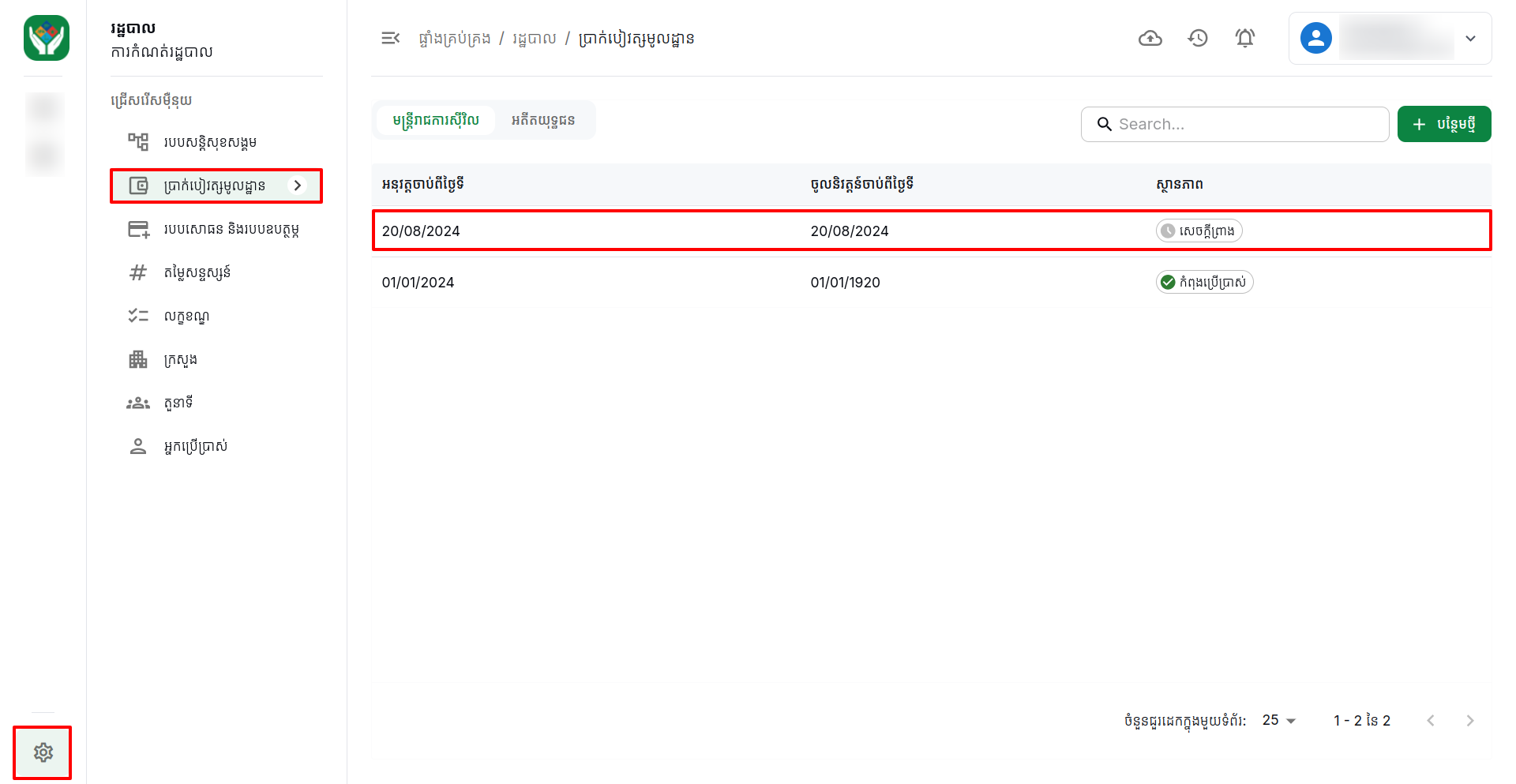
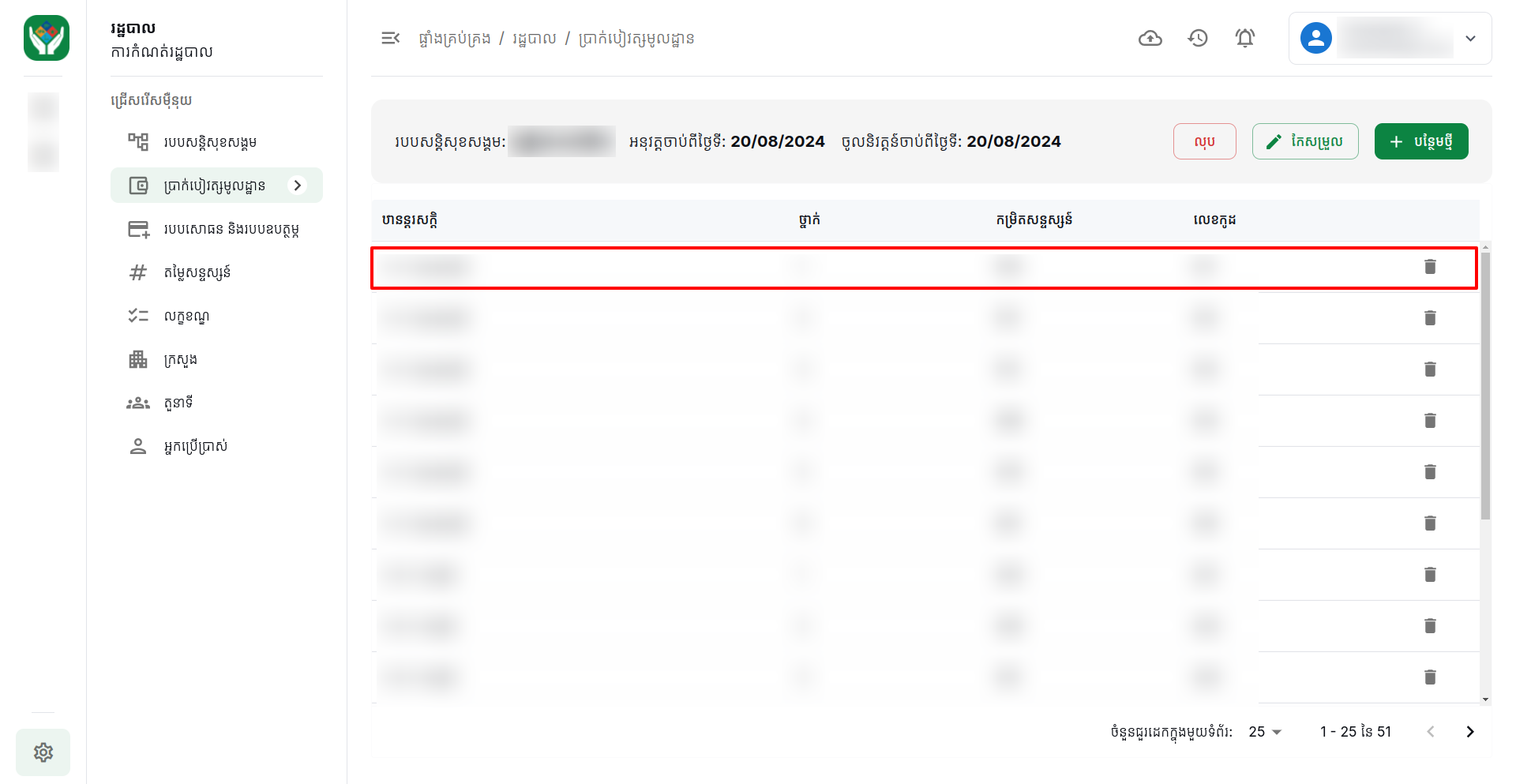
ដើម្បីកែប្រែឋានន្តរសក្តិក្នុងបញ្ជីប្រាក់បៀវត្សមូលដ្ឋាន
-
ចូលទៅកាន់ប្រព័ន្ធ
-
ចុចមុីនុយ រដ្ឋបាល
-
រួចចុចមុីនុយ ប្រាក់បៀវត្សមូលដ្ឋាន
-
ចុចបញ្ជីណាដែលស្ថិតក្នុងស្ថានភាពជា សេចក្តីព្រាង
-
ចុចឋានន្តរសក្តិណាមួយ ហើយធ្វើការកែប្រែ
-
ចុច រក្សាទុក
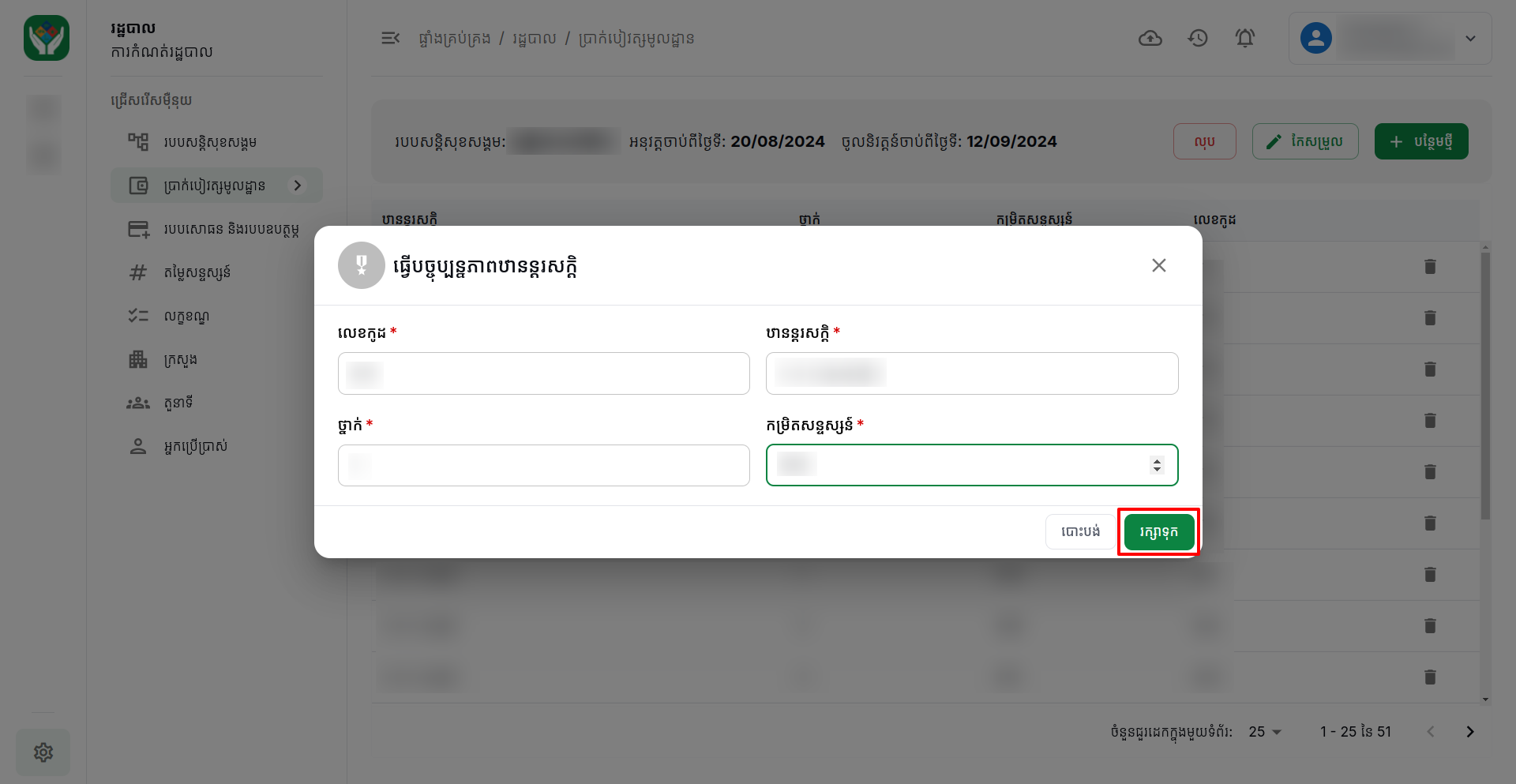
-
-
ដើម្បីលុបឋានន្តរសក្តិក្នុងបញ្ជីប្រាក់បៀវត្សមូលដ្ឋាន
-
ចូលទៅកាន់ប្រព័ន្ធ
-
ចុចមុីនុយ រដ្ឋបាល
-
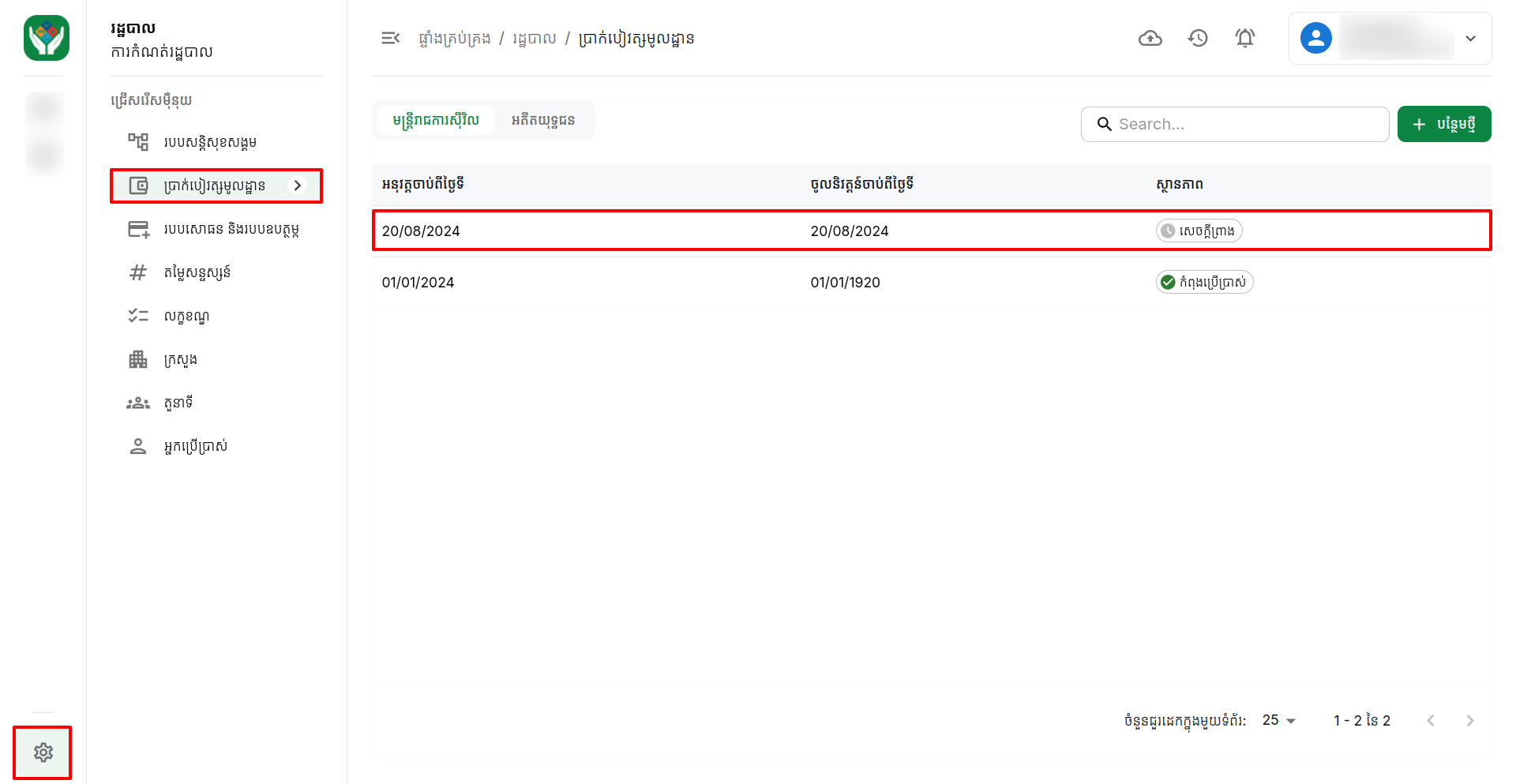
រួចចុចមុីនុយ ប្រាក់បៀវត្សមូលដ្ឋាន
-
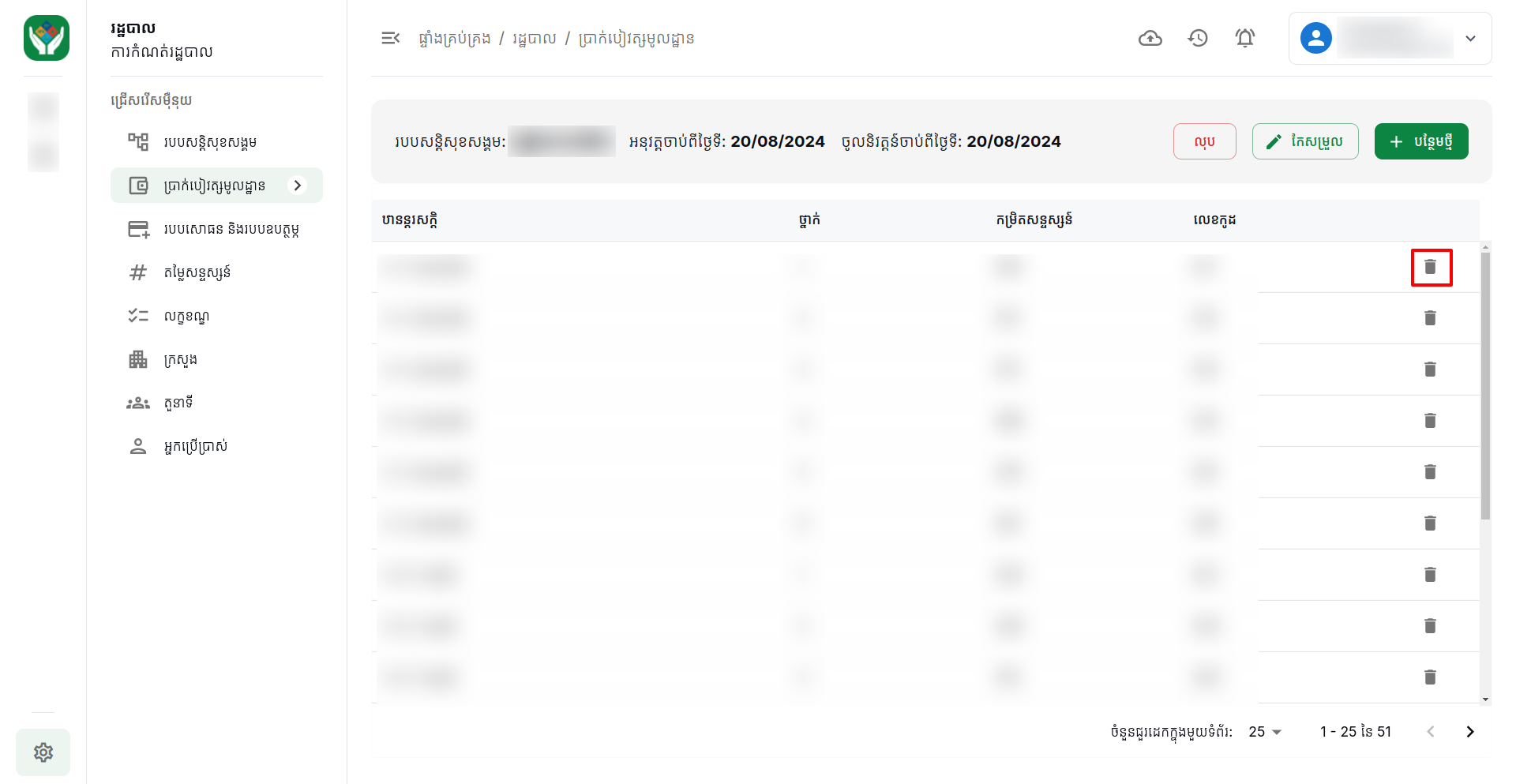
ចុចបញ្ជីណាដែលស្ថិតក្នុងស្ថានភាពជា សេចក្តីព្រាង
-
ចុច លុប ឋានន្តរសក្តិណាមួយ រួចចុច យល់ព្រម
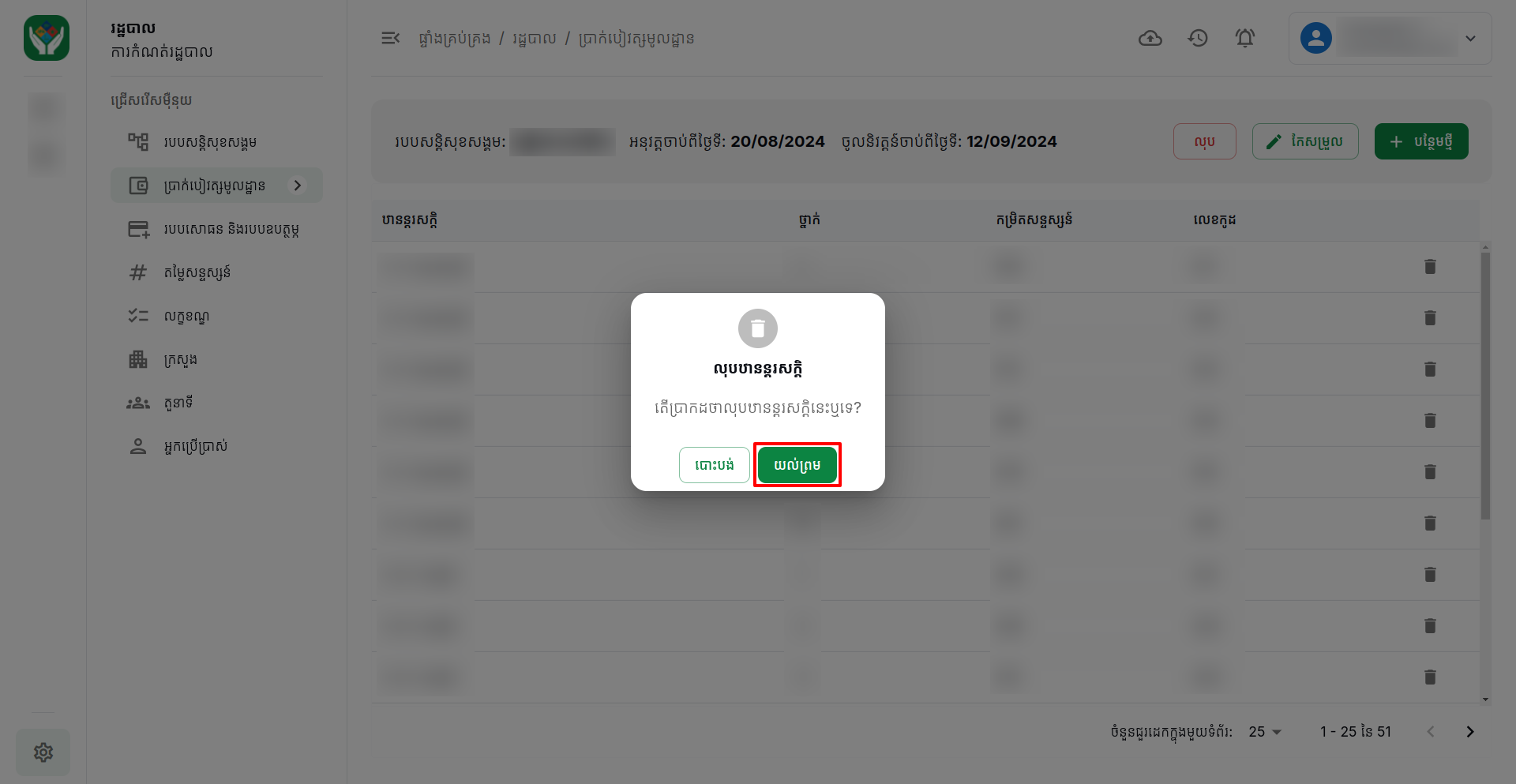
-
-
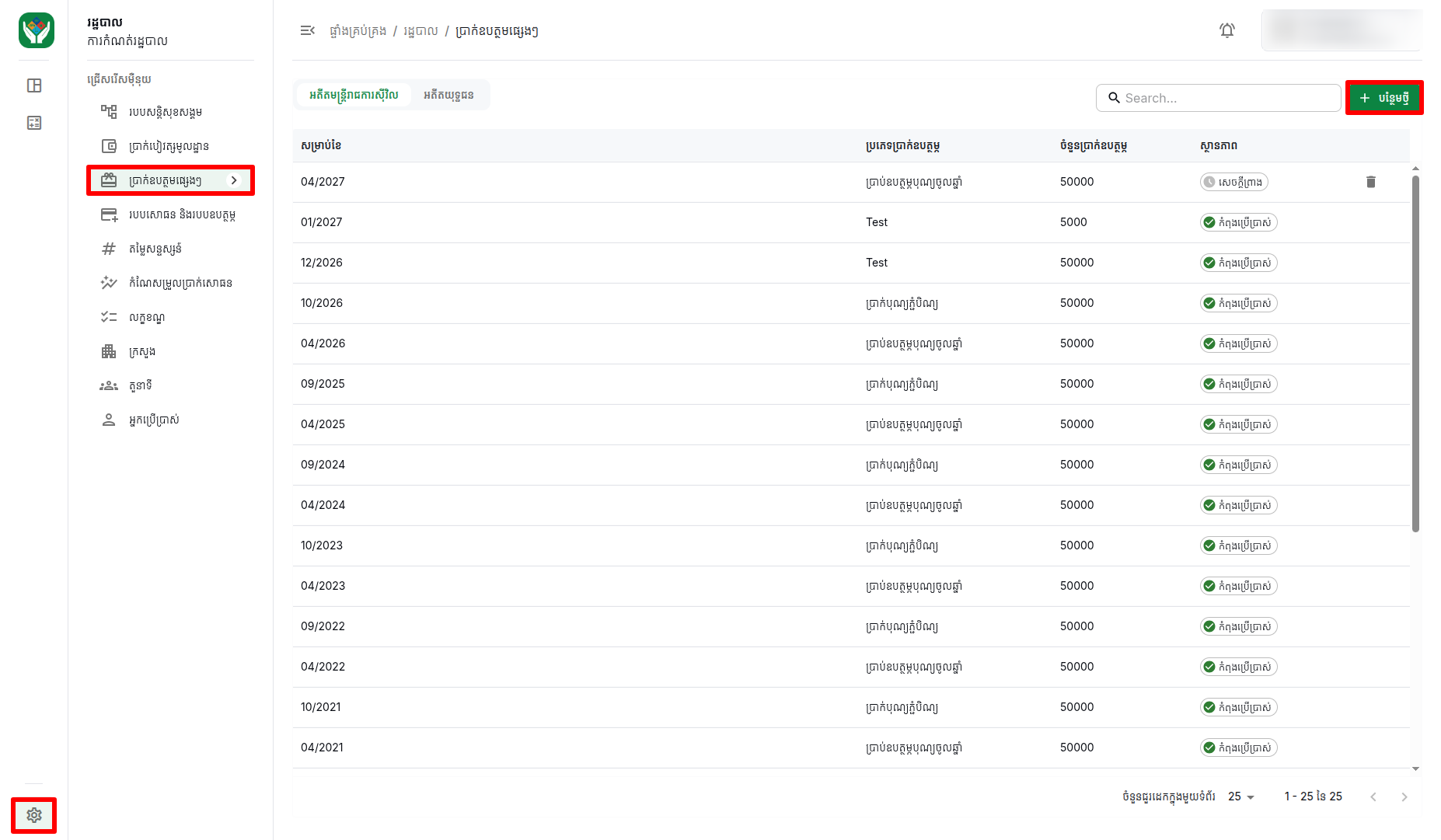
ដើម្បីបង្កើតប្រាក់ឧបត្ថមផ្សេងៗ
-
ចូលទៅកាន់ប្រព័ន្ធ
-
ចុចមុីនុយ រដ្ឋបាល
-
រួចចុចមុីនុយ ប្រាក់ឧបត្ថមផ្សេងៗ
-
ចុច បន្ថែមថ្មី
-
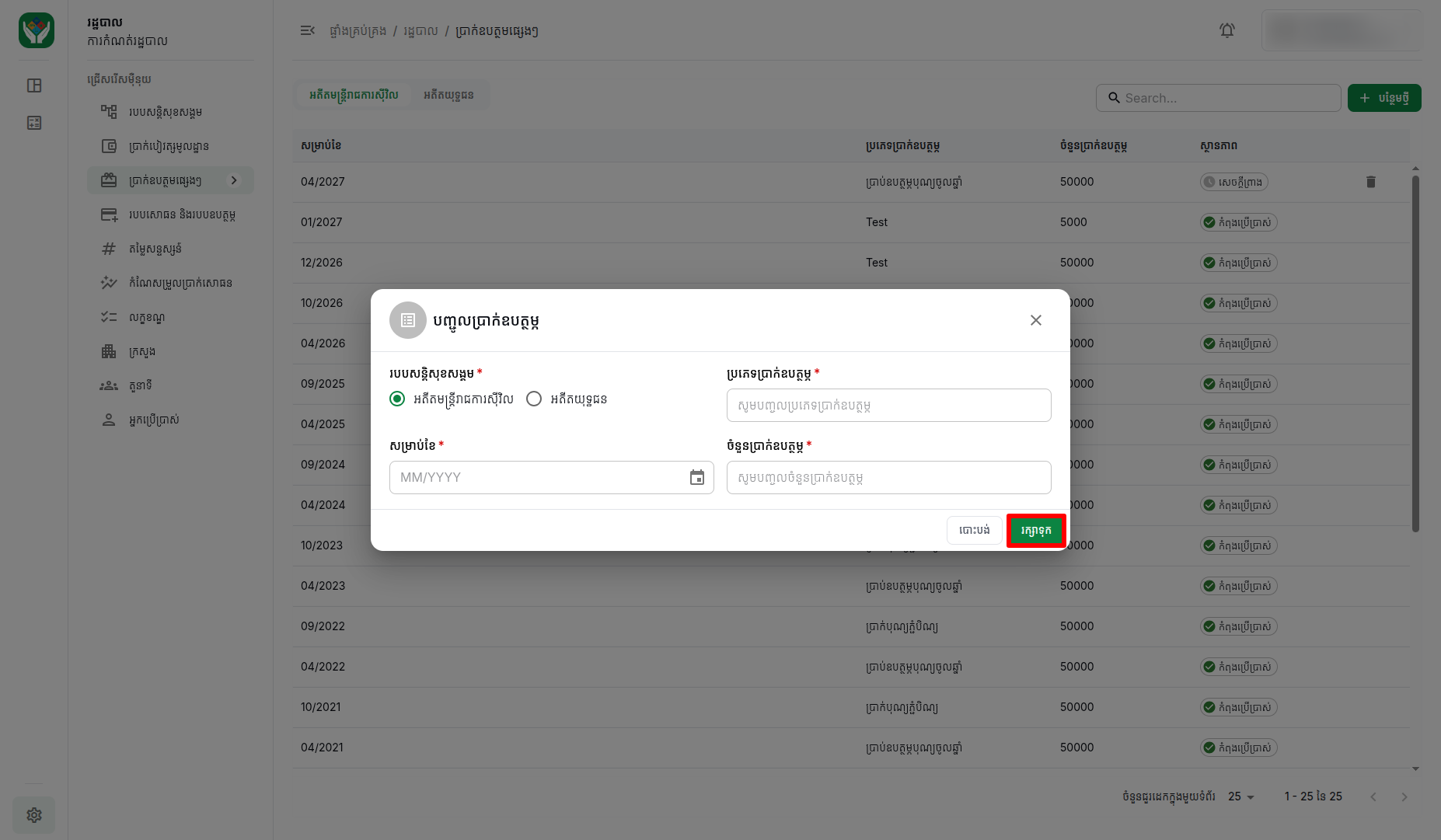
បំពេញព័ត៌មានដែលត្រូវការទាំងអស់
-
ចុច រក្សាទុក
-
ស្ថានភាពនៃប្រាក់ឧបត្ថមផ្សេងៗនឹងត្រូវបានដាក់ជា សេចក្តីព្រាង
-
-
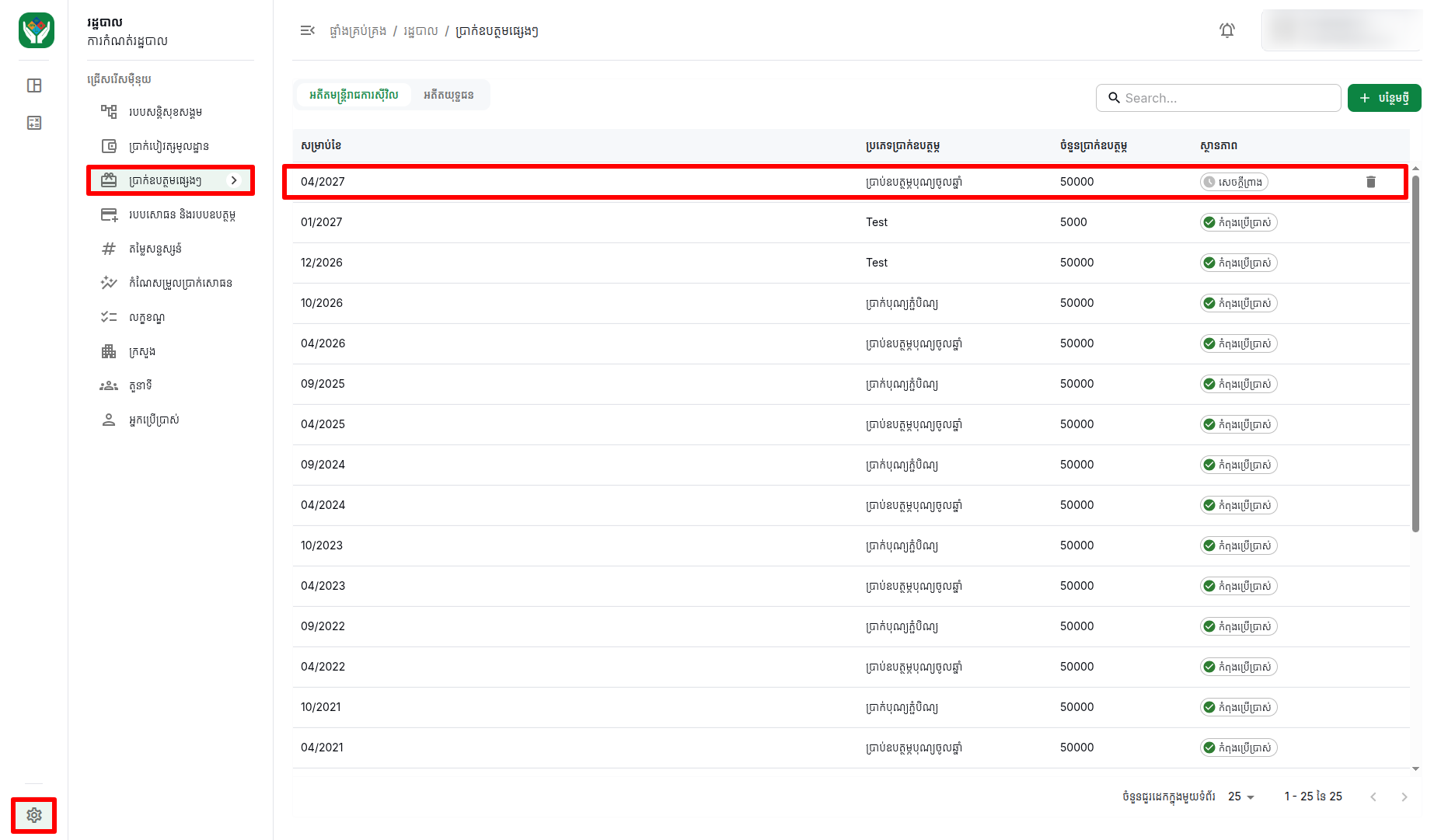
ដើម្បីធ្វើការកែប្រែប្រាក់ឧបត្ថមផ្សេងៗ
-
ចូលទៅកាន់ប្រព័ន្ធ
-
ចុចមុីនុយ រដ្ឋបាល
-
រួចចុចមុីនុយ ប្រាក់ឧបត្ថមផ្សេងៗ
-
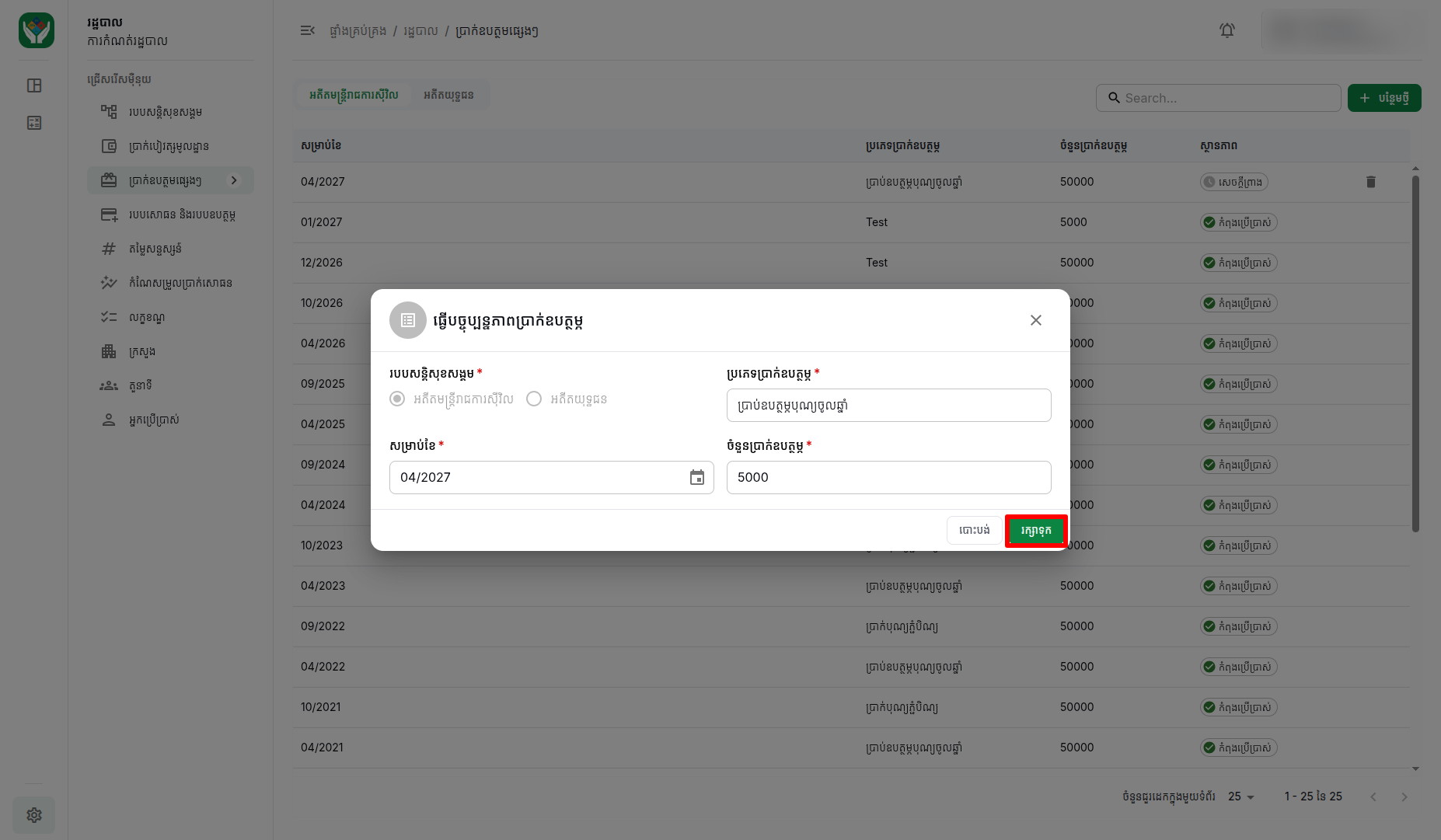
ចុចប្រាក់ឧបត្ថមផ្សេងៗណាដែលស្ថិតក្នុងស្ថានភាពជា សេចក្តីព្រាង ហើយធ្វើការកែប្រែ
-
ចុច រក្សាទុក
-
-
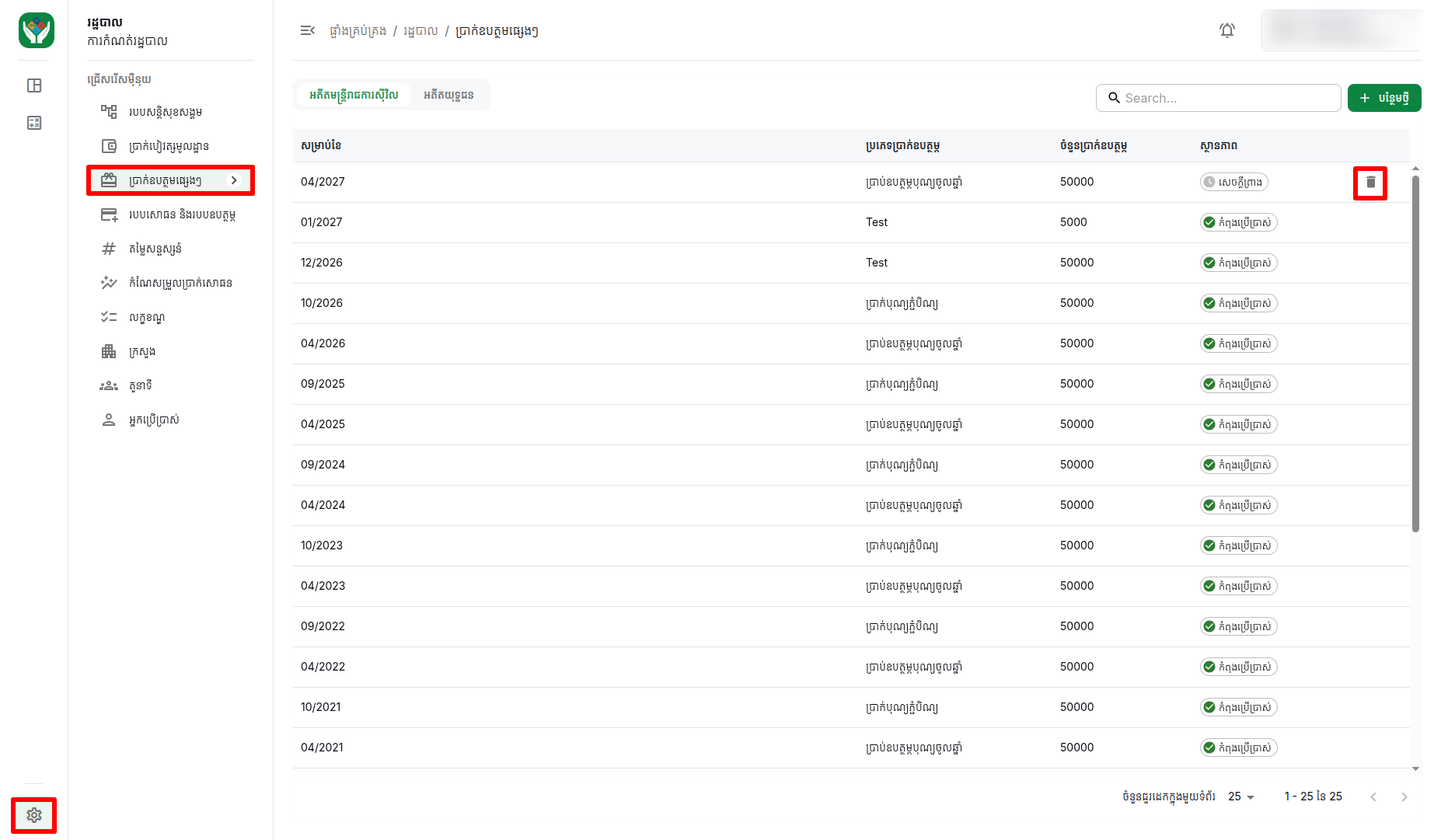
ដើម្បីលុបប្រាក់ឧបត្ថមផ្សេងៗ
-
ចូលទៅកាន់ប្រព័ន្ធ
-
ចុចមុីនុយ រដ្ឋបាល
-
រួចចុចមុីនុយ ប្រាក់ឧបត្ថមផ្សេងៗ
-
ចុចប្រាក់ឧបត្ថមផ្សេងៗណាដែលស្ថិតក្នុងស្ថានភាពជា សេចក្តីព្រាង
-
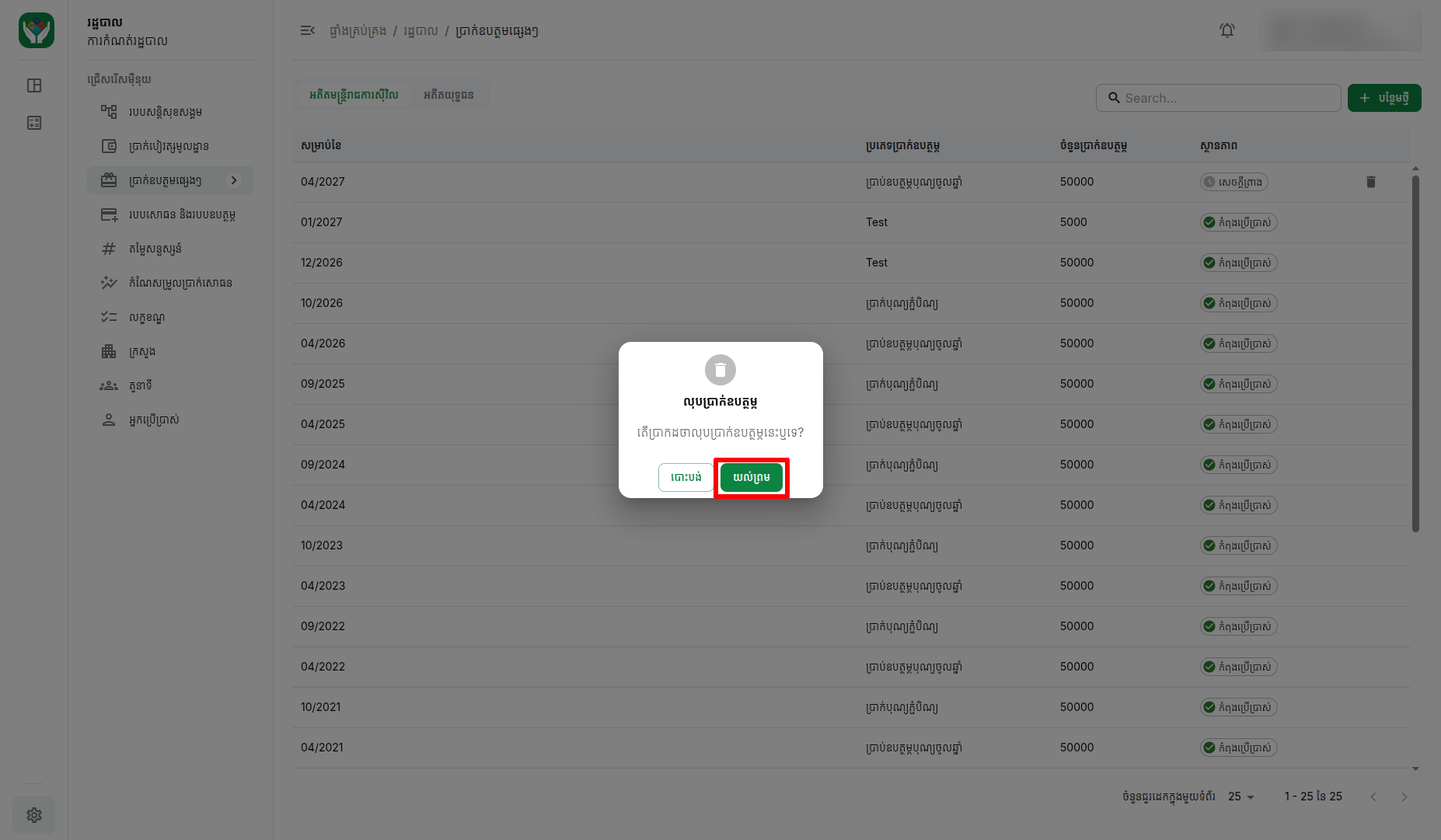
ចុច លុប រួចចុច យល់ព្រម
-
-
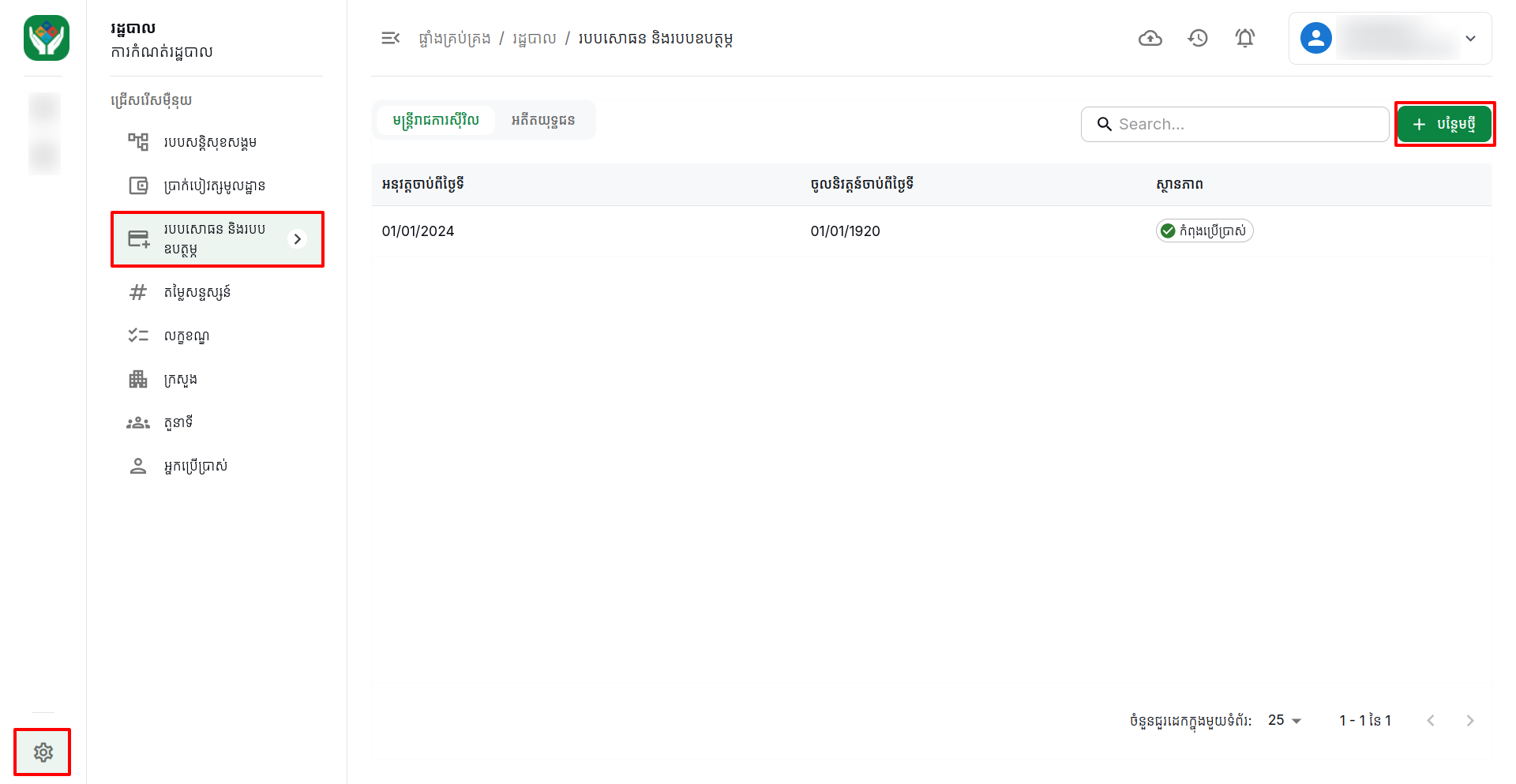
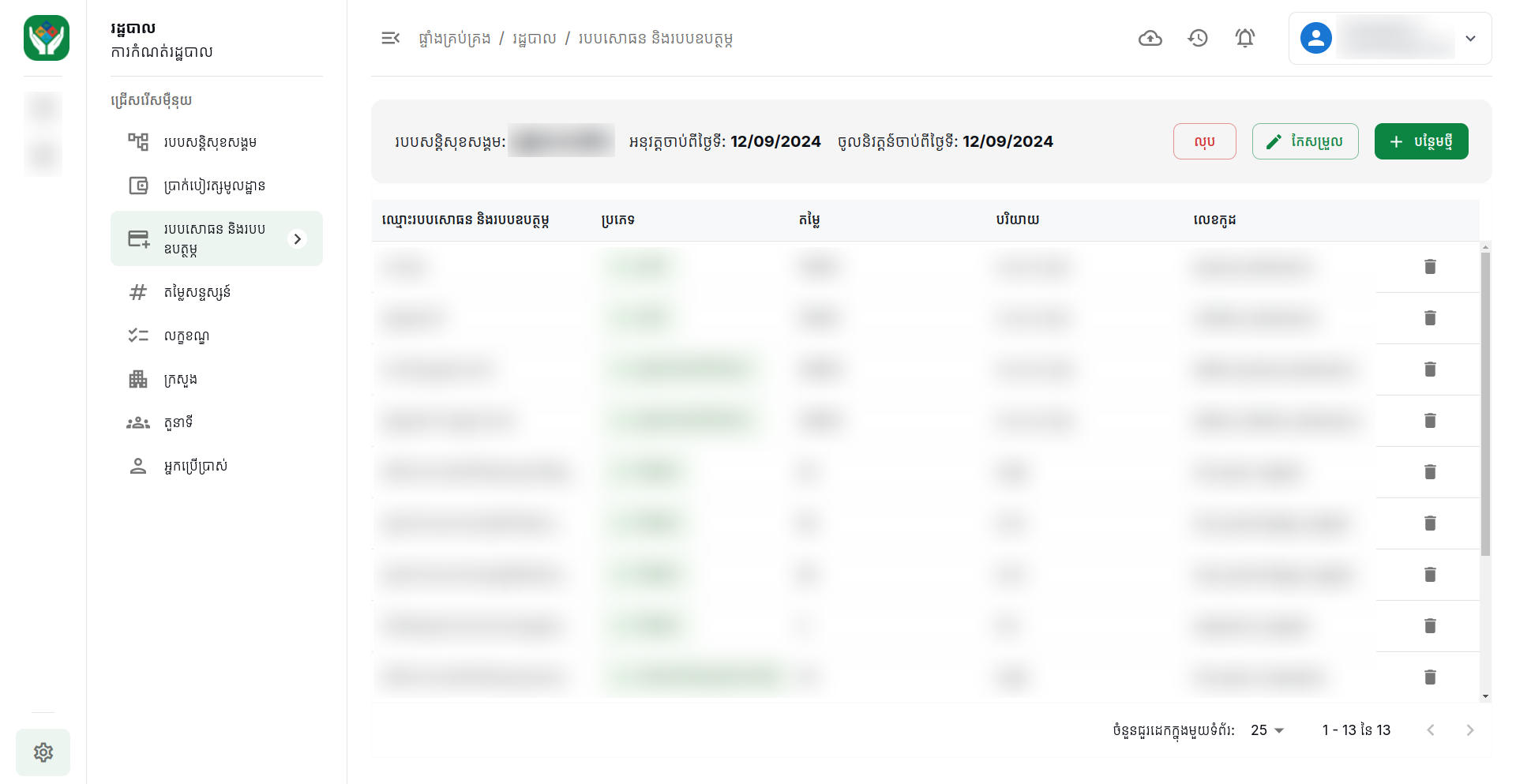
ដើម្បីបង្កើតបញ្ជីរបបសោធន និងរបបឧបត្ថម្ភ
-
ចូលទៅកាន់ប្រព័ន្ធ
-
ចុចមុីនុយ រដ្ឋបាល
-
រួចចុចមុីនុយ របបសោធន និងរបបឧបត្ថម្ភ
-
ចុច បន្ថែមថ្មី
-
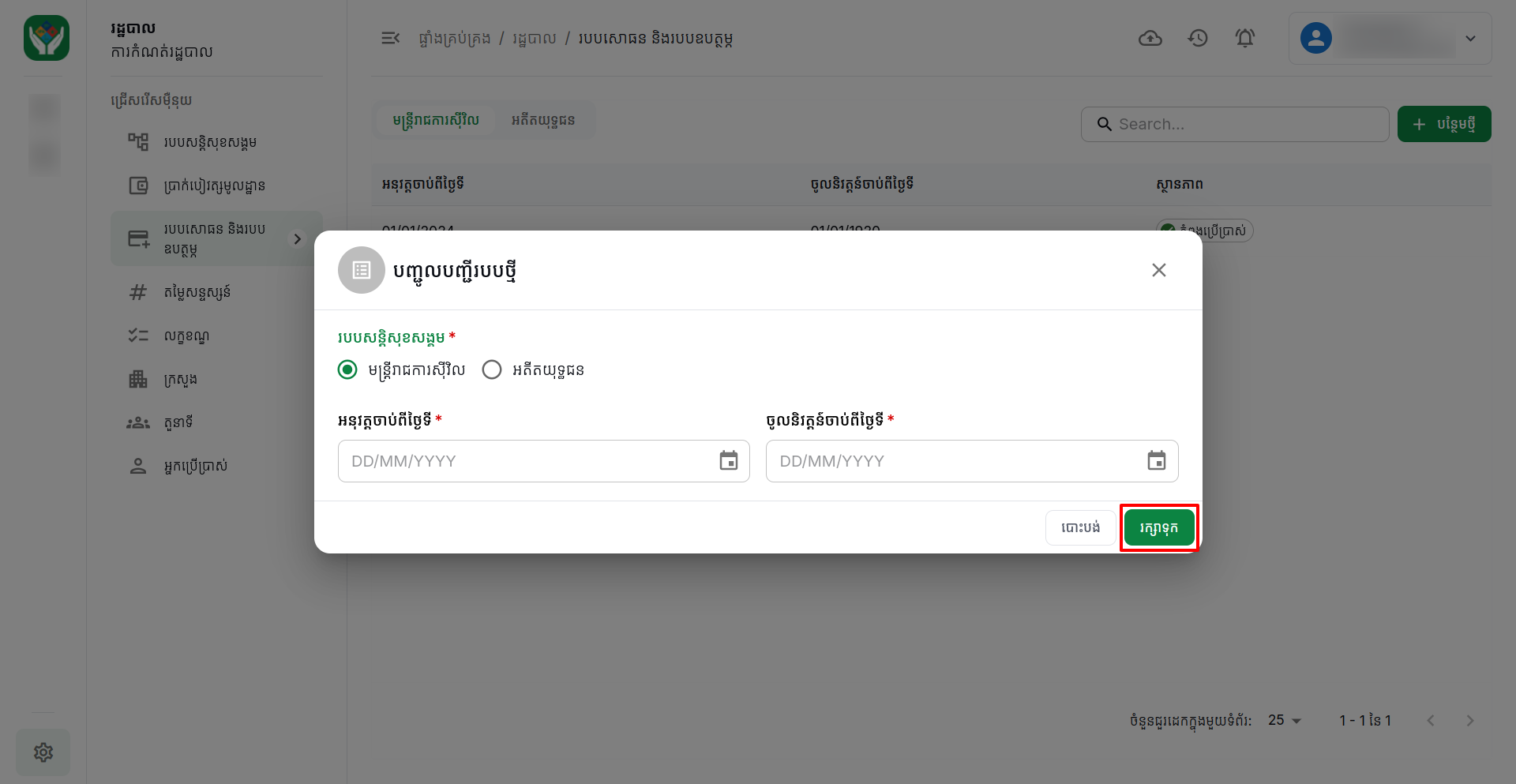
បំពេញព័ត៌មានដែលត្រូវការទាំងអស់
-
ចុច រក្សាទុក
-
ប្រព័ន្ធនឹងបង្កើតរបបសោធន និងរបបឧបត្ថម្ភដែលបានកំណត់ជាមុនដោយស្វ័យប្រវត្តិ
-
ស្ថានភាពនៃបញ្ជីរបបសោធន និងរបបឧបត្ថម្ភនឹងត្រូវបានដាក់ជា សេចក្តីព្រាង
-
-
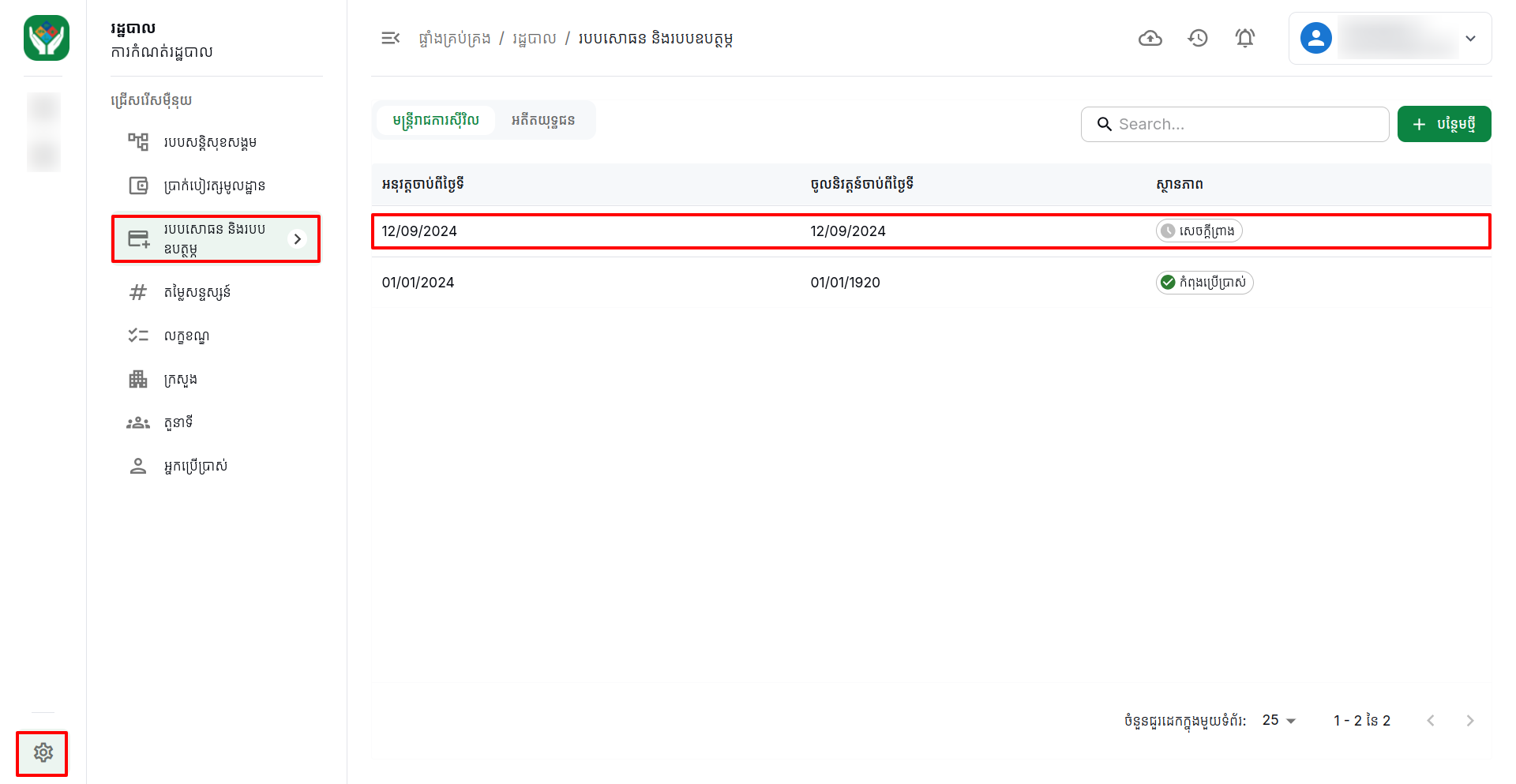
ដើម្បីធ្វើការកែប្រែបញ្ជីរបបសោធន និងរបបឧបត្ថម្ភ
-
ចូលទៅកាន់ប្រព័ន្ធ
-
ចុចមុីនុយ រដ្ឋបាល
-
រួចចុចមុីនុយ របបសោធន និងរបបឧបត្ថម្ភ
-
ចុចបញ្ជីណាដែលស្ថិតក្នុងស្ថានភាពជា សេចក្តីព្រាង
-
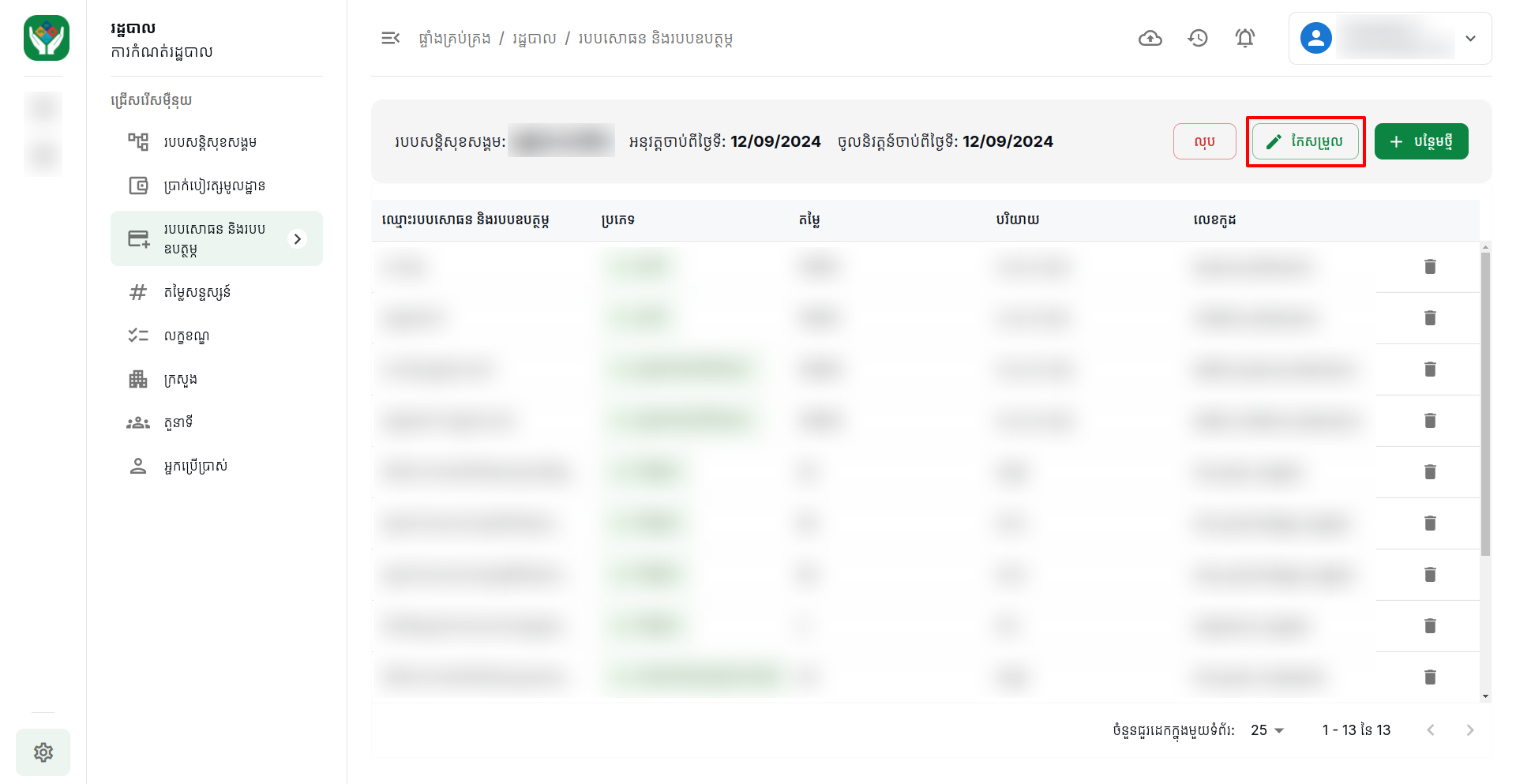
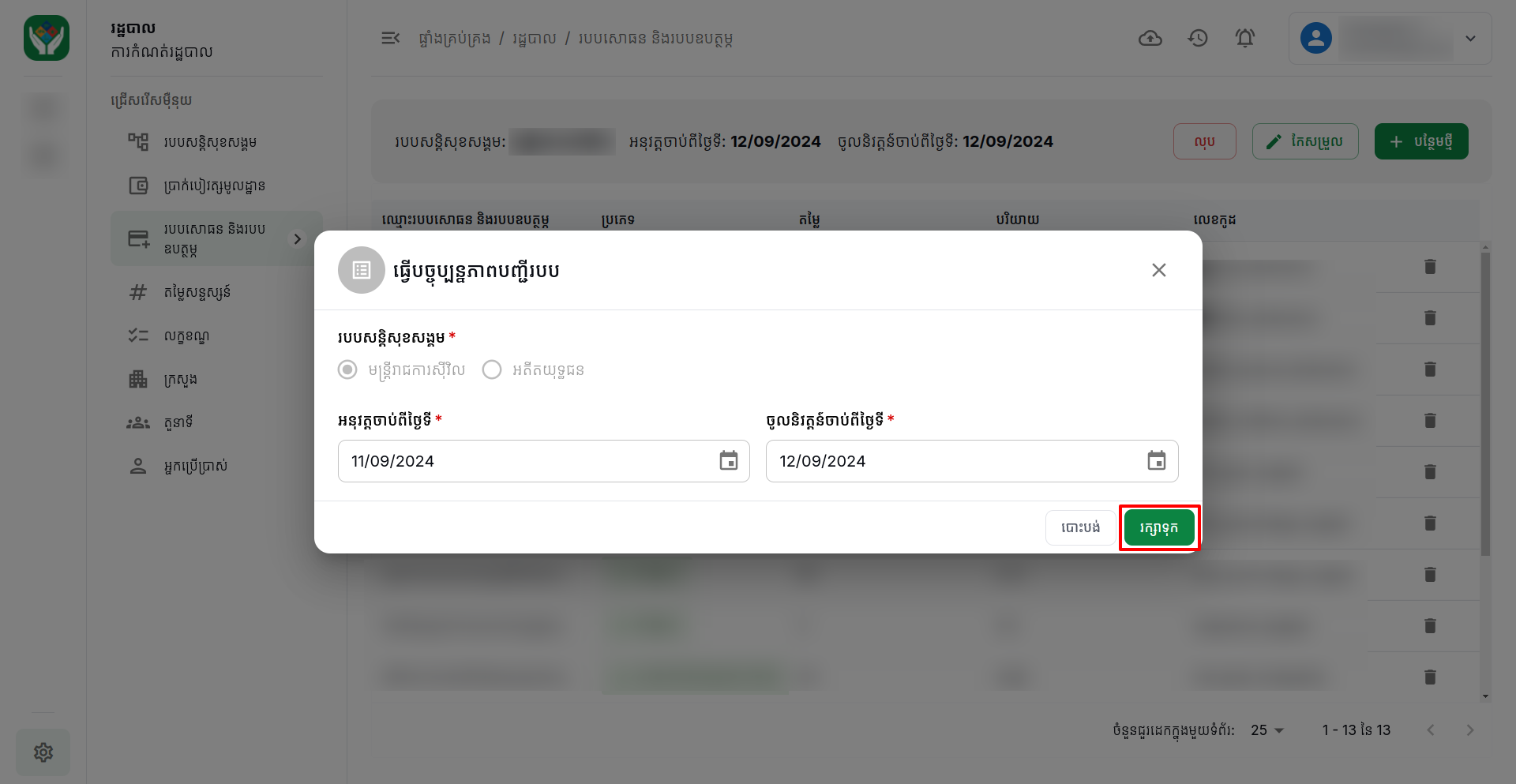
ចុច កែសម្រួល ហើយធ្វើការកែប្រែ
-
ចុច រក្សាទុក
-
-
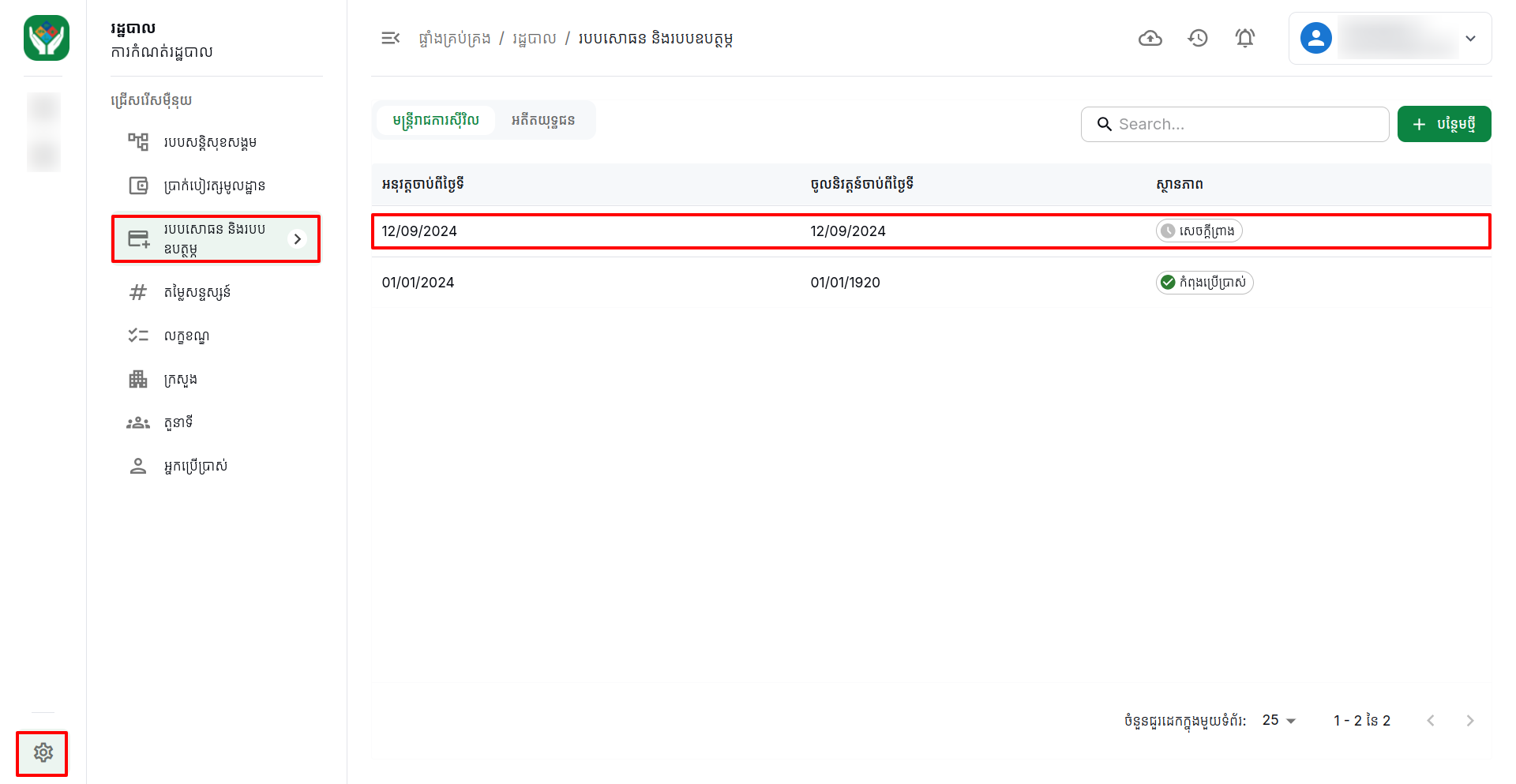
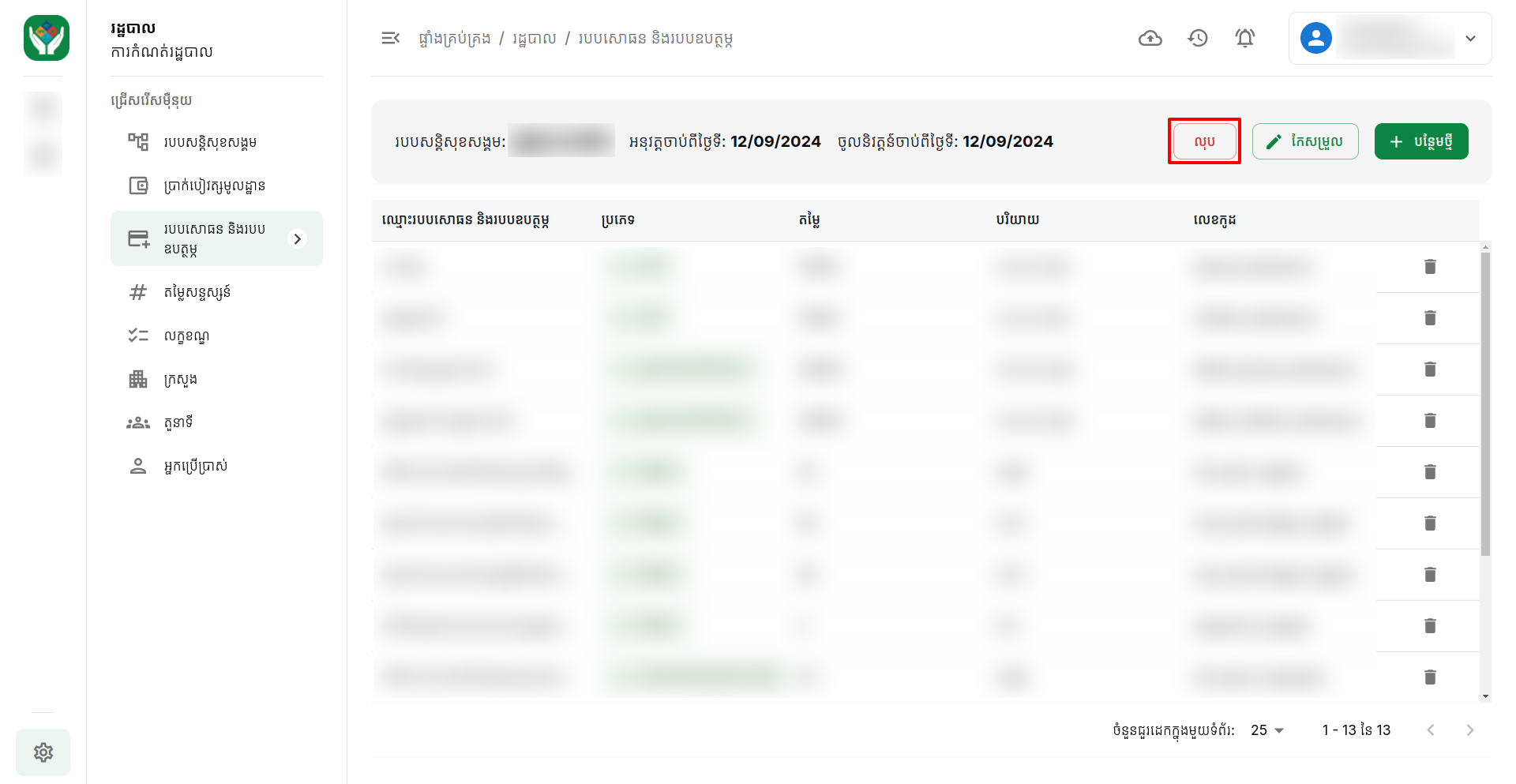
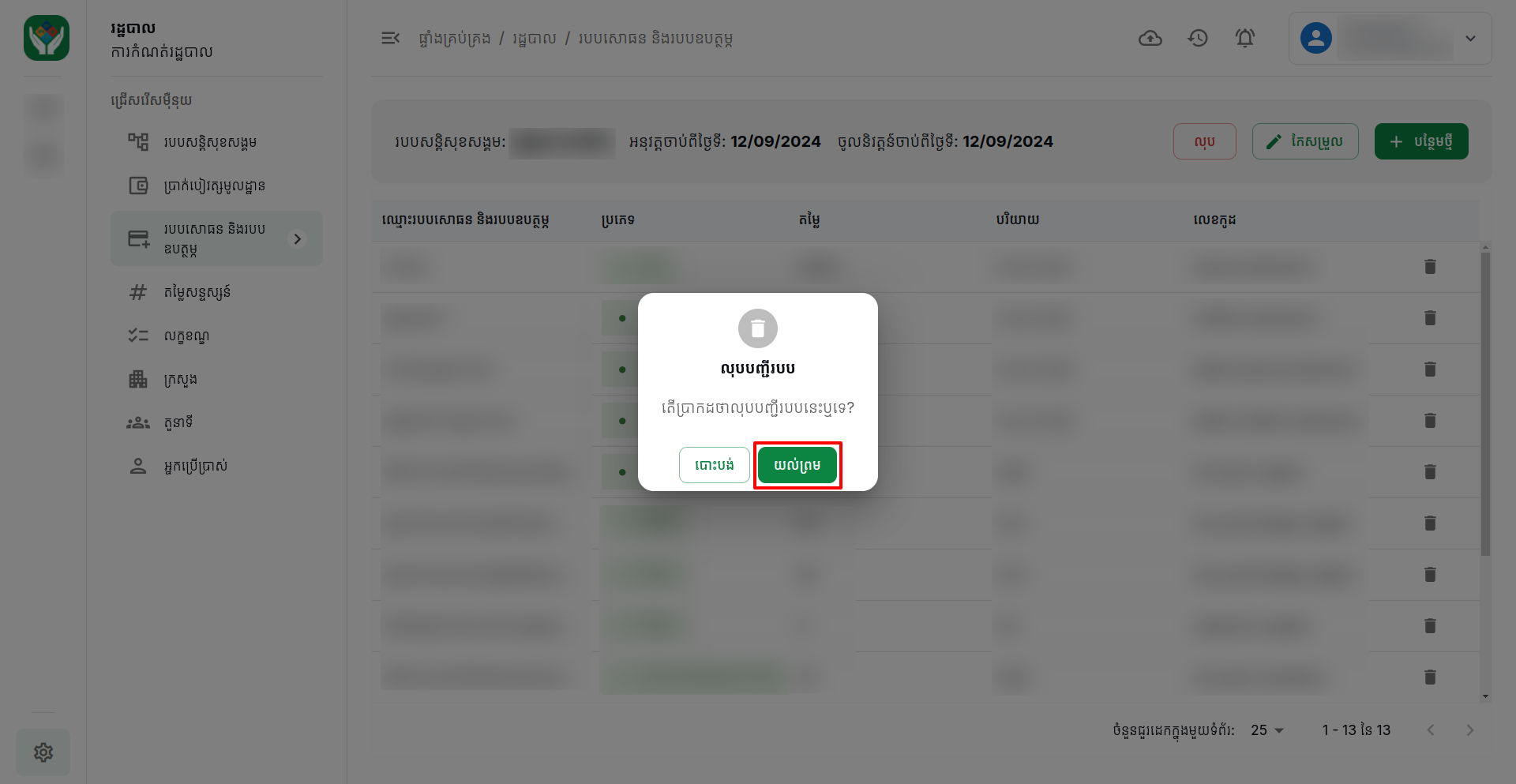
ដើម្បីលុបបញ្ជីរបបសោធន និងរបបឧបត្ថម្ភ
-
ចូលទៅកាន់ប្រព័ន្ធ
-
ចុចមុីនុយ រដ្ឋបាល
-
រួចចុចមុីនុយ របបសោធន និងរបបឧបត្ថម្ភ
-
ចុចបញ្ជីណាដែលស្ថិតក្នុងស្ថានភាពជា សេចក្តីព្រាង
-
ចុច លុប រួចចុច យល់ព្រម
-
-
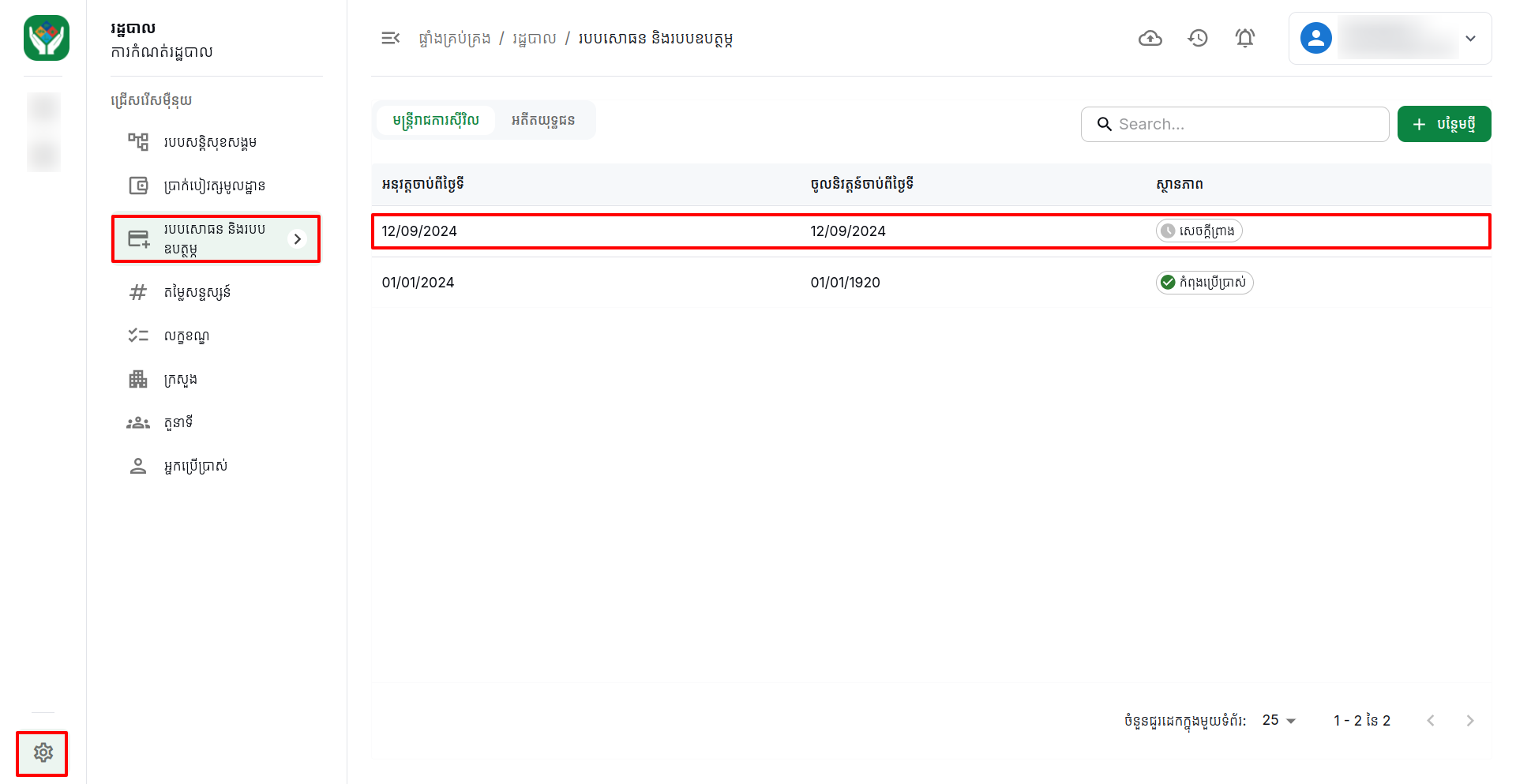
ដើម្បីបង្កើតរបបក្នុងបញ្ជីរបបសោធន និងរបបឧបត្ថម្ភ
-
ចូលទៅកាន់ប្រព័ន្ធ
-
ចុចមុីនុយ រដ្ឋបាល
-
រួចចុចមុីនុយ របបសោធន និងរបបឧបត្ថម្ភ
-
ចុចបញ្ជីណាដែលស្ថិតក្នុងស្ថានភាពជា សេចក្តីព្រាង
-
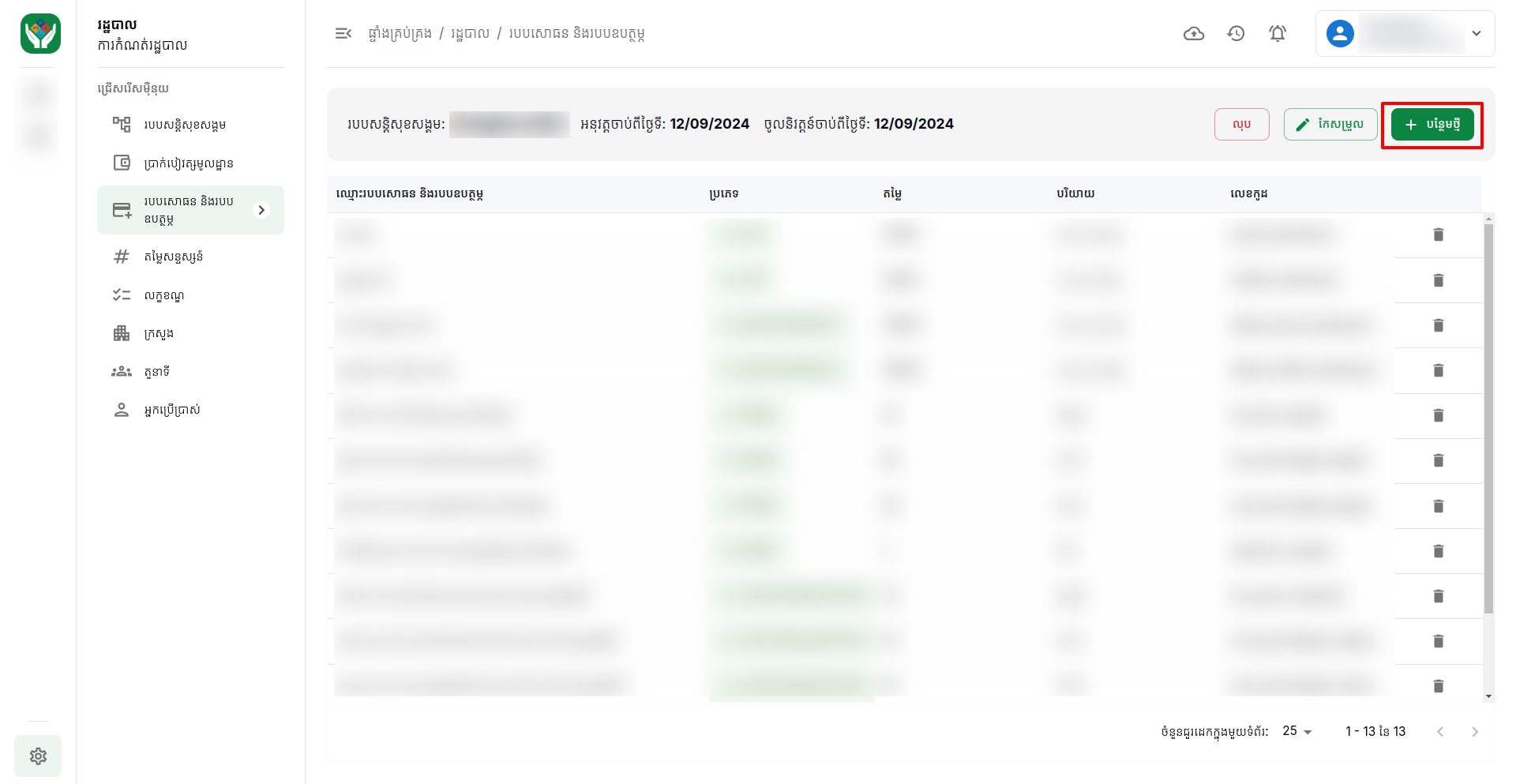
ចុច បន្ថែមថ្មី
-
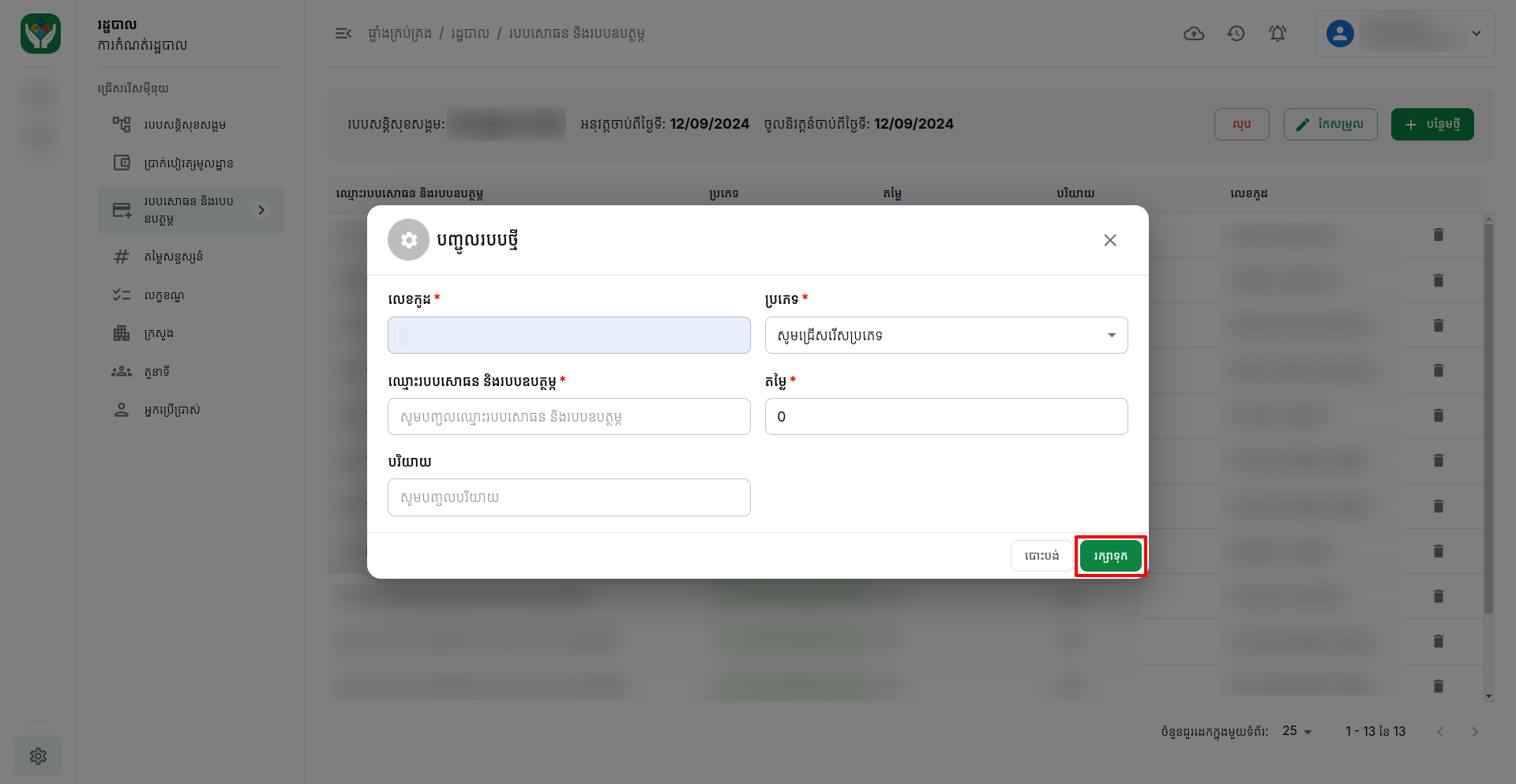
បំពេញព័ត៌មានដែលត្រូវការទាំងអស់
-
ចុច រក្សាទុក
-
-
ដើម្បីកែប្រែរបបក្នុងបញ្ជីរបបសោធន និងរបបឧបត្ថម្ភ
-
ចូលទៅកាន់ប្រព័ន្ធ
-
ចុចមុីនុយ រដ្ឋបាល
-
រួចចុចមុីនុយ របបសោធន និងរបបឧបត្ថម្ភ
-
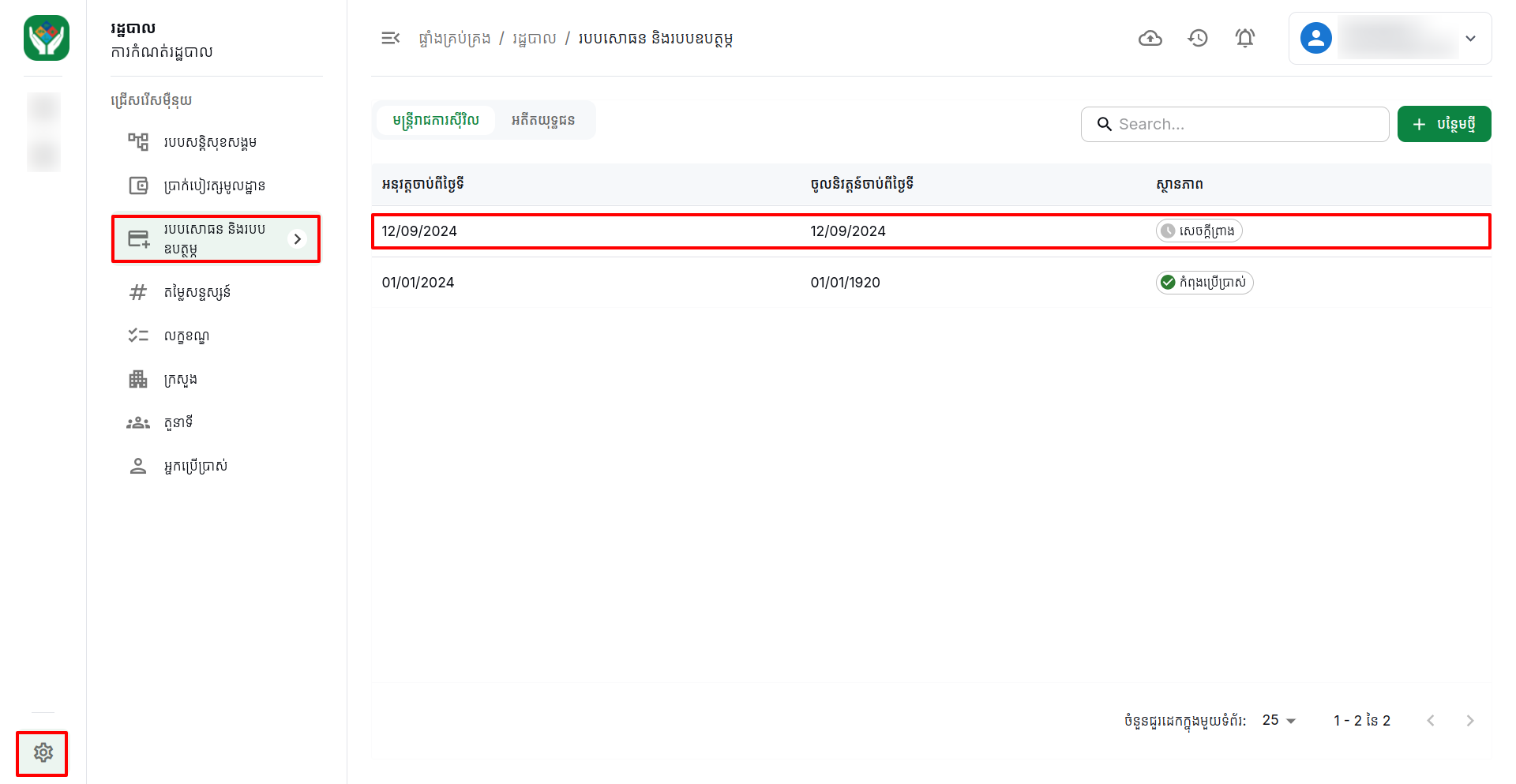
ចុចបញ្ជីណាដែលស្ថិតក្នុងស្ថានភាពជា សេចក្តីព្រាង
-
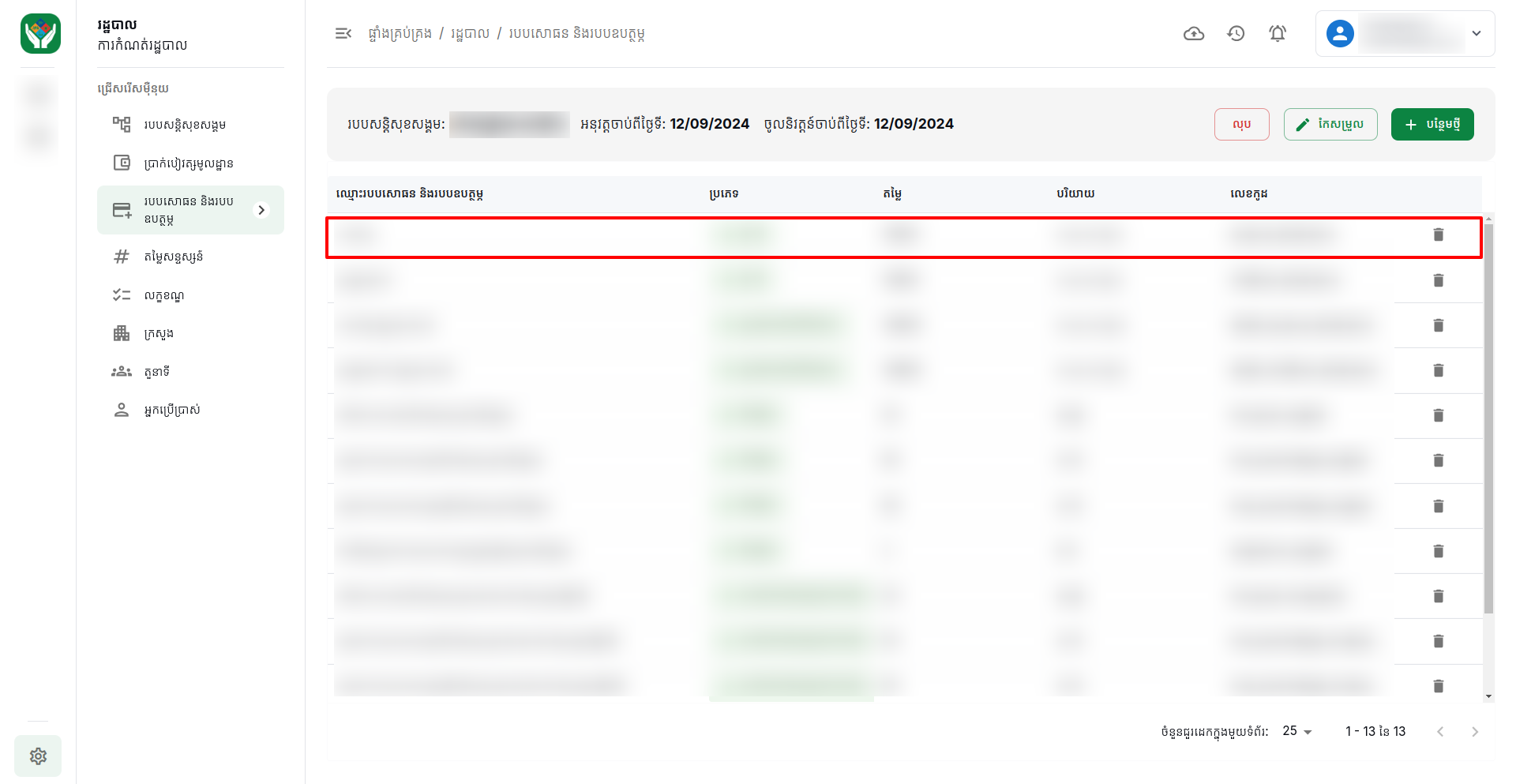
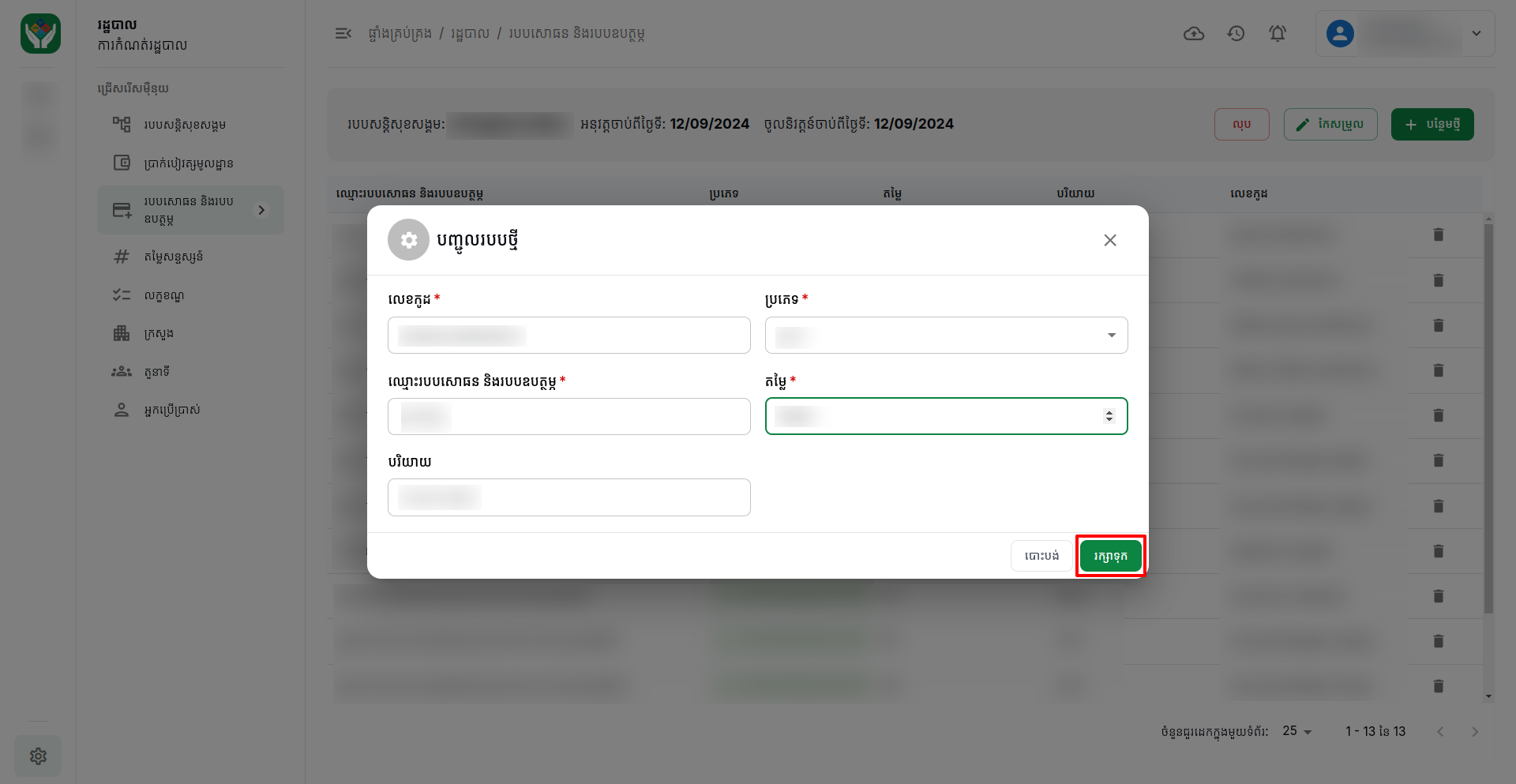
ចុចរបបណាមួយ ហើយធ្វើការកែប្រែ
-
ចុច រក្សាទុក
-
-
ដើម្បីលុបរបបក្នុងបញ្ជីរបបសោធន និងរបបឧបត្ថម្ភ
-
ចូលទៅកាន់ប្រព័ន្ធ
-
ចុចមុីនុយ រដ្ឋបាល
-
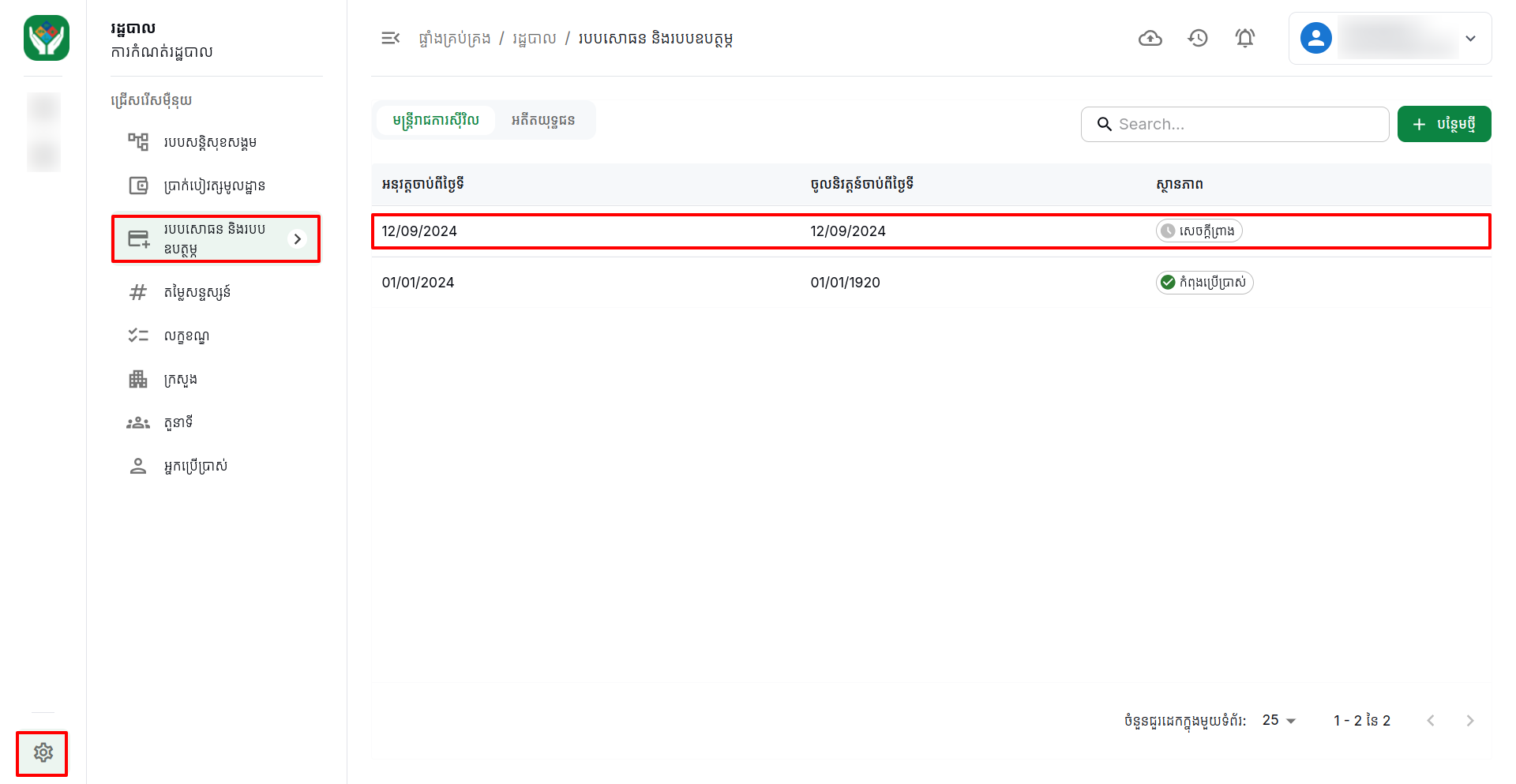
រួចចុចមុីនុយ របបសោធន និងរបបឧបត្ថម្ភ
-
ចុចបញ្ជីណាដែលស្ថិតក្នុងស្ថានភាពជា សេចក្តីព្រាង
-
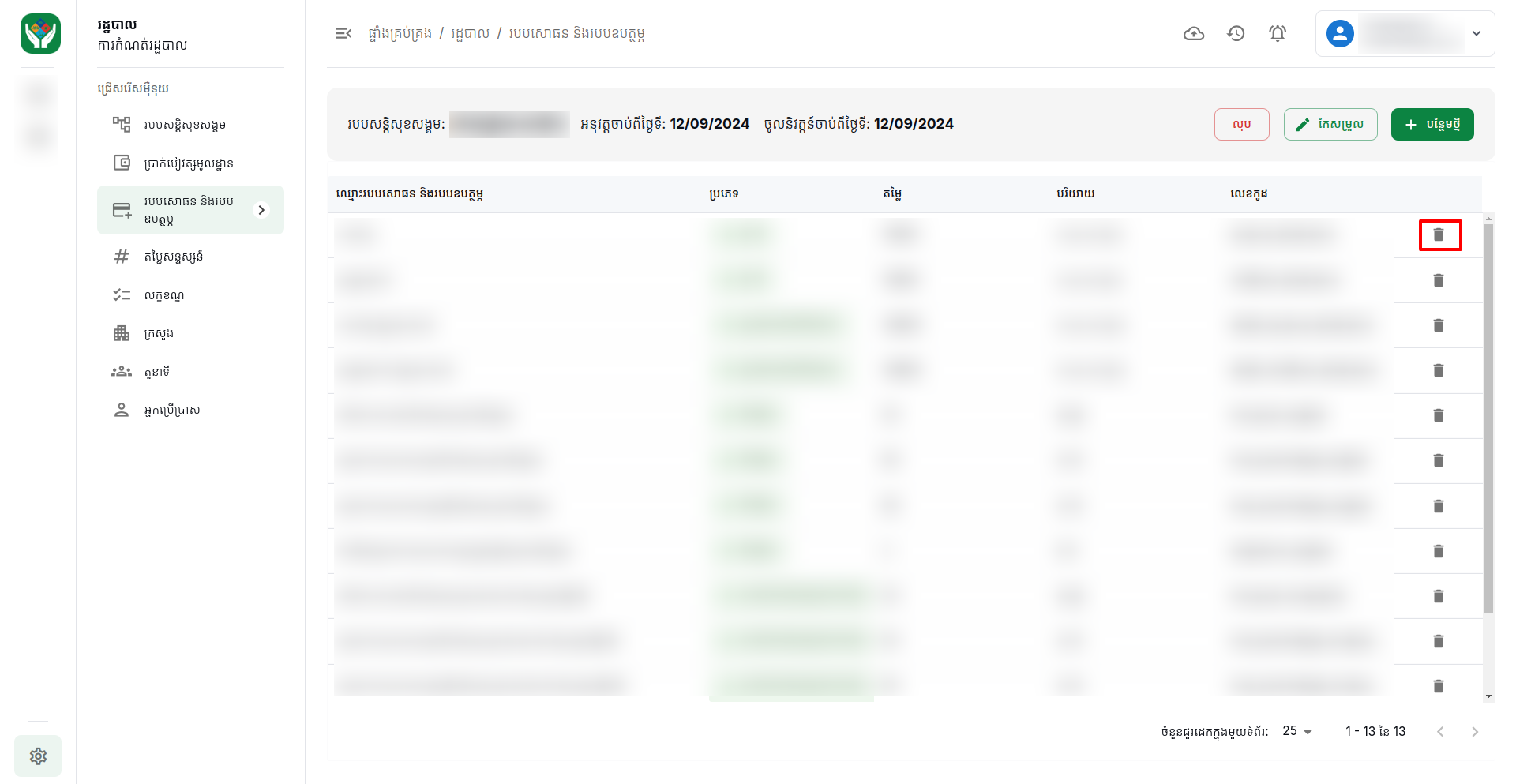
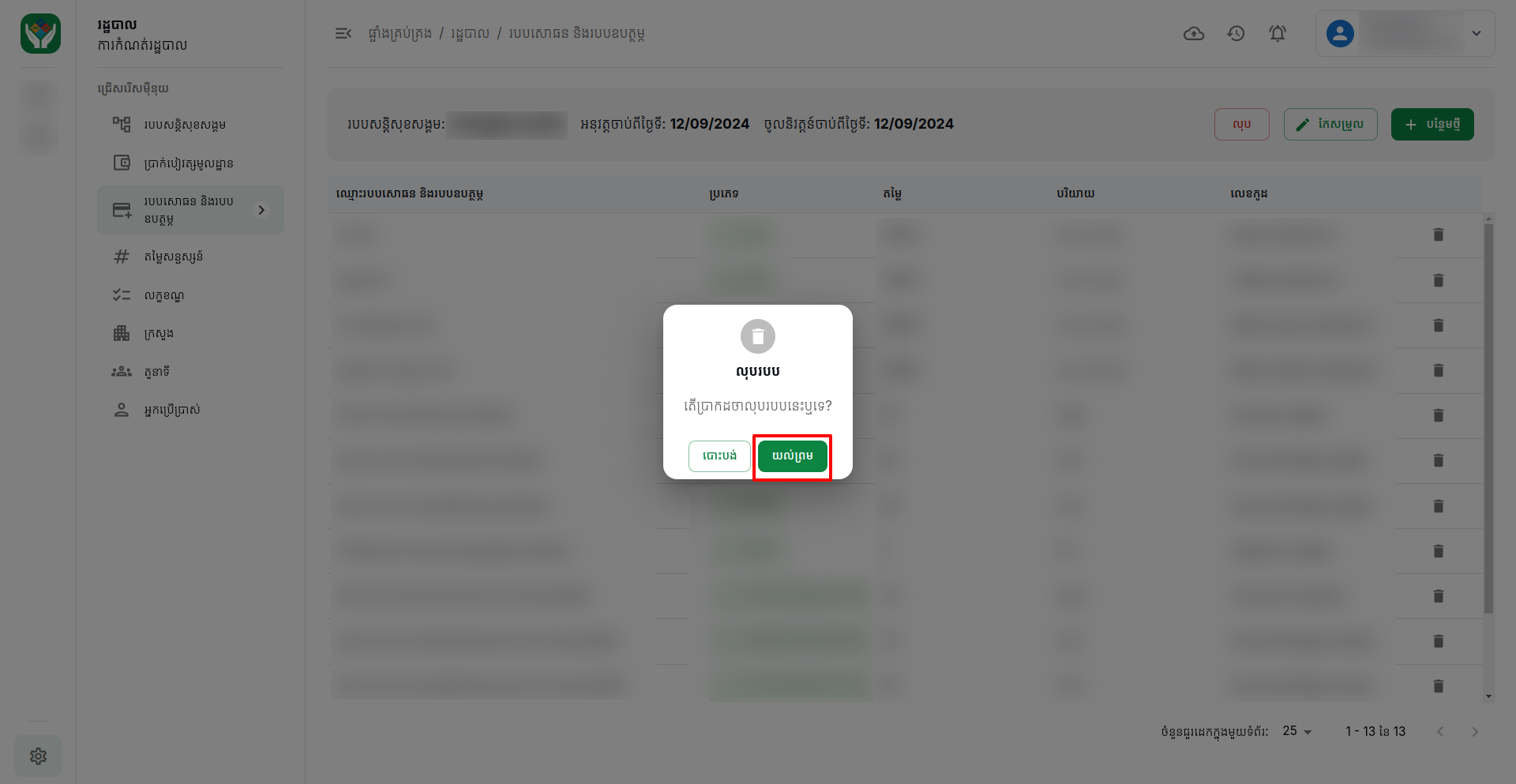
ចុច លុប របបណាមួយ រួចចុច យល់ព្រម
-
-
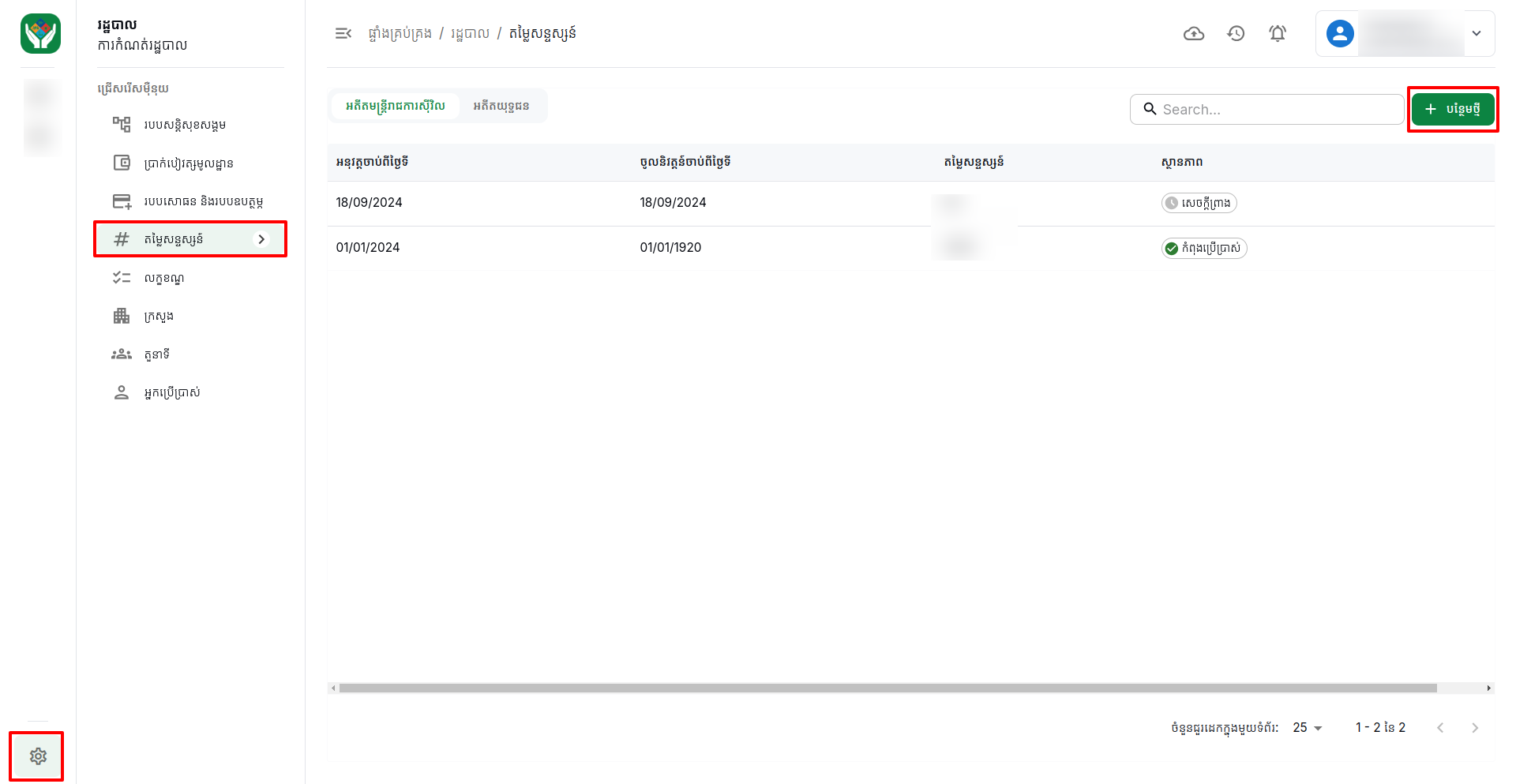
ដើម្បីបង្កើតតម្លៃសន្ទស្សន៍
-
ចូលទៅកាន់ប្រព័ន្ធ
-
ចុចមុីនុយ រដ្ឋបាល
-
រួចចុចមុីនុយ តម្លៃសន្ទស្សន៍
-
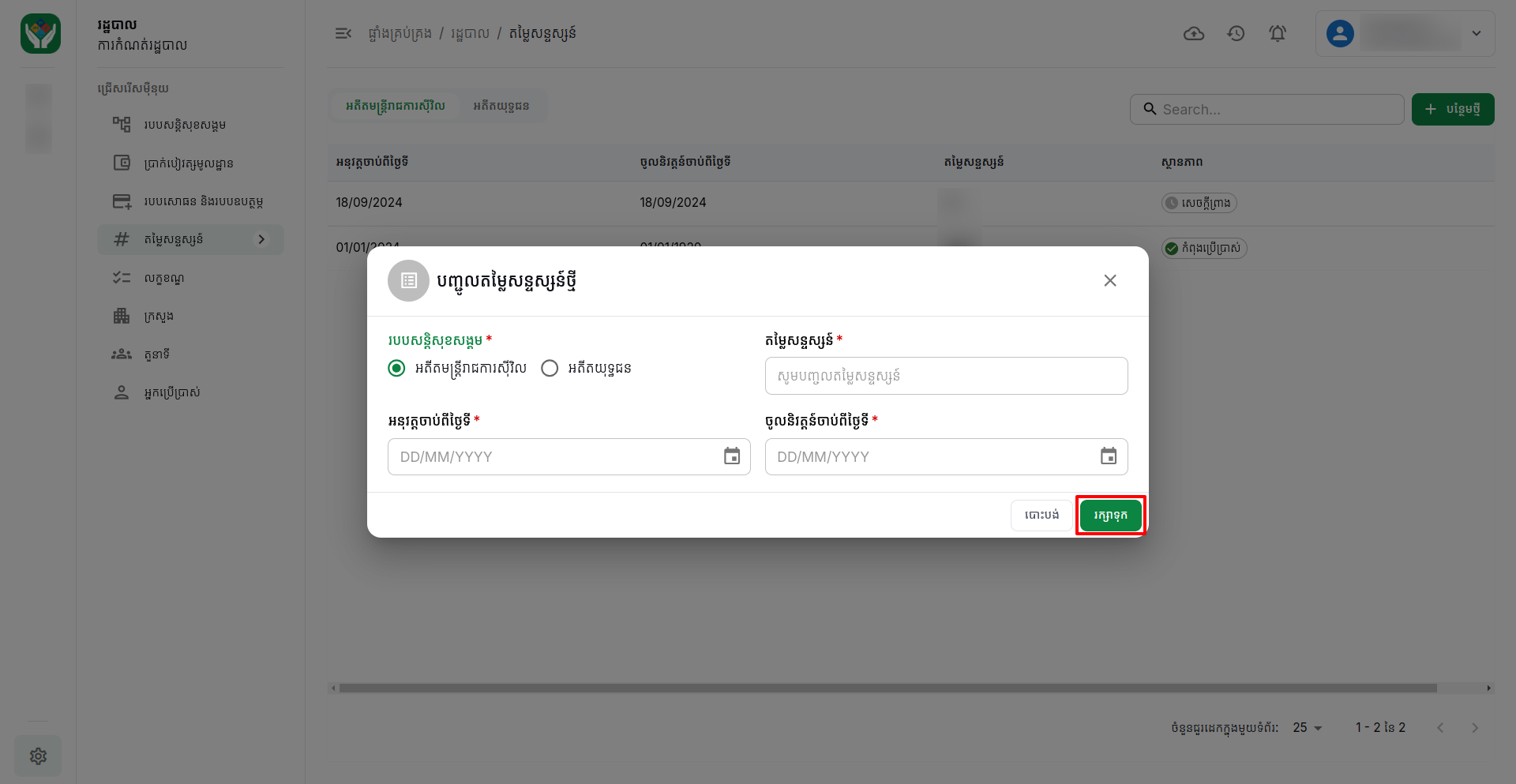
ចុច បន្ថែមថ្មី
-
បំពេញព័ត៌មានដែលត្រូវការទាំងអស់
-
ចុច រក្សាទុក
-
ស្ថានភាពនៃតម្លៃសន្ទស្សន៍នឹងត្រូវបានដាក់ជា សេចក្តីព្រាង
-
-
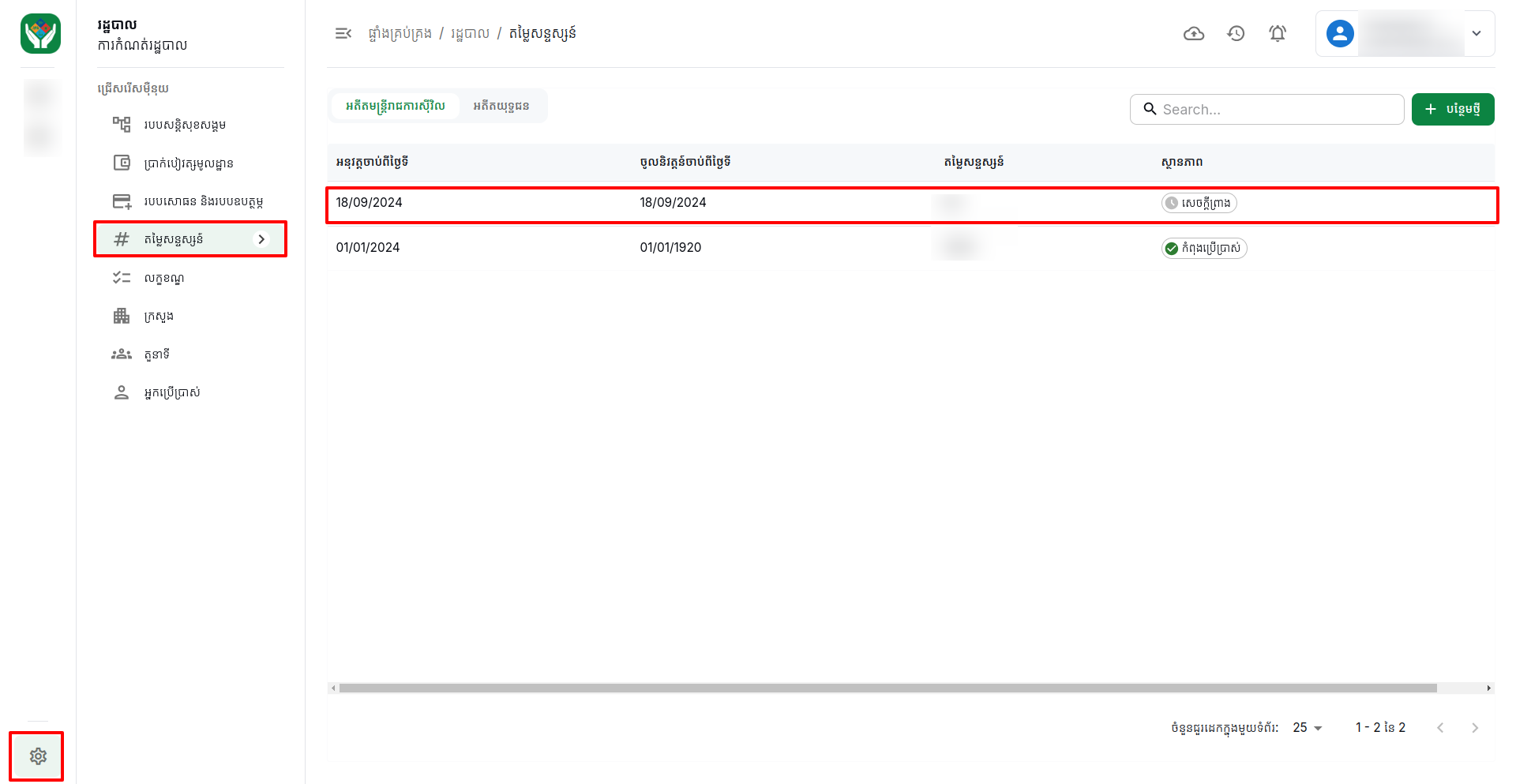
ដើម្បីធ្វើការកែប្រែតម្លៃសន្ទស្សន៍
-
ចូលទៅកាន់ប្រព័ន្ធ
-
ចុចមុីនុយ រដ្ឋបាល
-
រួចចុចមុីនុយ តម្លៃសន្ទស្សន៍
-
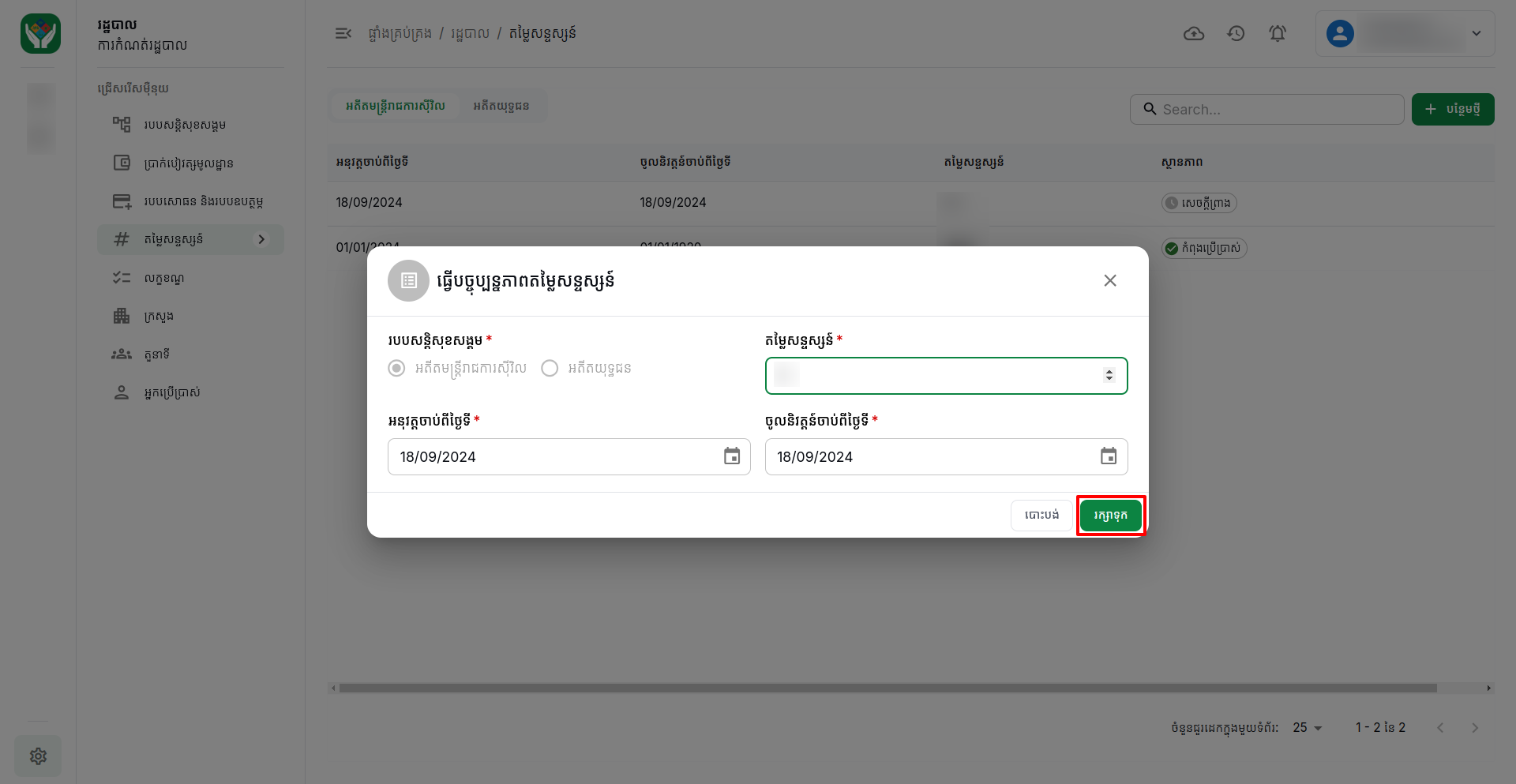
ចុចតម្លៃសន្ទស្សន៍ណាដែលស្ថិតក្នុងស្ថានភាពជា សេចក្តីព្រាង ហើយធ្វើការកែប្រែ
-
ចុច រក្សាទុក
-
-
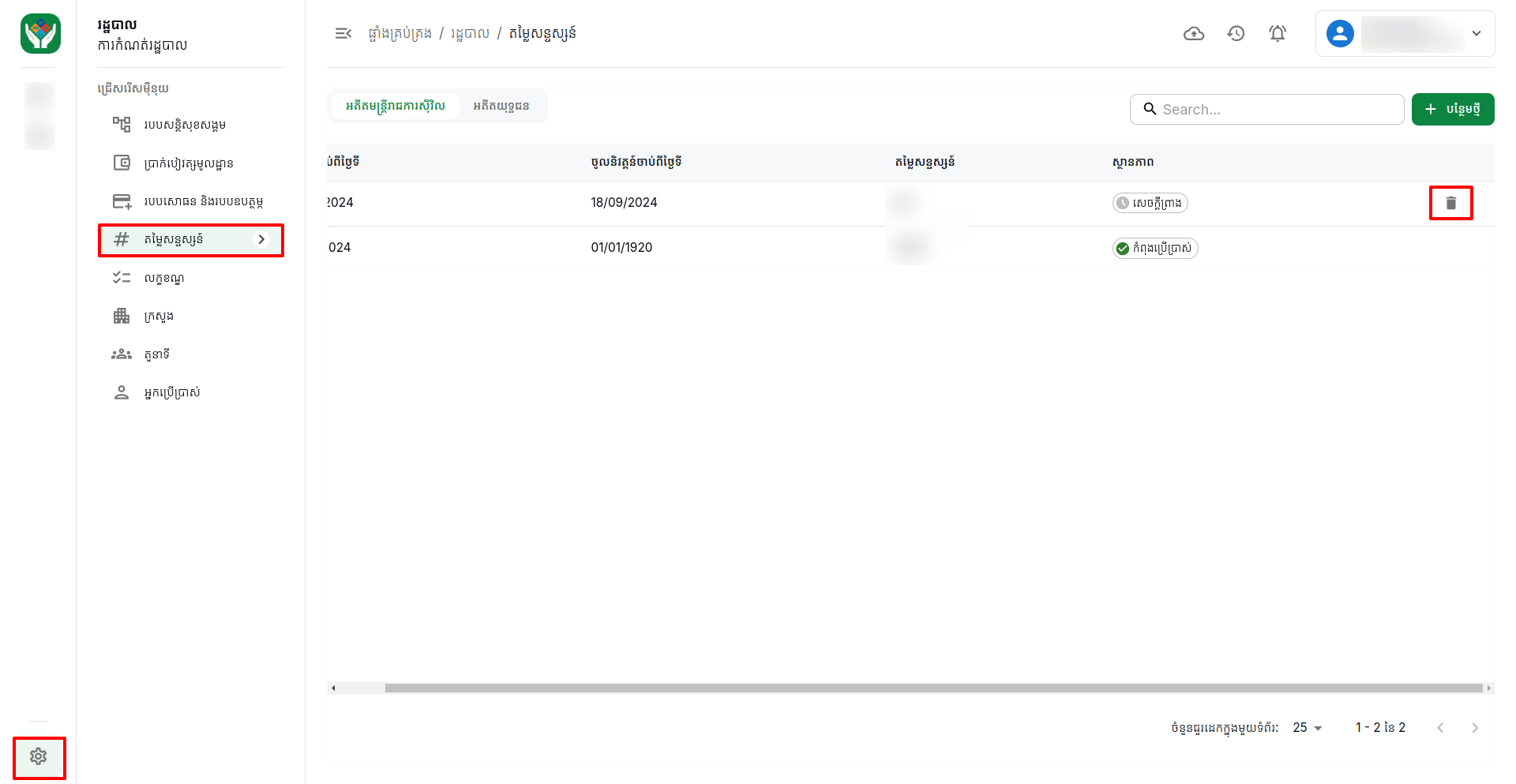
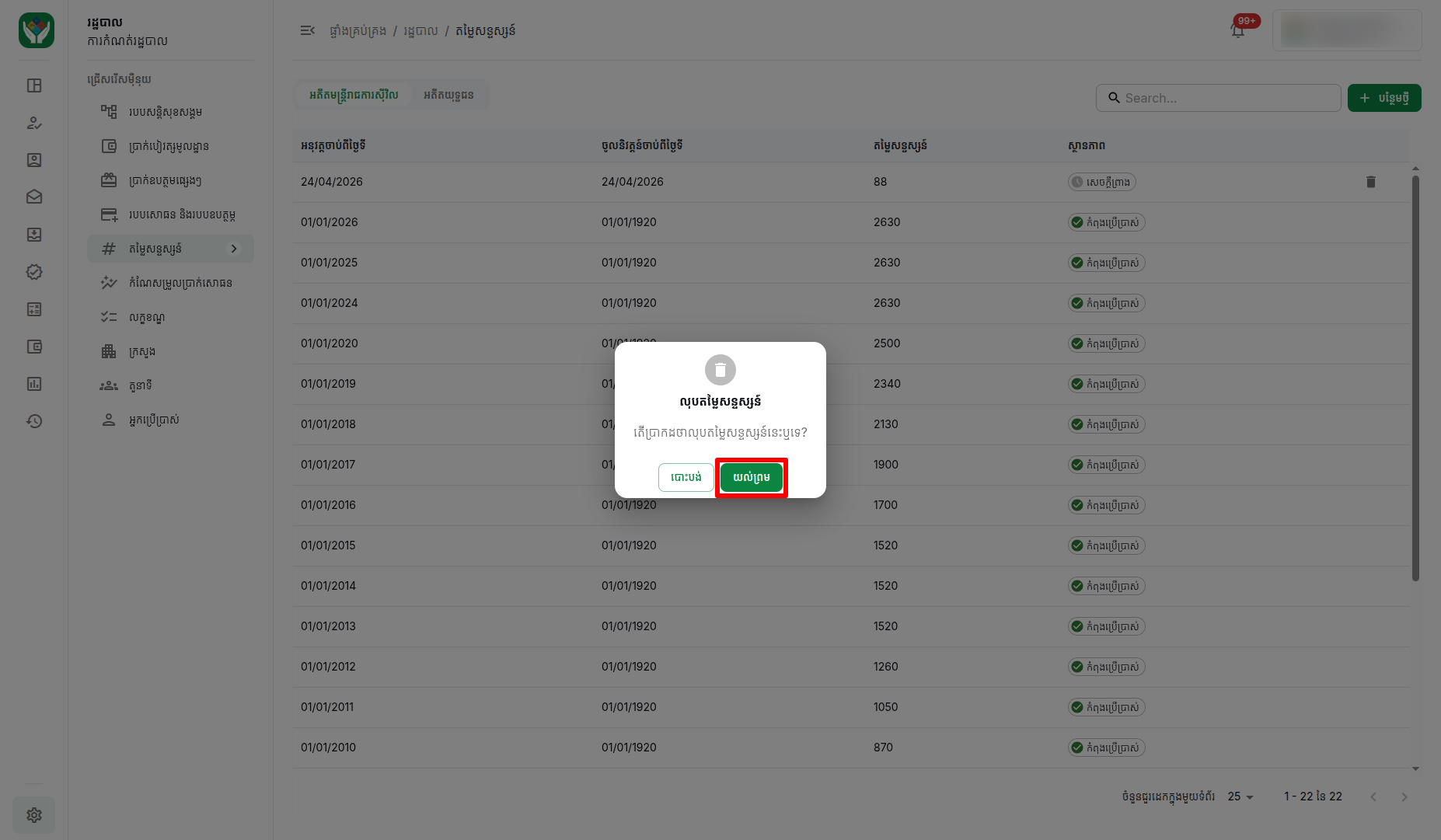
ដើម្បីលុបតម្លៃសន្ទស្សន៍
-
ចូលទៅកាន់ប្រព័ន្ធ
-
ចុចមុីនុយ រដ្ឋបាល
-
រួចចុចមុីនុយ តម្លៃសន្ទស្សន៍
-
ចុច លុប តម្លៃសន្ទស្សន៍ណាដែលស្ថិតក្នុងស្ថានភាពជា សេចក្តីព្រាង រួចចុច យល់ព្រម
-
-
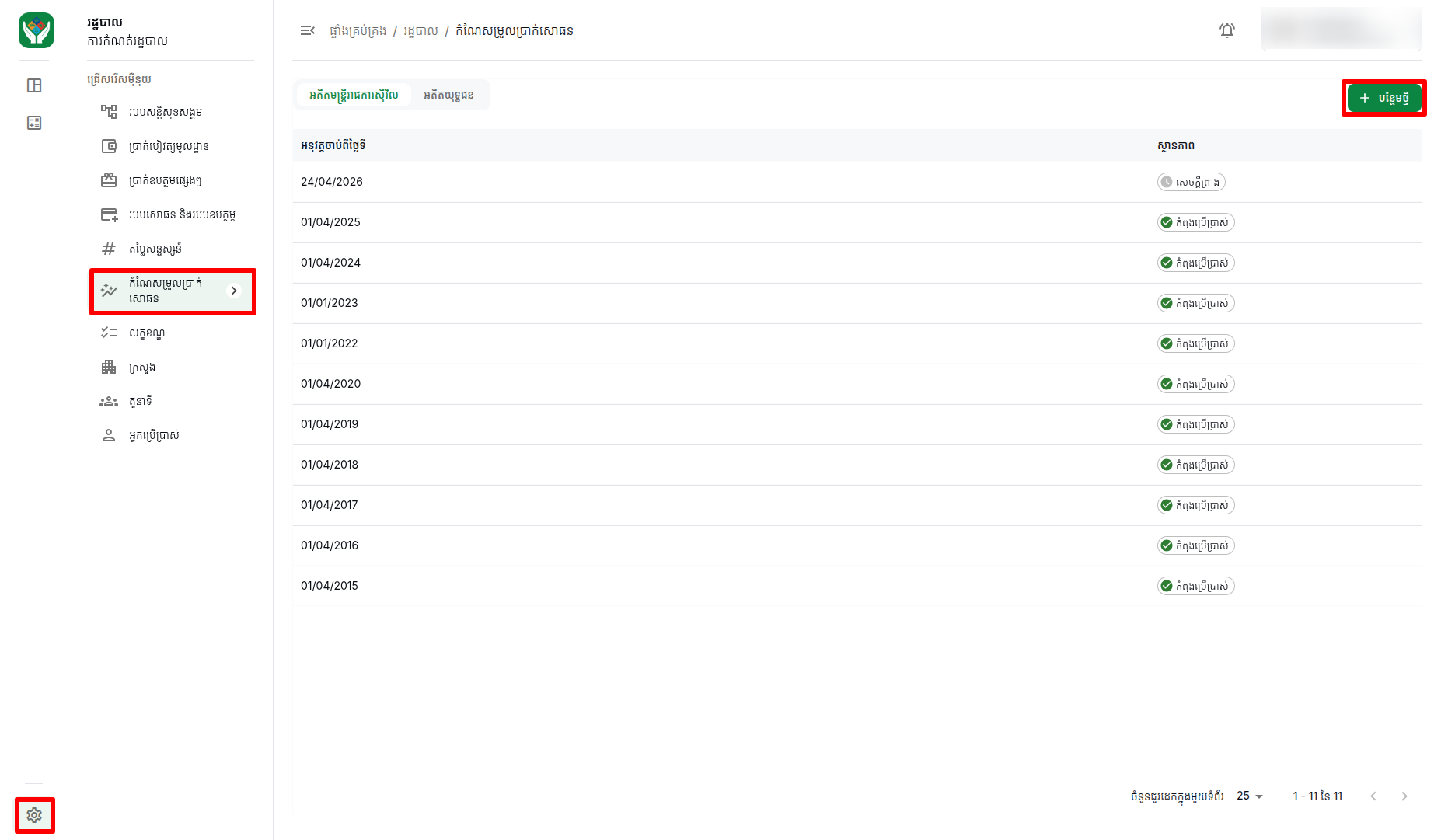
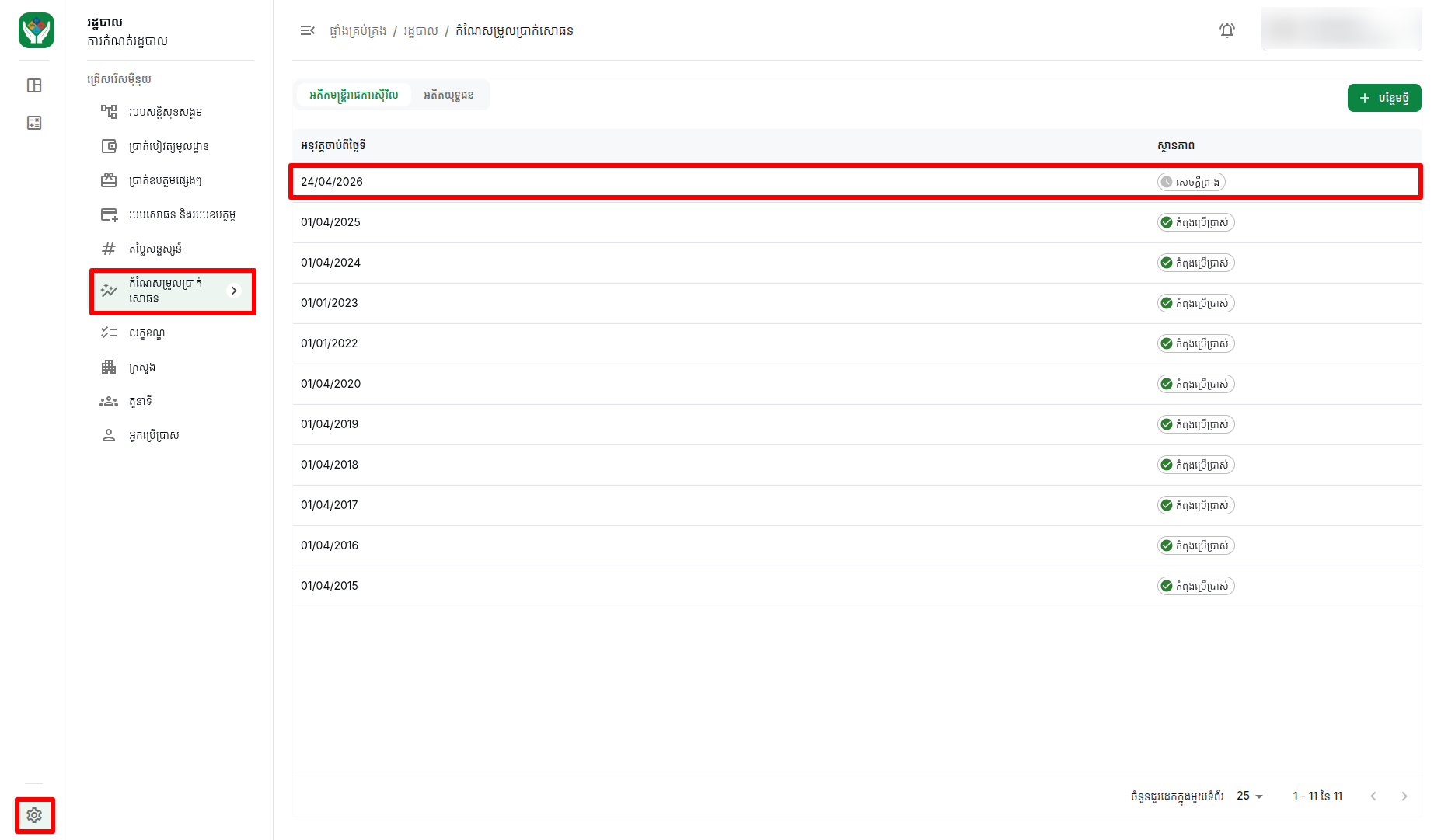
ដើម្បីបង្កើតបញ្ជីកំណែសម្រួលប្រាក់សោធន
-
ចូលទៅកាន់ប្រព័ន្ធ
-
ចុចមុីនុយ រដ្ឋបាល
-
រួចចុចមុីនុយ កំណែសម្រួលប្រាក់សោធន
-
ចុច បន្ថែមថ្មី
-
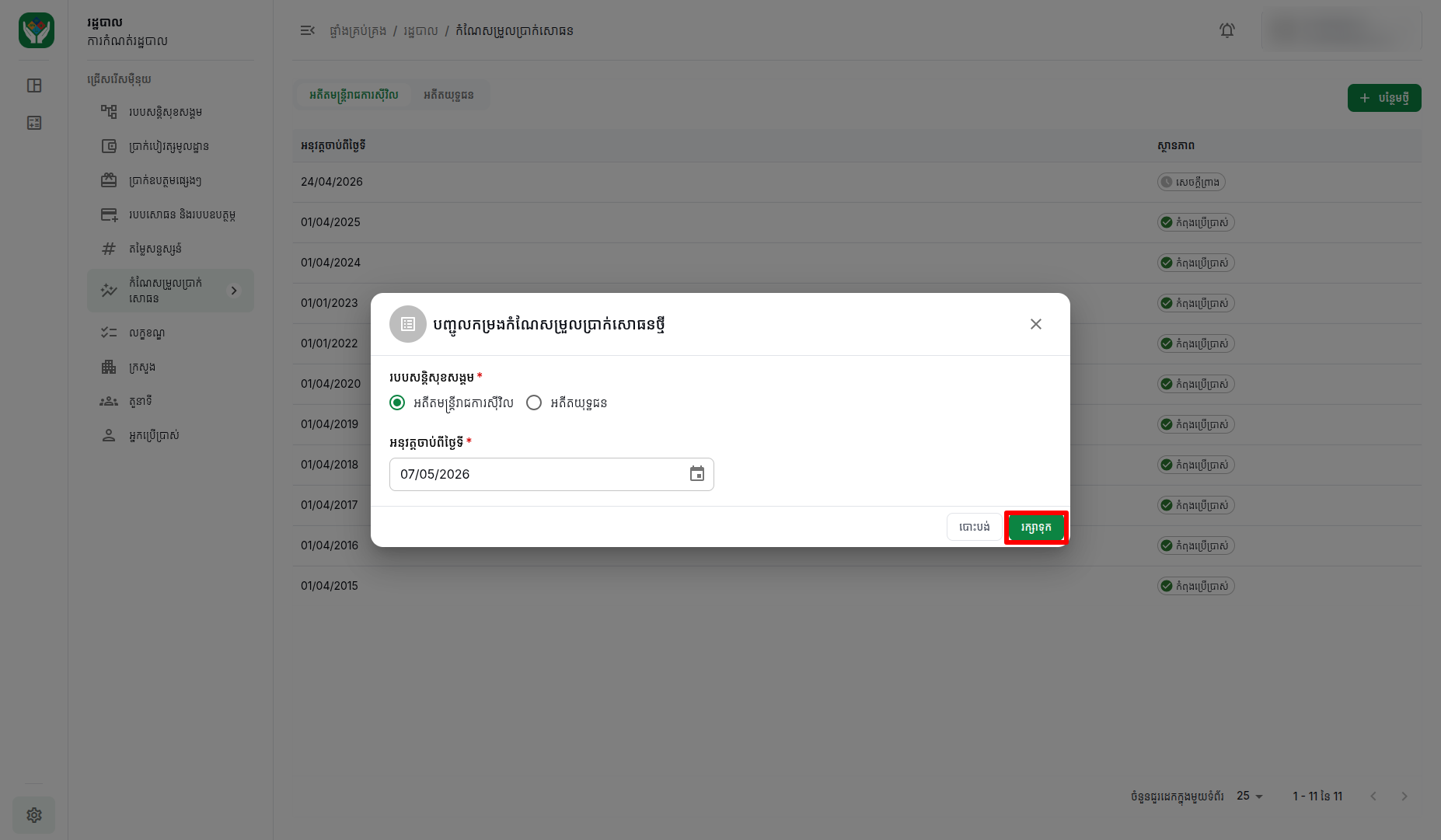
បំពេញព័ត៌មានដែលត្រូវការទាំងអស់
-
ចុច រក្សាទុក
-
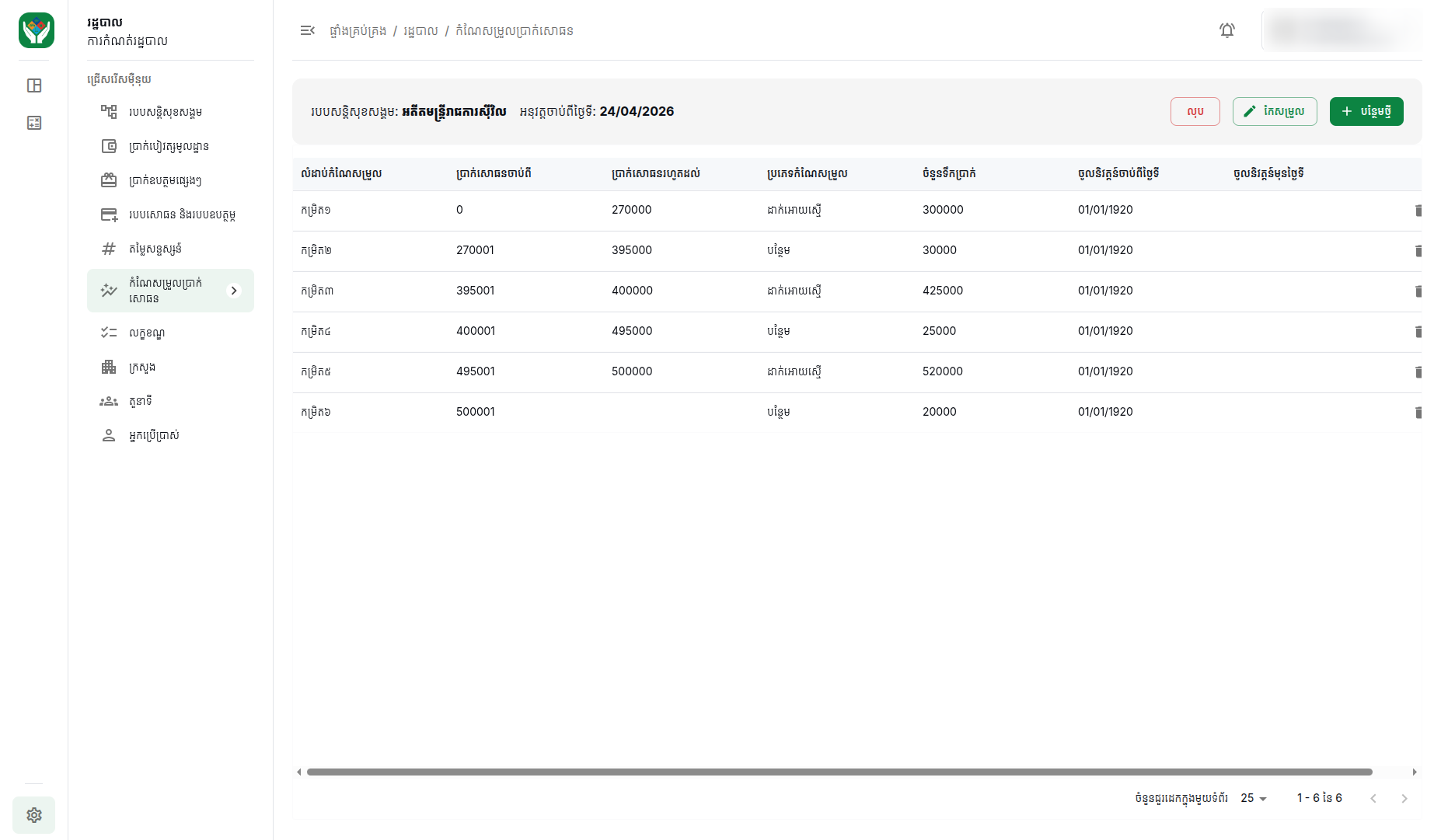
ប្រព័ន្ធនឹងបង្កើតកម្រិតកំណែសម្រួលប្រាក់សោធនដែលបានកំណត់ជាមុនដោយស្វ័យប្រវត្តិ
-
ស្ថានភាពនៃបញ្ជីកំណែសម្រួលប្រាក់សោធននឹងត្រូវបានដាក់ជា សេចក្តីព្រាង
-
-
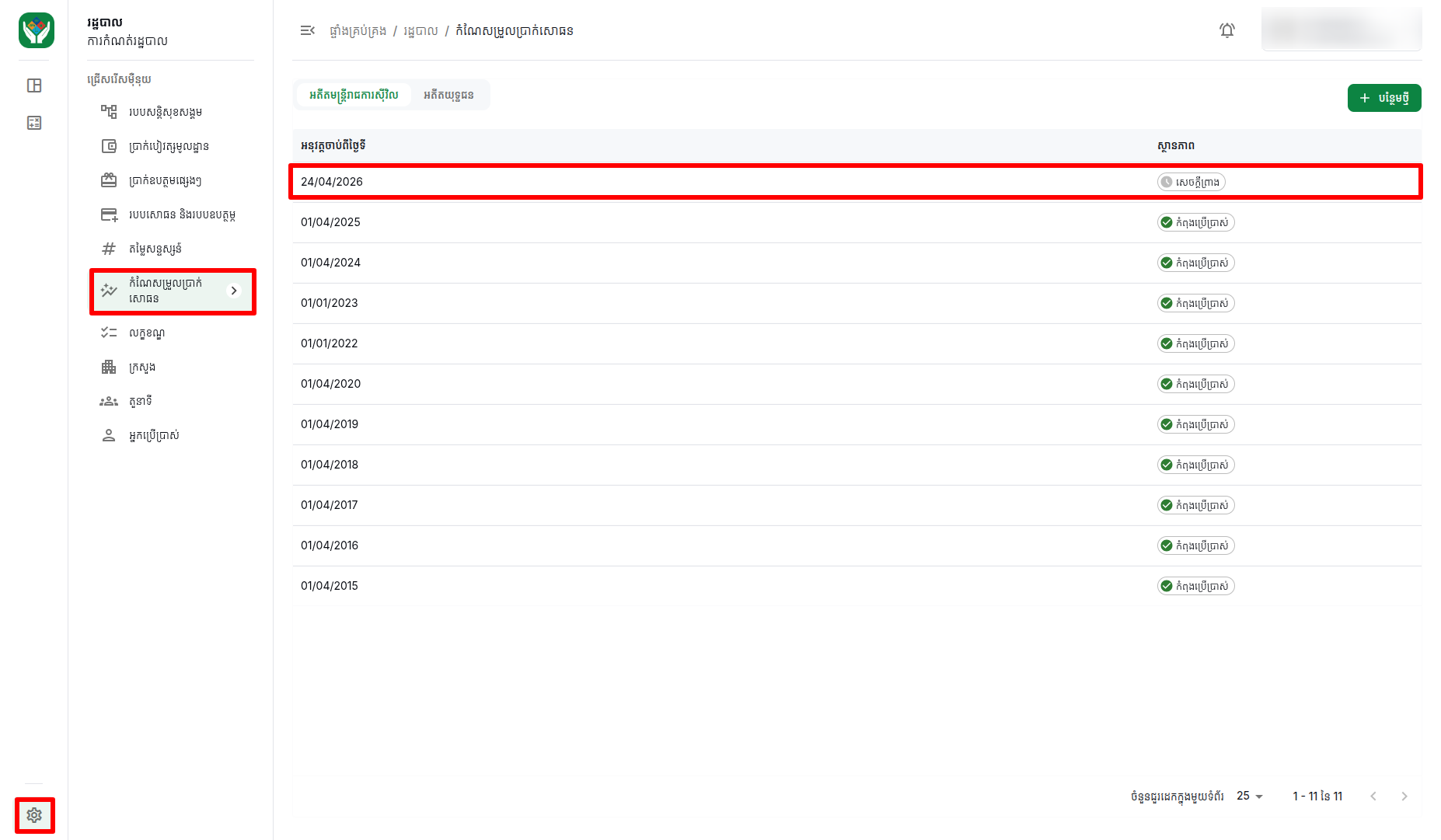
ដើម្បីធ្វើការកែប្រែបញ្ជីកំណែសម្រួលប្រាក់សោធន
-
ចូលទៅកាន់ប្រព័ន្ធ
-
ចុចមុីនុយ រដ្ឋបាល
-
រួចចុចមុីនុយ កំណែសម្រួលប្រាក់សោធន
-
ចុចបញ្ជីណាដែលស្ថិតក្នុងស្ថានភាពជា សេចក្តីព្រាង
-
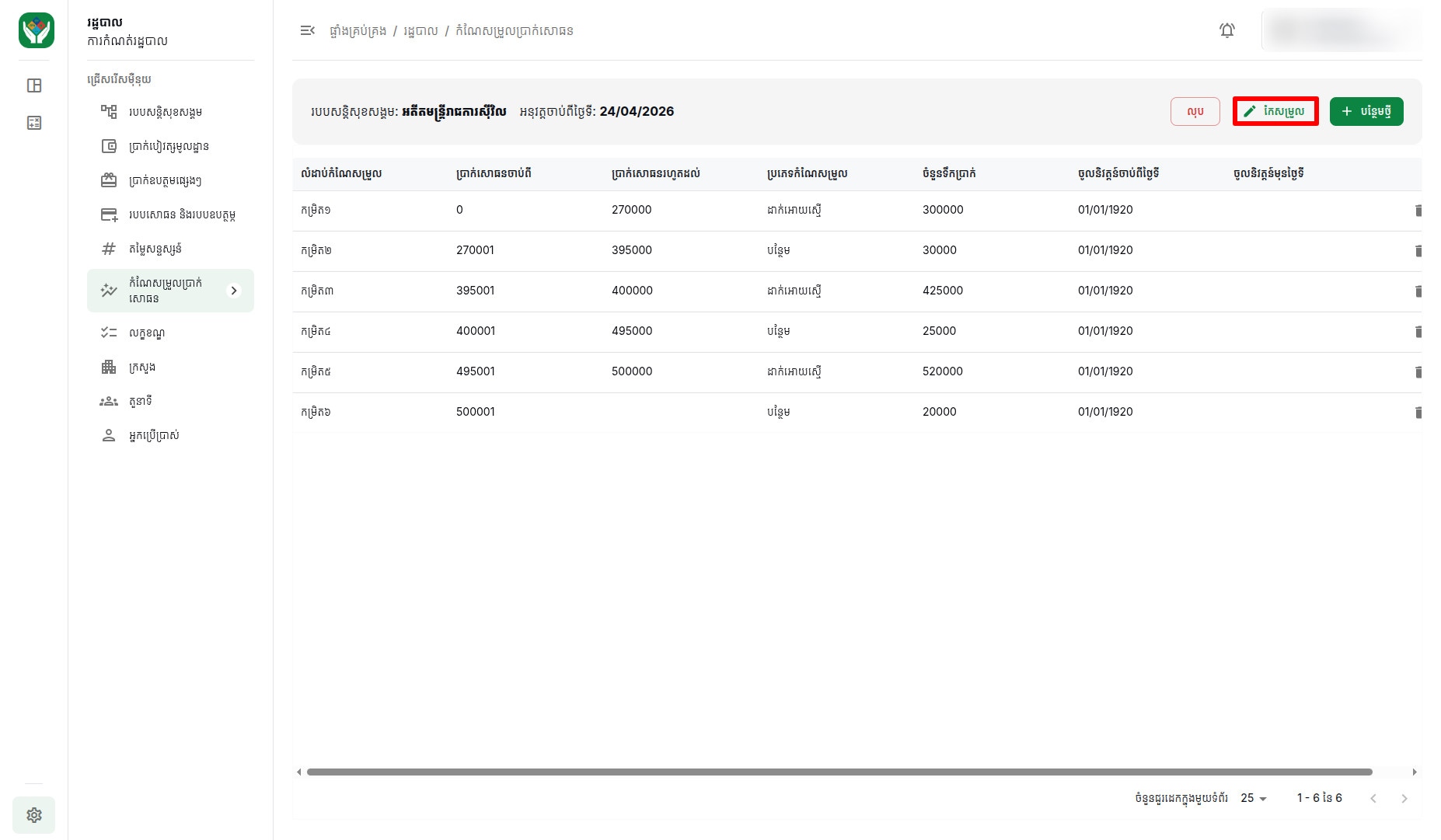
ចុច កែសម្រួល ហើយធ្វើការកែប្រែ
-
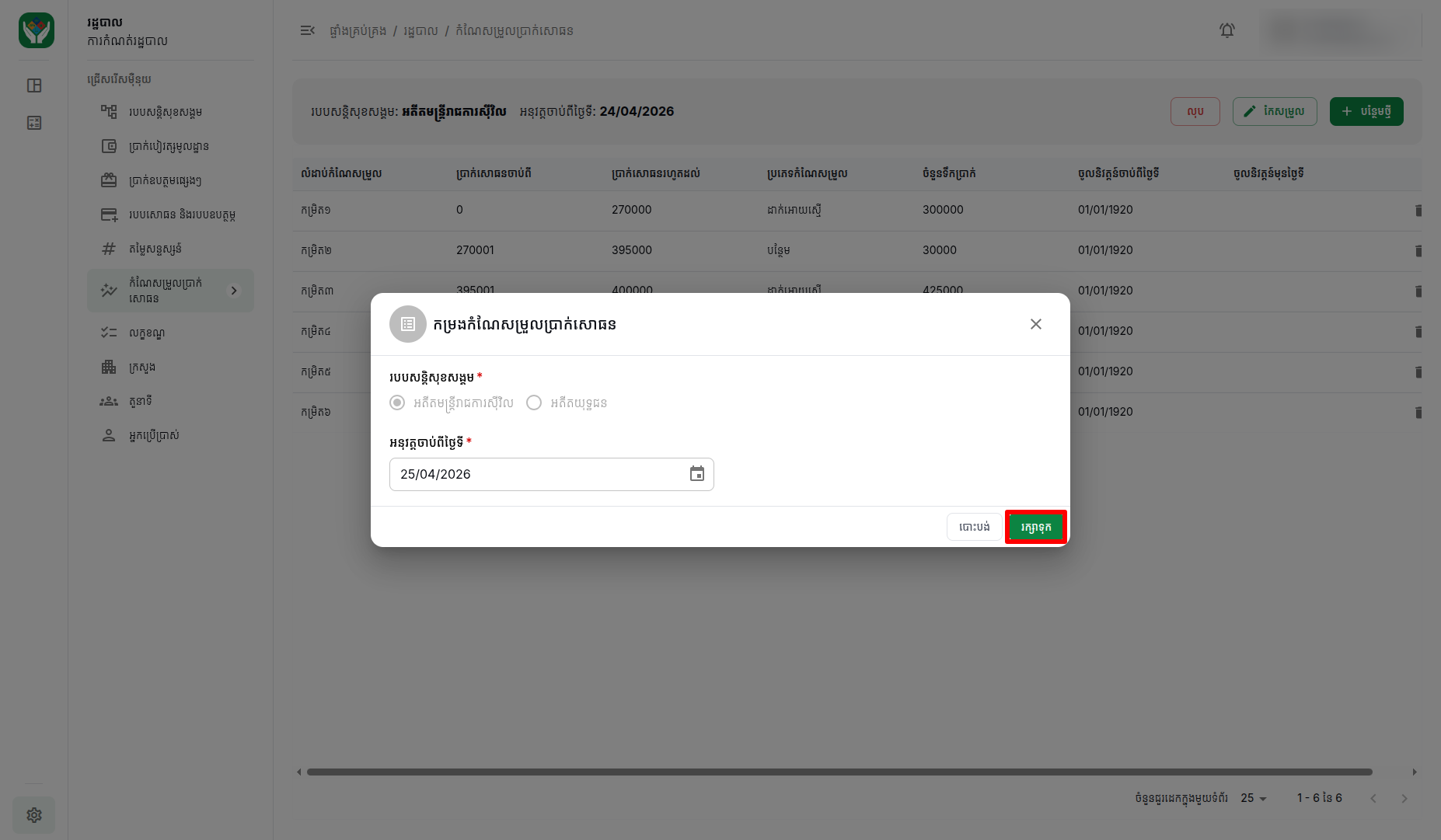
ចុច រក្សាទុក
-
-
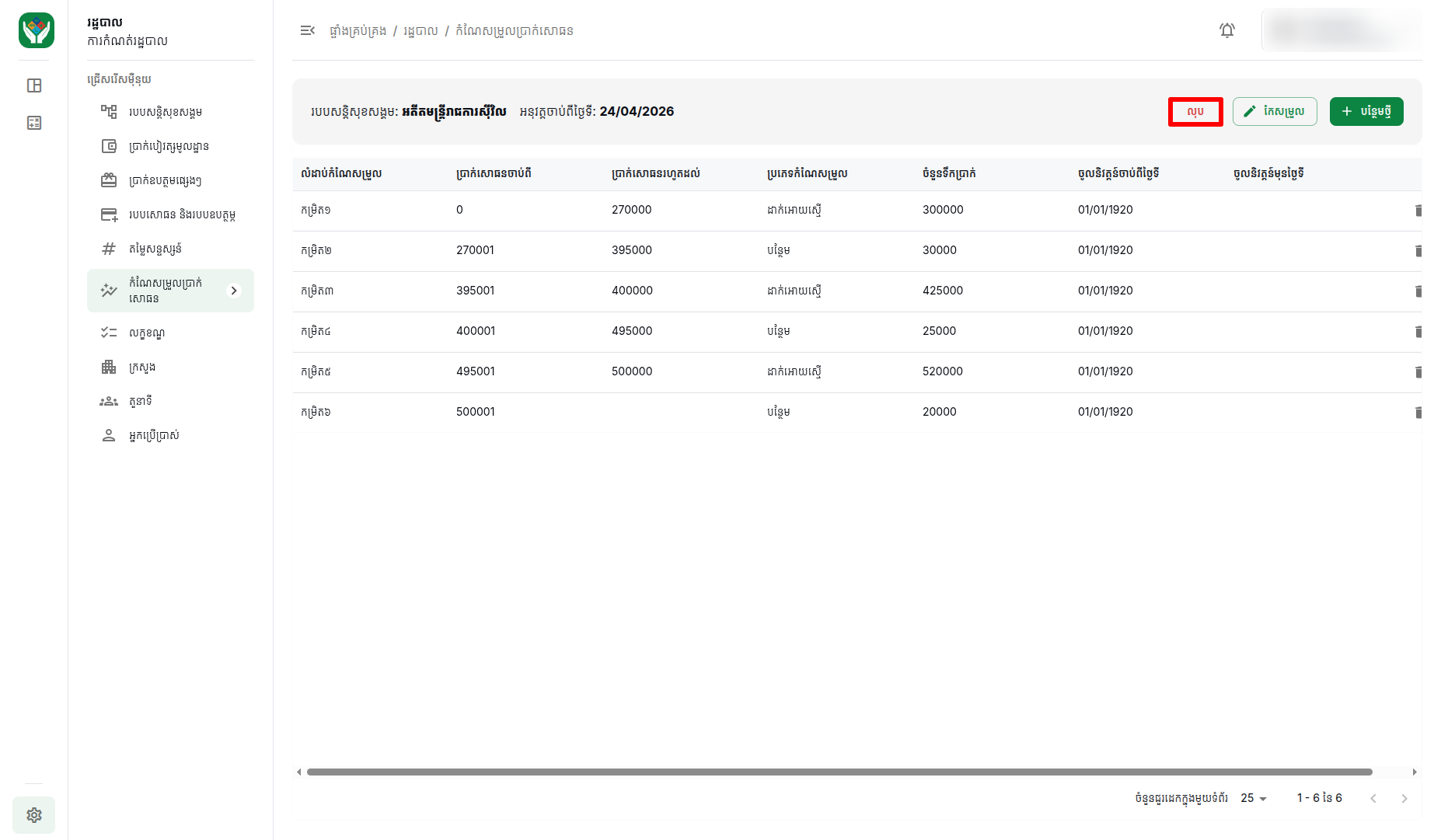
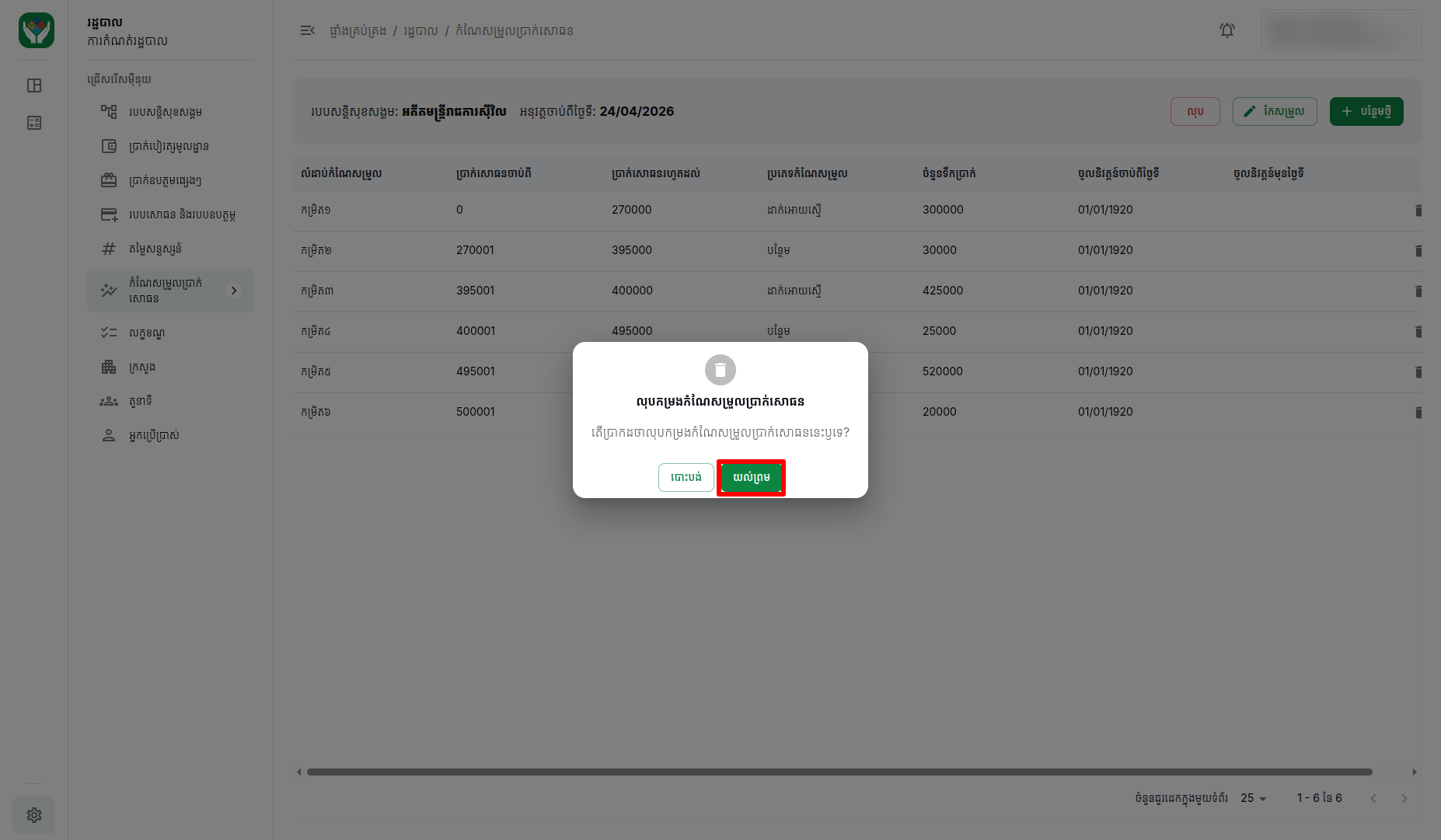
ដើម្បីលុបបញ្ជីកំណែសម្រួលប្រាក់សោធន
-
ចូលទៅកាន់ប្រព័ន្ធ
-
ចុចមុីនុយ រដ្ឋបាល
-
រួចចុចមុីនុយ កំណែសម្រួលប្រាក់សោធន
-
ចុចបញ្ជីណាដែលស្ថិតក្នុងស្ថានភាពជា សេចក្តីព្រាង
-
ចុច លុប រួចចុច យល់ព្រម
-
-
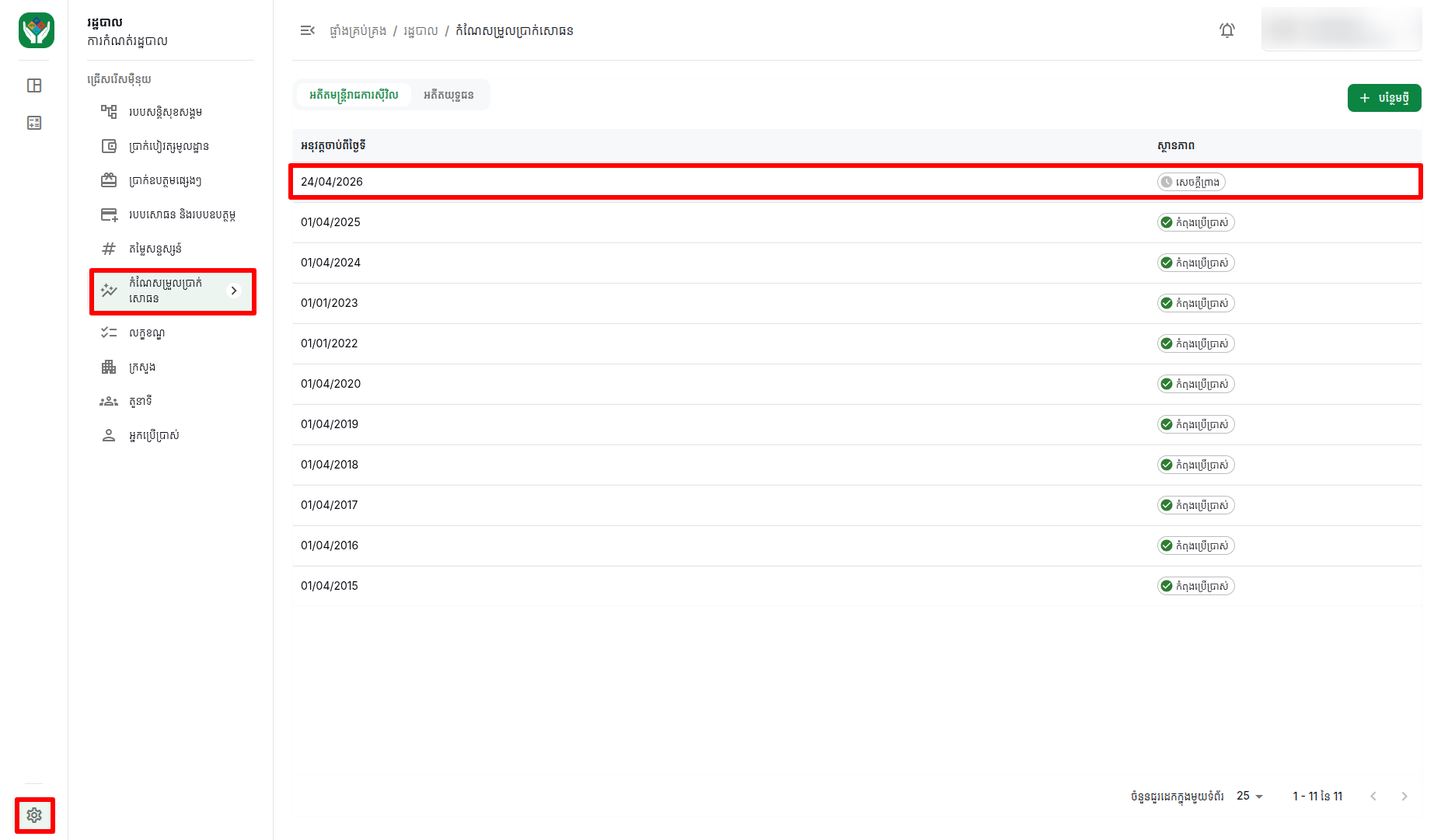
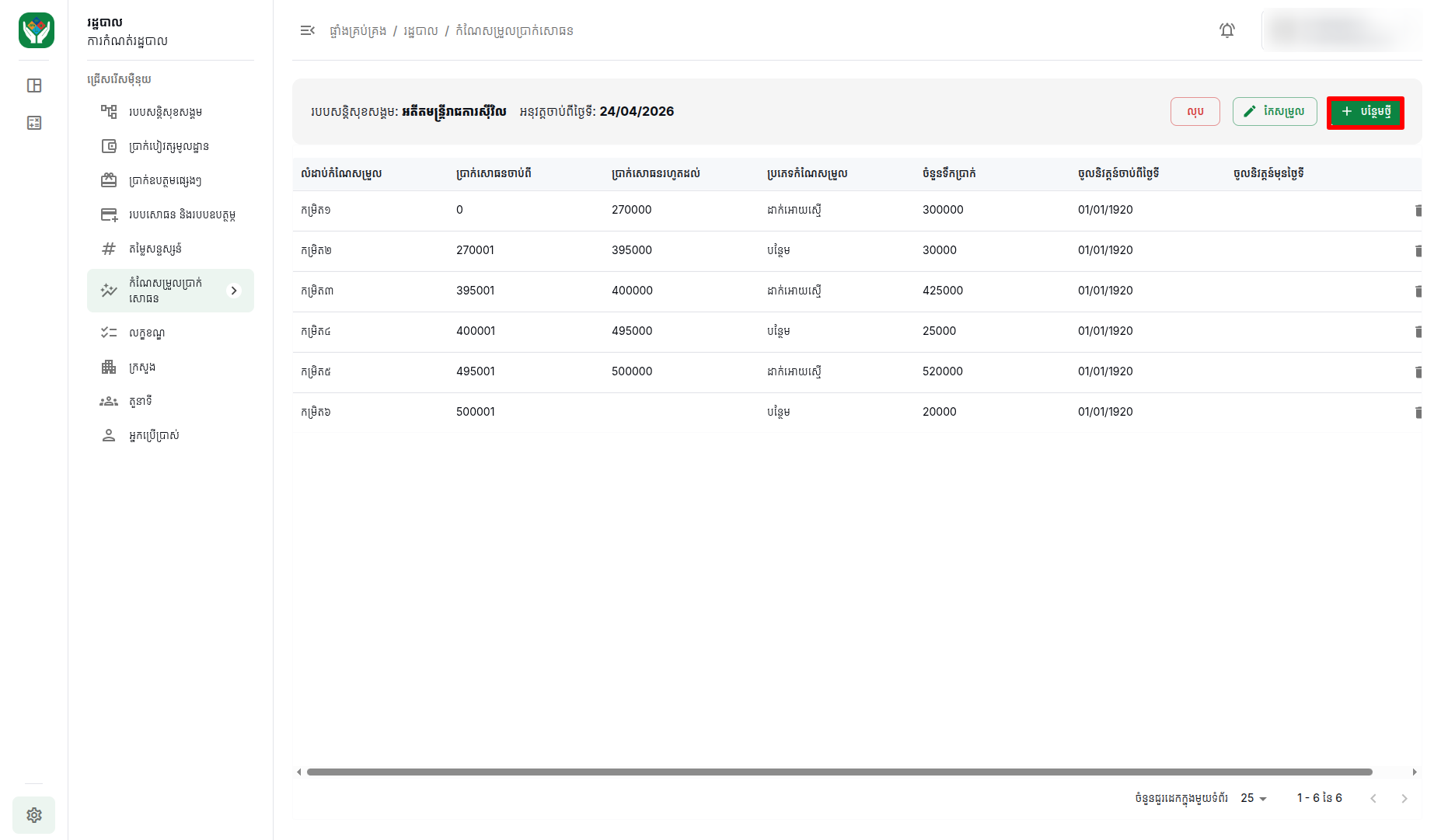
ដើម្បីបង្កើតលំដាប់កំណែសម្រួលក្នុងបញ្ជីកំណែសម្រួលប្រាក់សោធន
-
ចូលទៅកាន់ប្រព័ន្ធ
-
ចុចមុីនុយ រដ្ឋបាល
-
រួចចុចមុីនុយ កំណែសម្រួលប្រាក់សោធន
-
ចុចបញ្ជីណាដែលស្ថិតក្នុងស្ថានភាពជា សេចក្តីព្រាង
-
ចុច បន្ថែមថ្មី
-
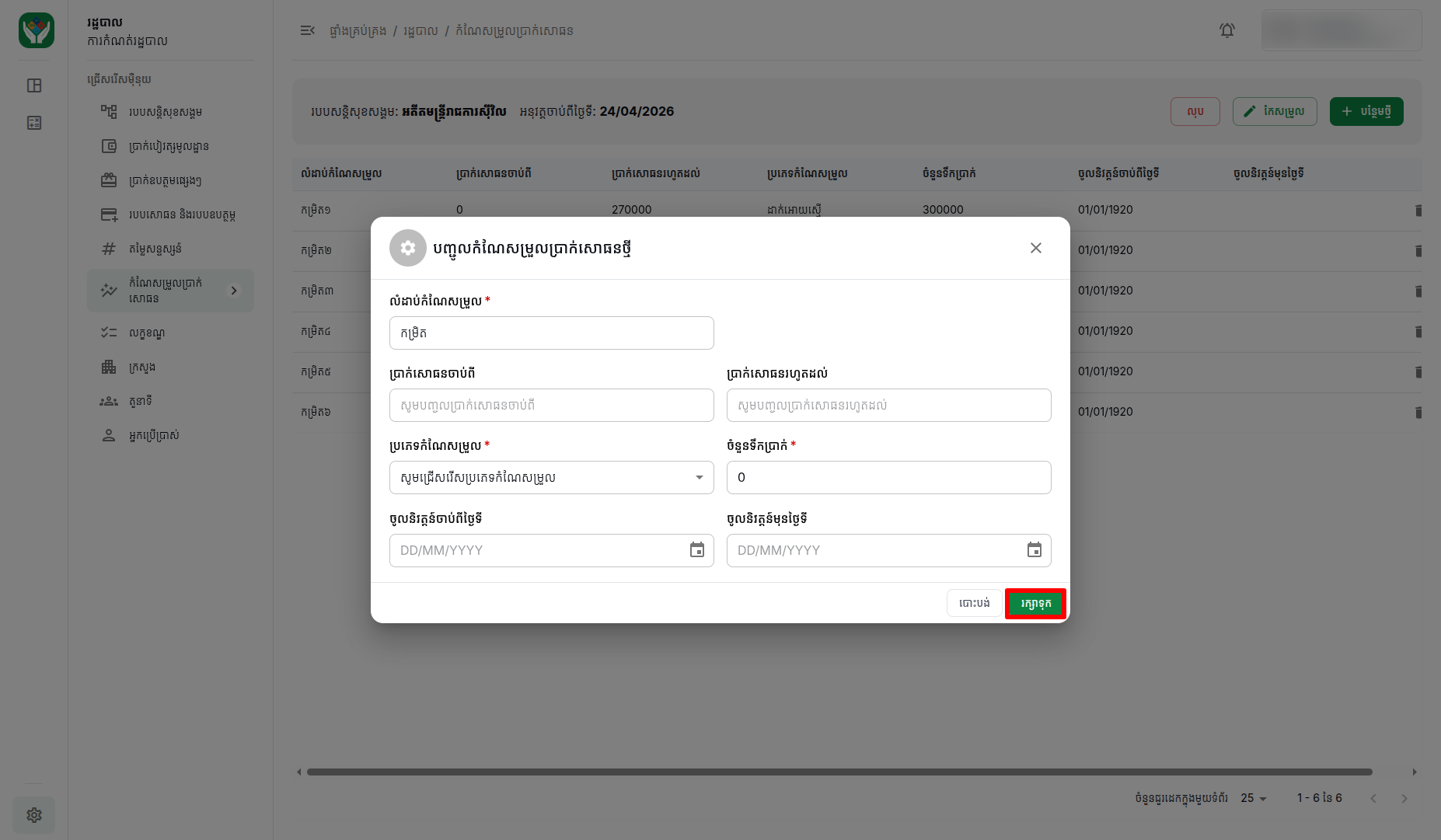
បំពេញព័ត៌មានដែលត្រូវការទាំងអស់
-
ចុច រក្សាទុក
-
-
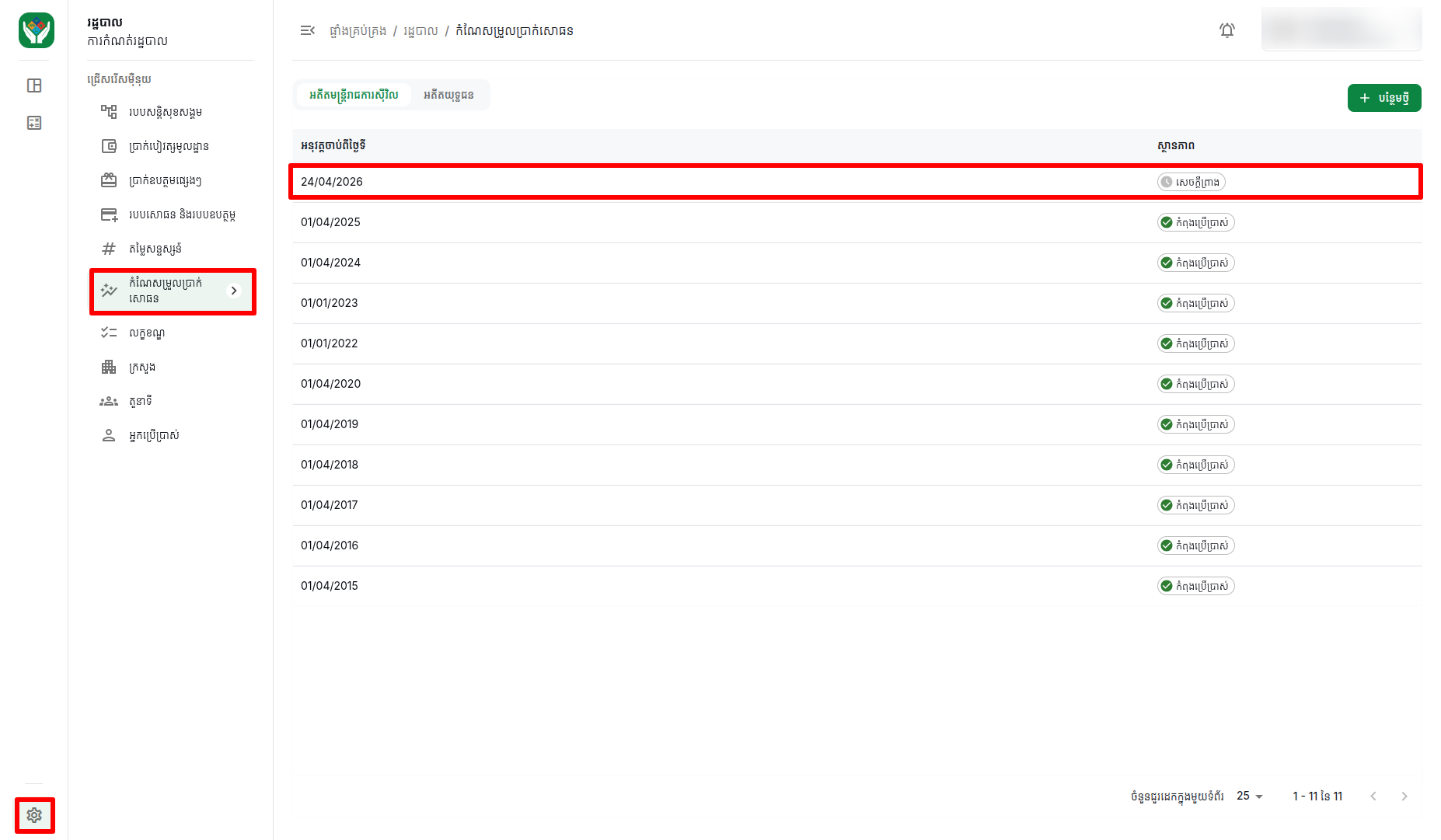
ដើម្បីកែប្រែលំដាប់កំណែសម្រួលក្នុងបញ្ជីកំណែសម្រួលប្រាក់សោធន
-
ចូលទៅកាន់ប្រព័ន្ធ
-
ចុចមុីនុយ រដ្ឋបាល
-
រួចចុចមុីនុយ កំណែសម្រួលប្រាក់សោធន
-
ចុចបញ្ជីណាដែលស្ថិតក្នុងស្ថានភាពជា សេចក្តីព្រាង
-
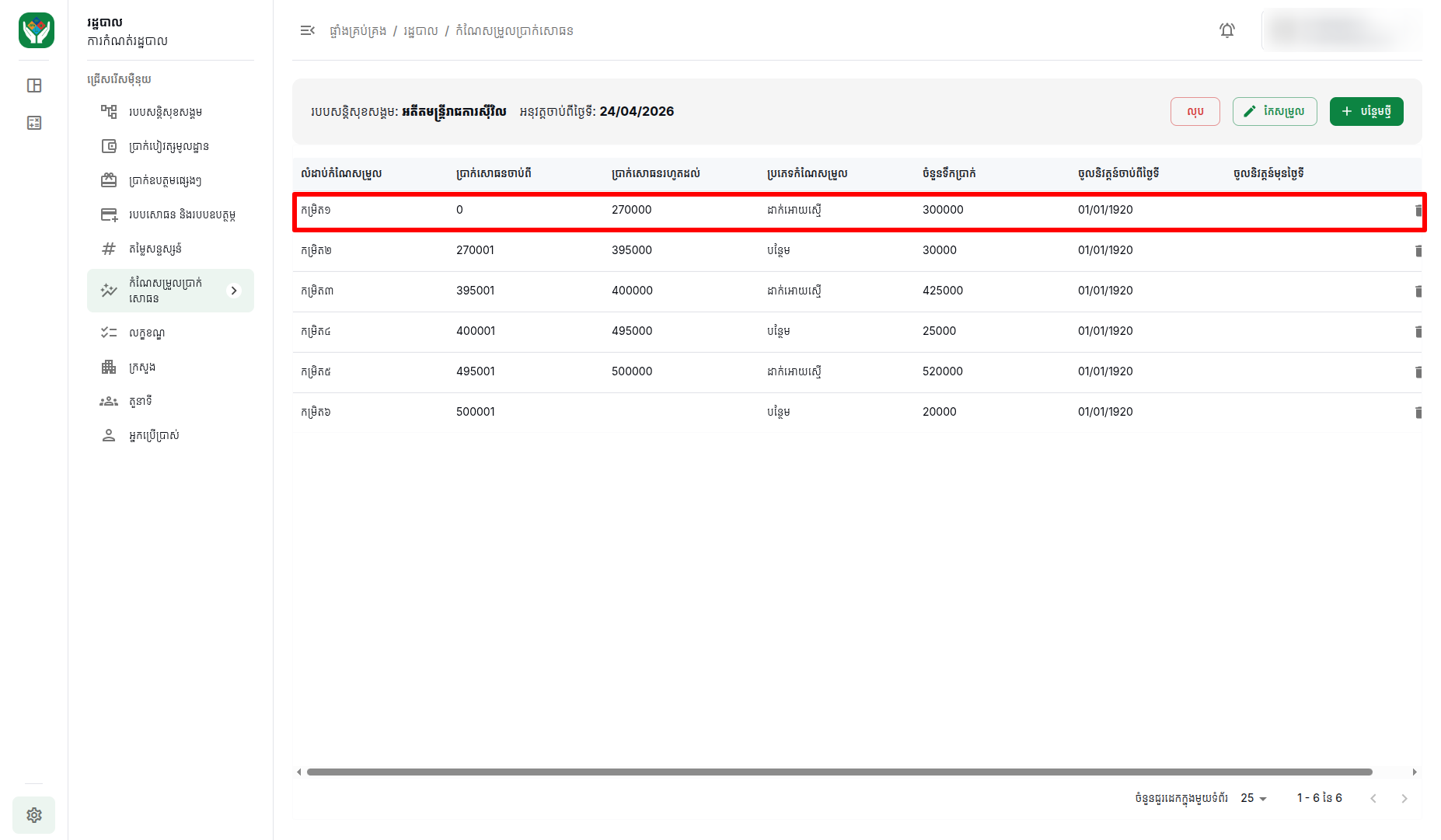
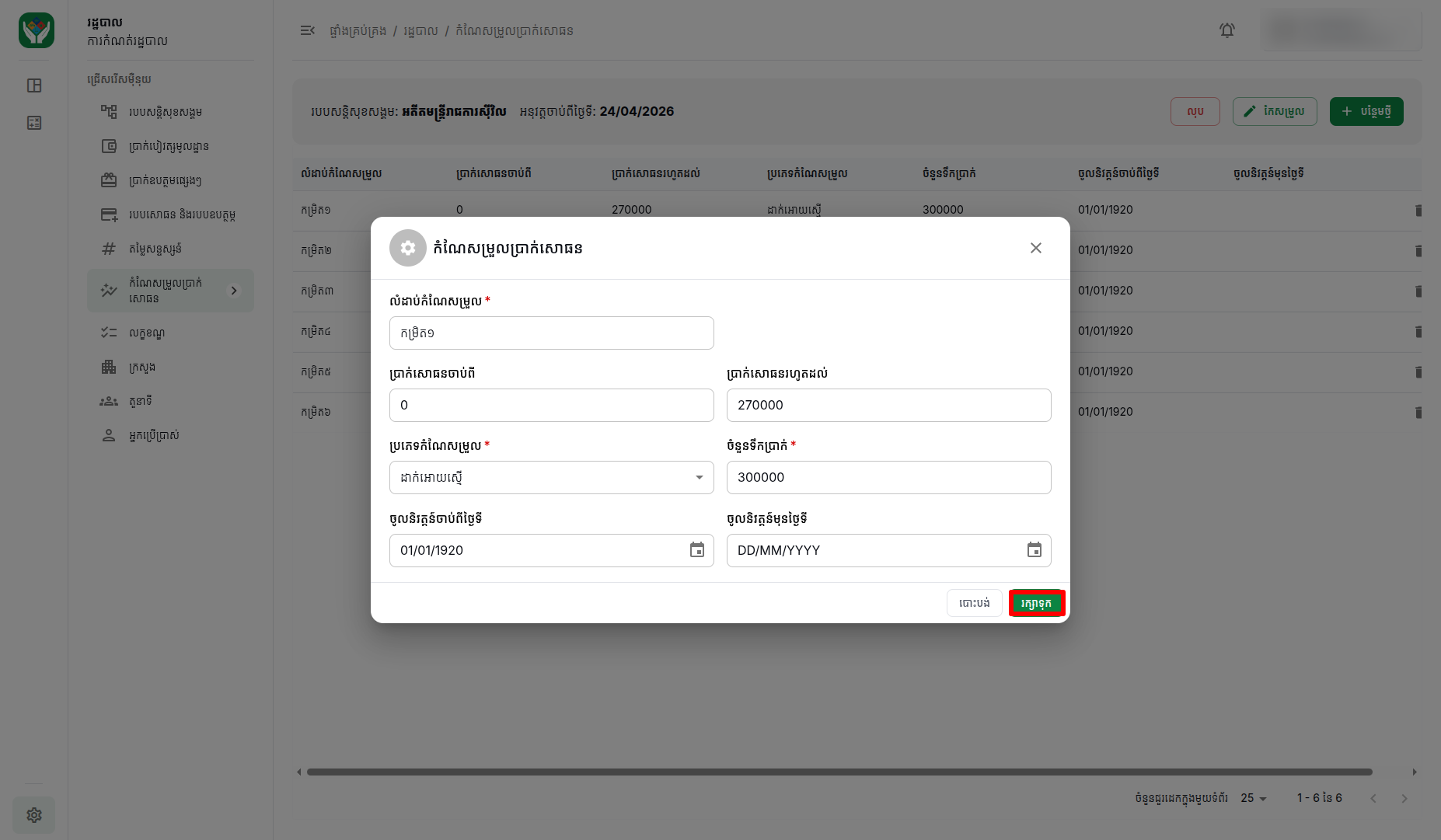
ចុចកម្រិតណាមួយ ហើយធ្វើការកែប្រែ
-
ចុច រក្សាទុក
-
-
ដើម្បីលុបលំដាប់កំណែសម្រួលក្នុងបញ្ជីកំណែសម្រួលប្រាក់សោធន
-
ចូលទៅកាន់ប្រព័ន្ធ
-
ចុចមុីនុយ រដ្ឋបាល
-
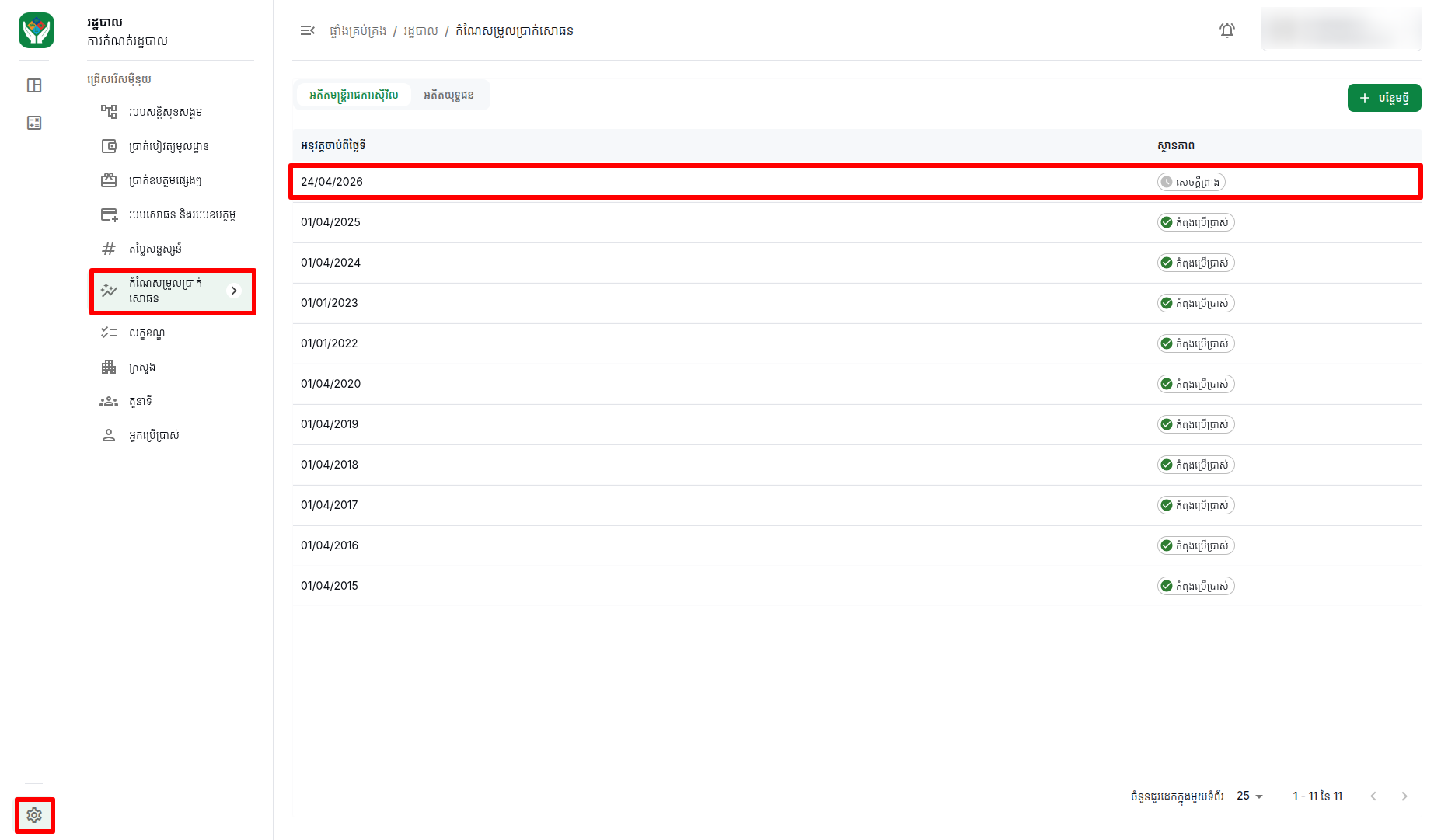
រួចចុចមុីនុយ កំណែសម្រួលប្រាក់សោធន
-
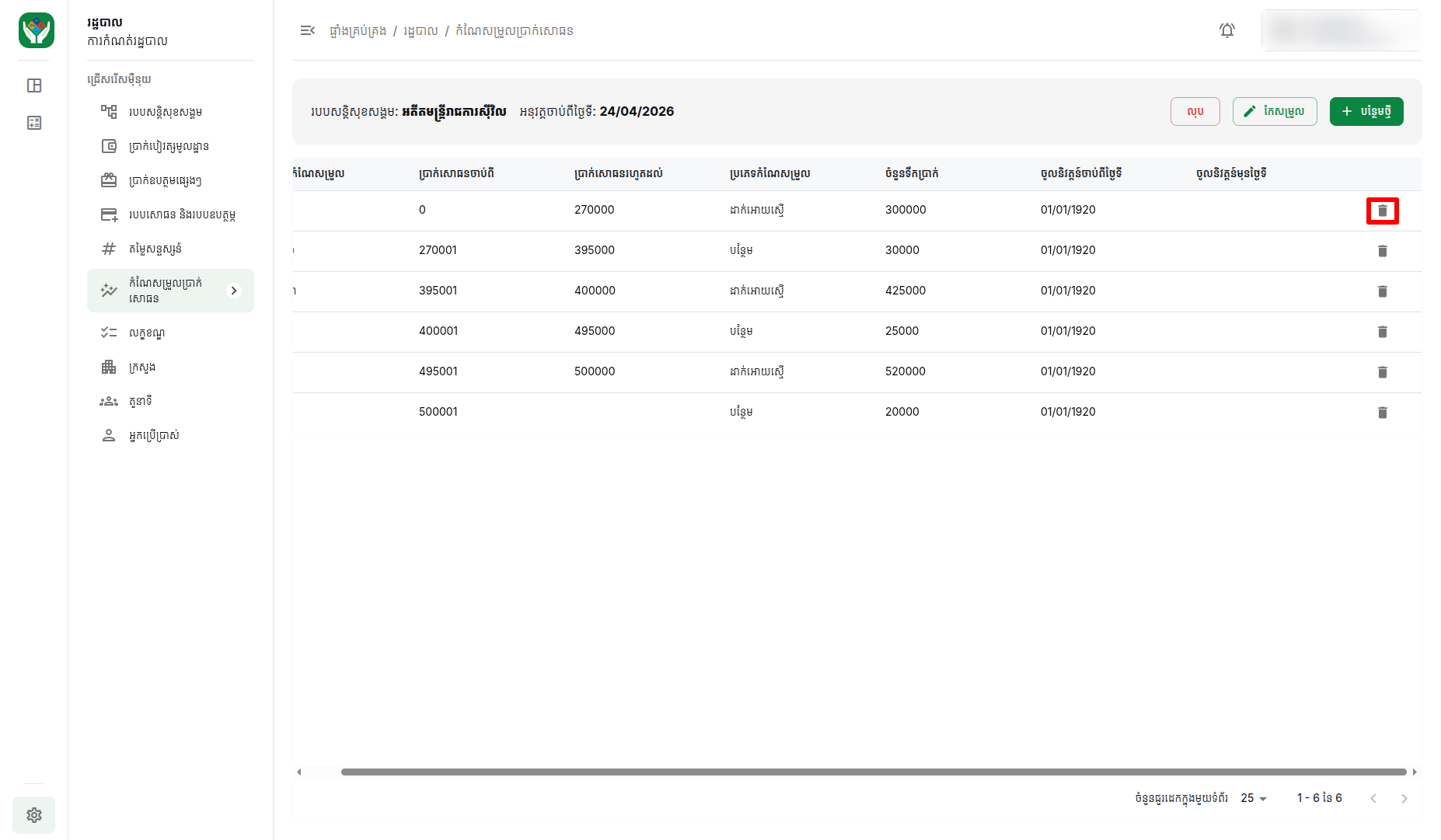
ចុចបញ្ជីណាដែលស្ថិតក្នុងស្ថានភាពជា សេចក្តីព្រាង
-
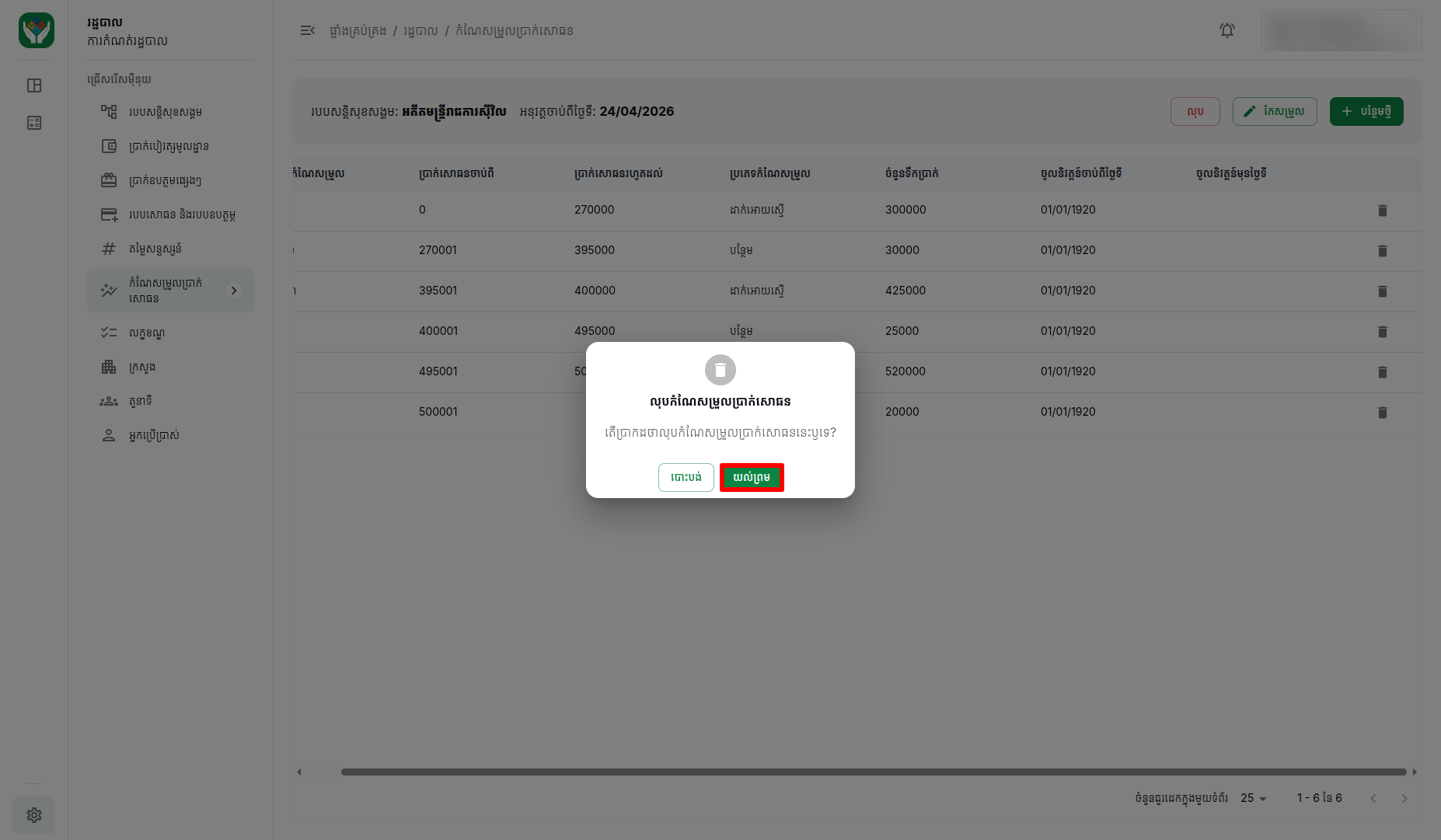
ចុច លុប កម្រិតណាមួយ រួចចុច យល់ព្រម
-
-
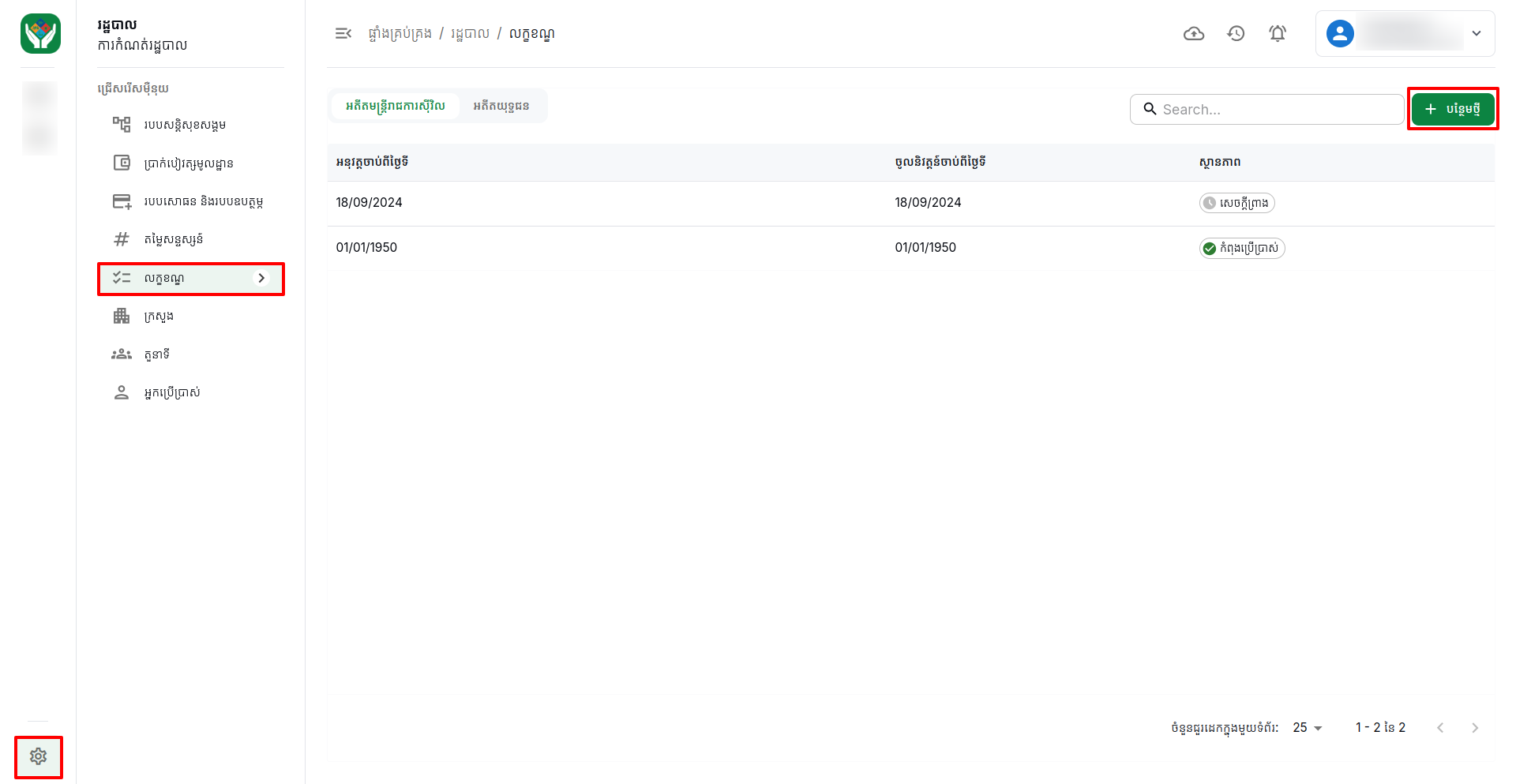
ដើម្បីបង្កើតបញ្ជីលក្ខខណ្ឌ
-
ចូលទៅកាន់ប្រព័ន្ធ
-
ចុចមុីនុយ រដ្ឋបាល
-
រួចចុចមុីនុយ លក្ខខណ្ឌ
-
ចុច បន្ថែមថ្មី
-
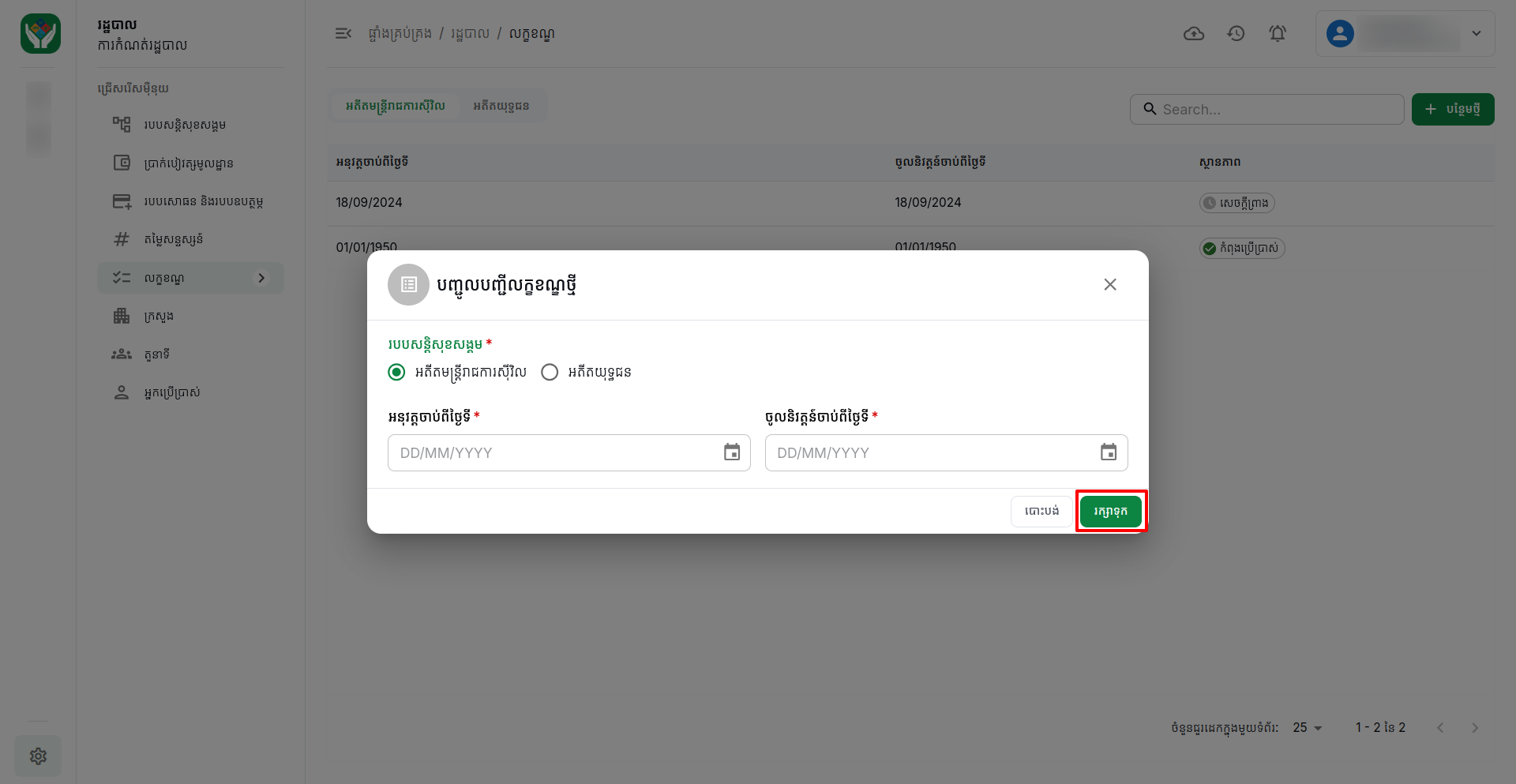
បំពេញព័ត៌មានដែលត្រូវការទាំងអស់
-
ចុច រក្សាទុក
-
ប្រព័ន្ធនឹងបង្កើតលក្ខខណ្ឌដែលបានកំណត់ជាមុនដោយស្វ័យប្រវត្តិ
-
ស្ថានភាពនៃបញ្ជីលក្ខខណ្ឌនឹងត្រូវបានដាក់ជា សេចក្តីព្រាង
-
-
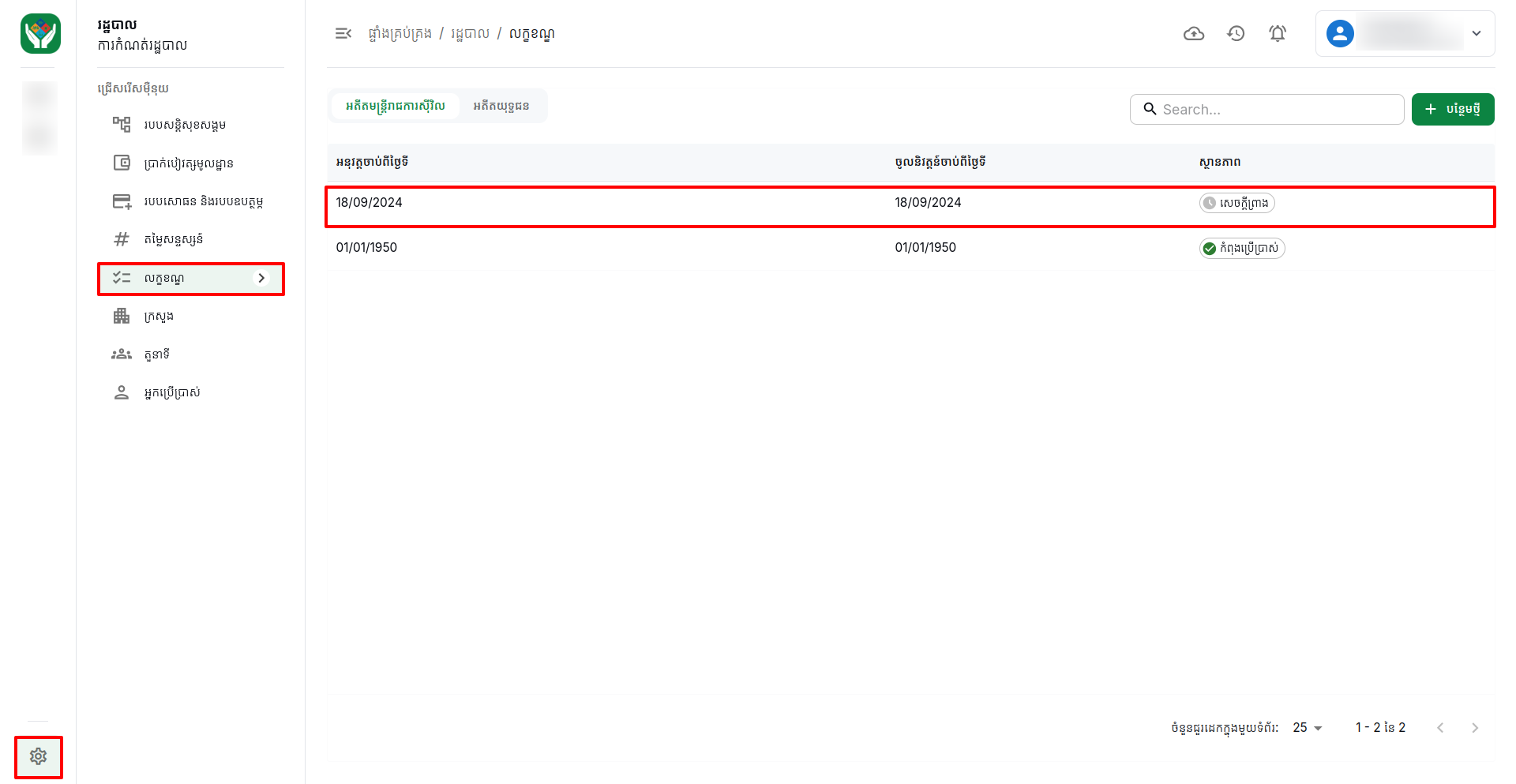
ដើម្បីធ្វើការកែប្រែបញ្ជីលក្ខខណ្ឌ
-
ចូលទៅកាន់ប្រព័ន្ធ
-
ចុចមុីនុយ រដ្ឋបាល
-
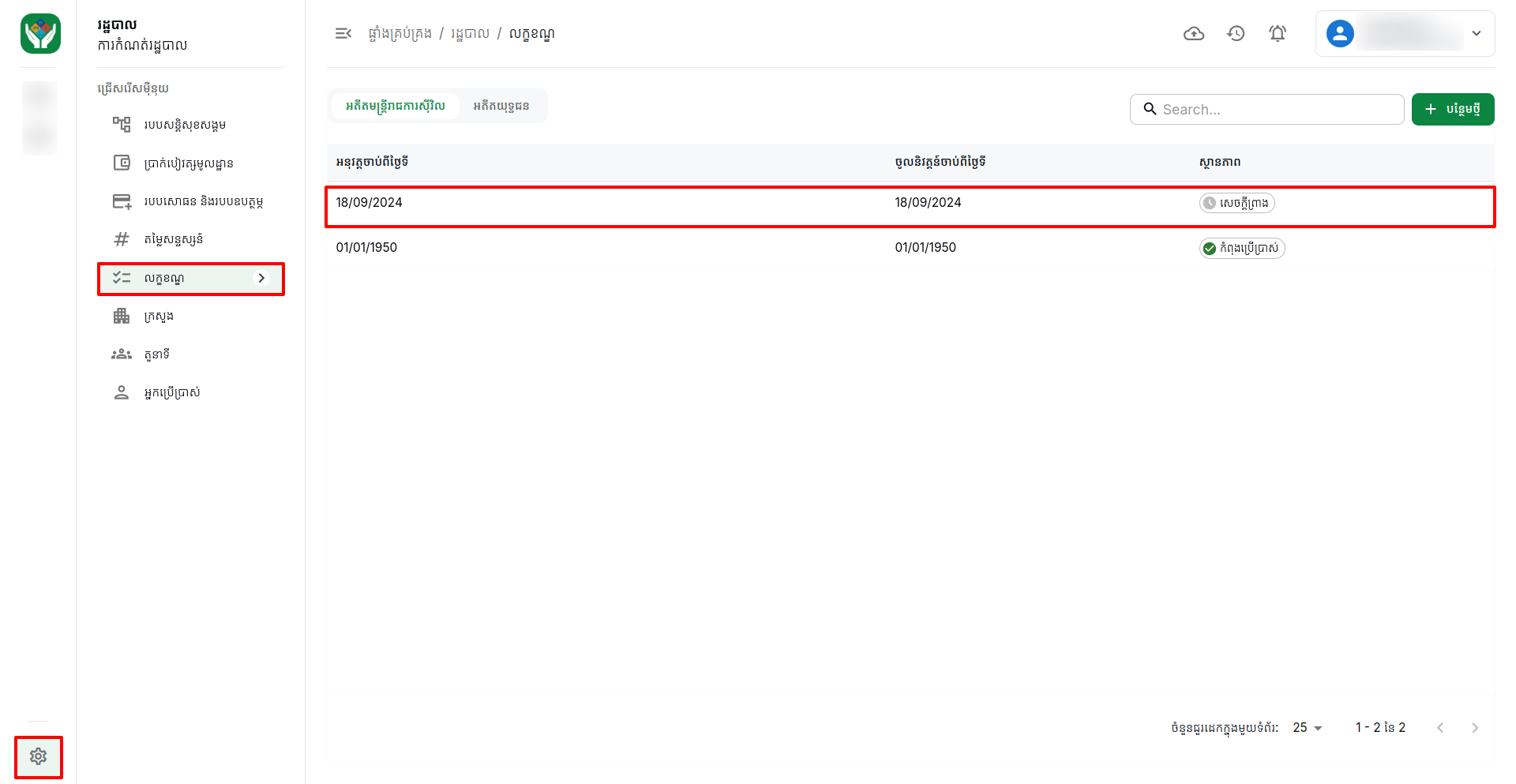
រួចចុចមុីនុយ លក្ខខណ្ឌ
-
ចុចបញ្ជីណាដែលស្ថិតក្នុងស្ថានភាពជា សេចក្តីព្រាង
-
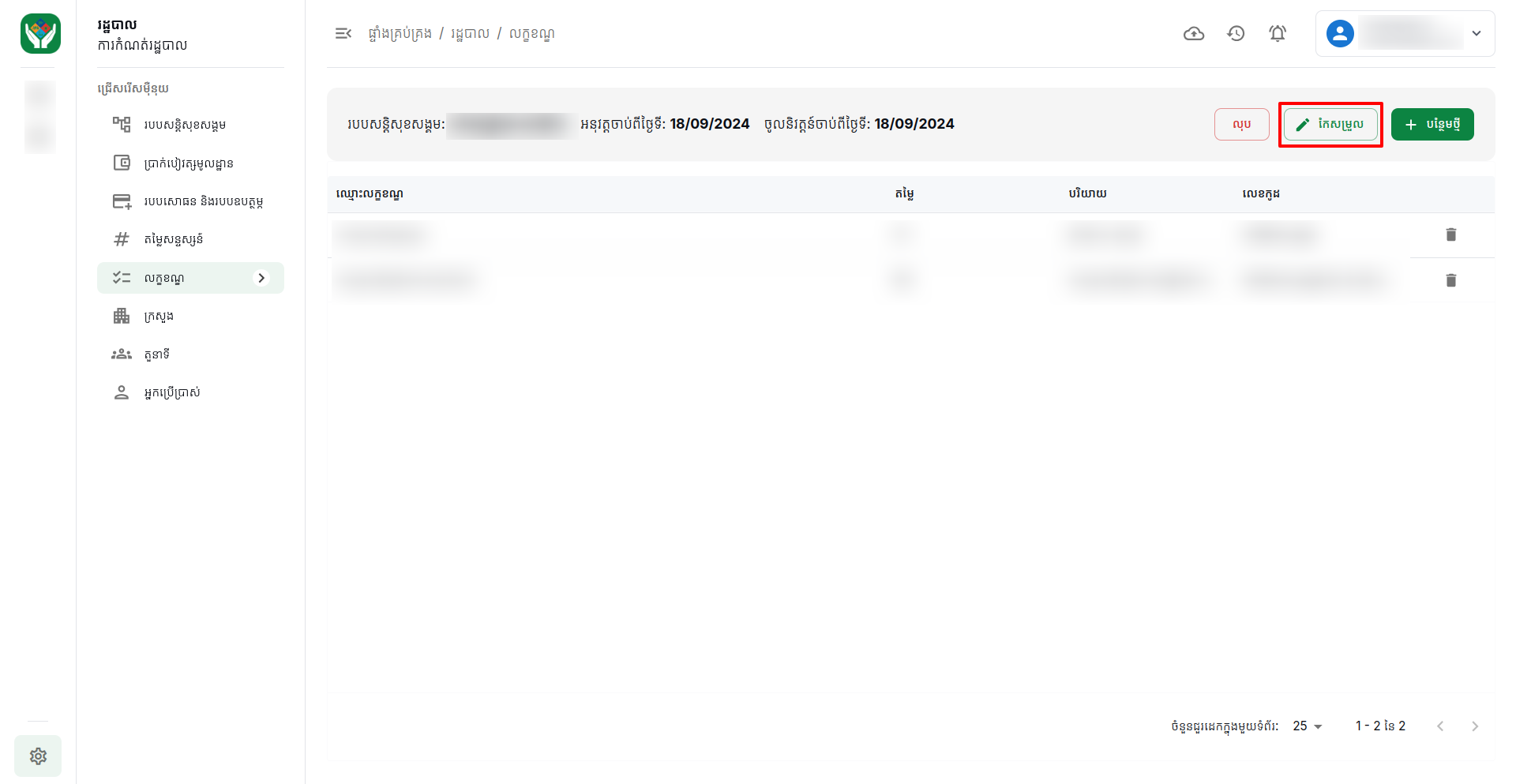
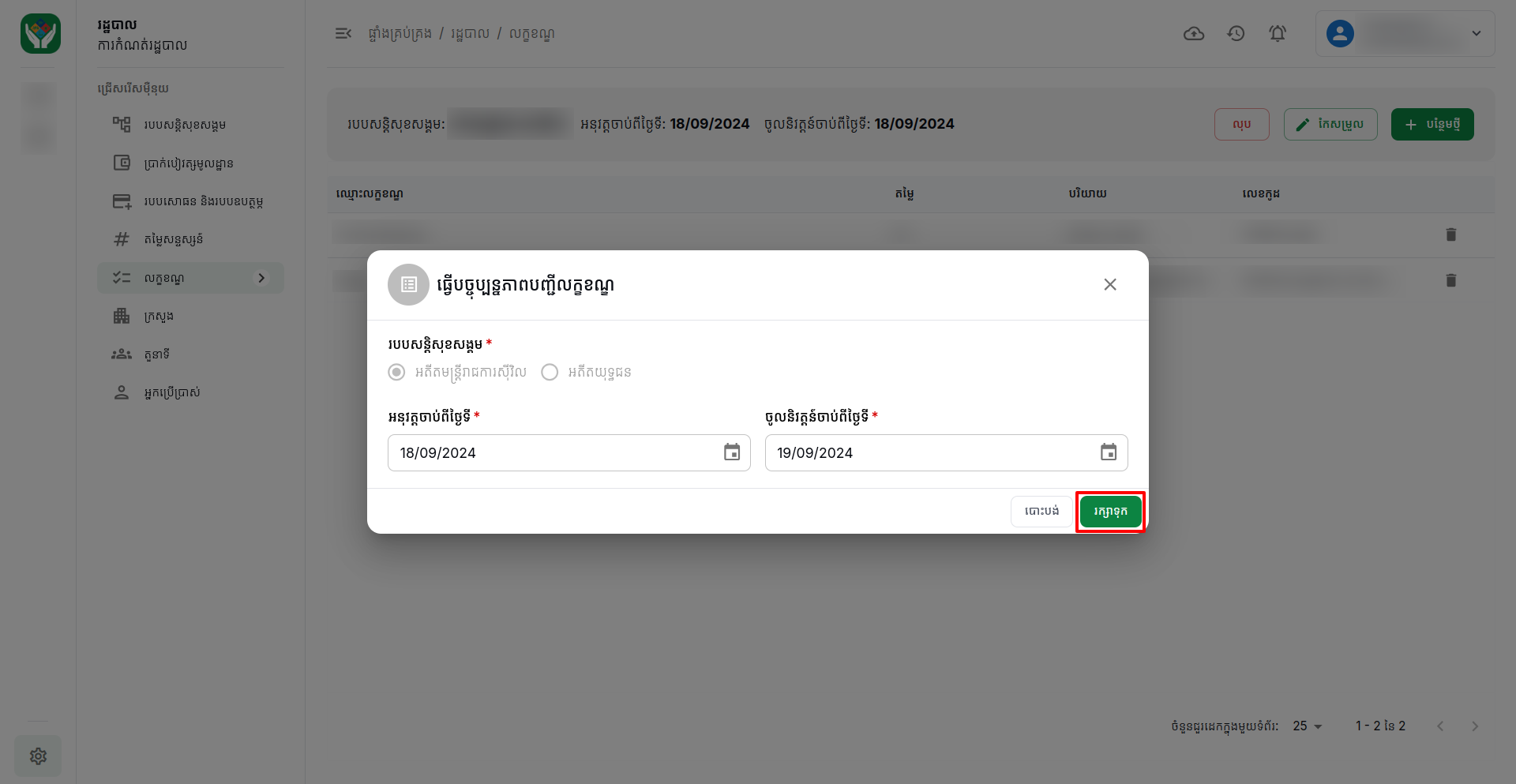
ចុច កែសម្រួល ហើយធ្វើការកែប្រែ
-
ចុច រក្សាទុក
-
-
ដើម្បីលុបបញ្ជីលក្ខខណ្ឌ
-
ចូលទៅកាន់ប្រព័ន្ធ
-
ចុចមុីនុយ រដ្ឋបាល
-
រួចចុចមុីនុយ លក្ខខណ្ឌ
-
ចុចបញ្ជីណាដែលស្ថិតក្នុងស្ថានភាពជា សេចក្តីព្រាង
-
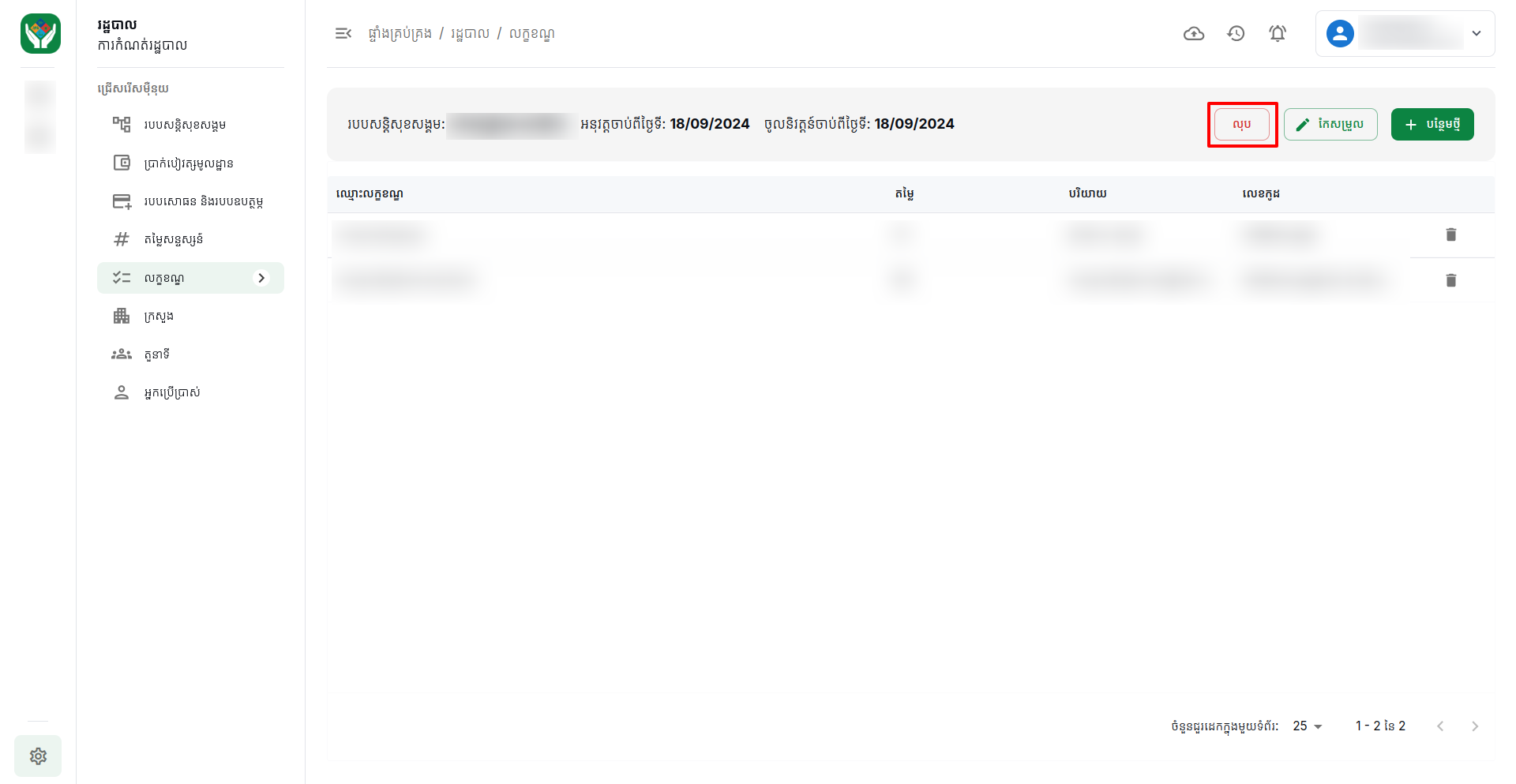
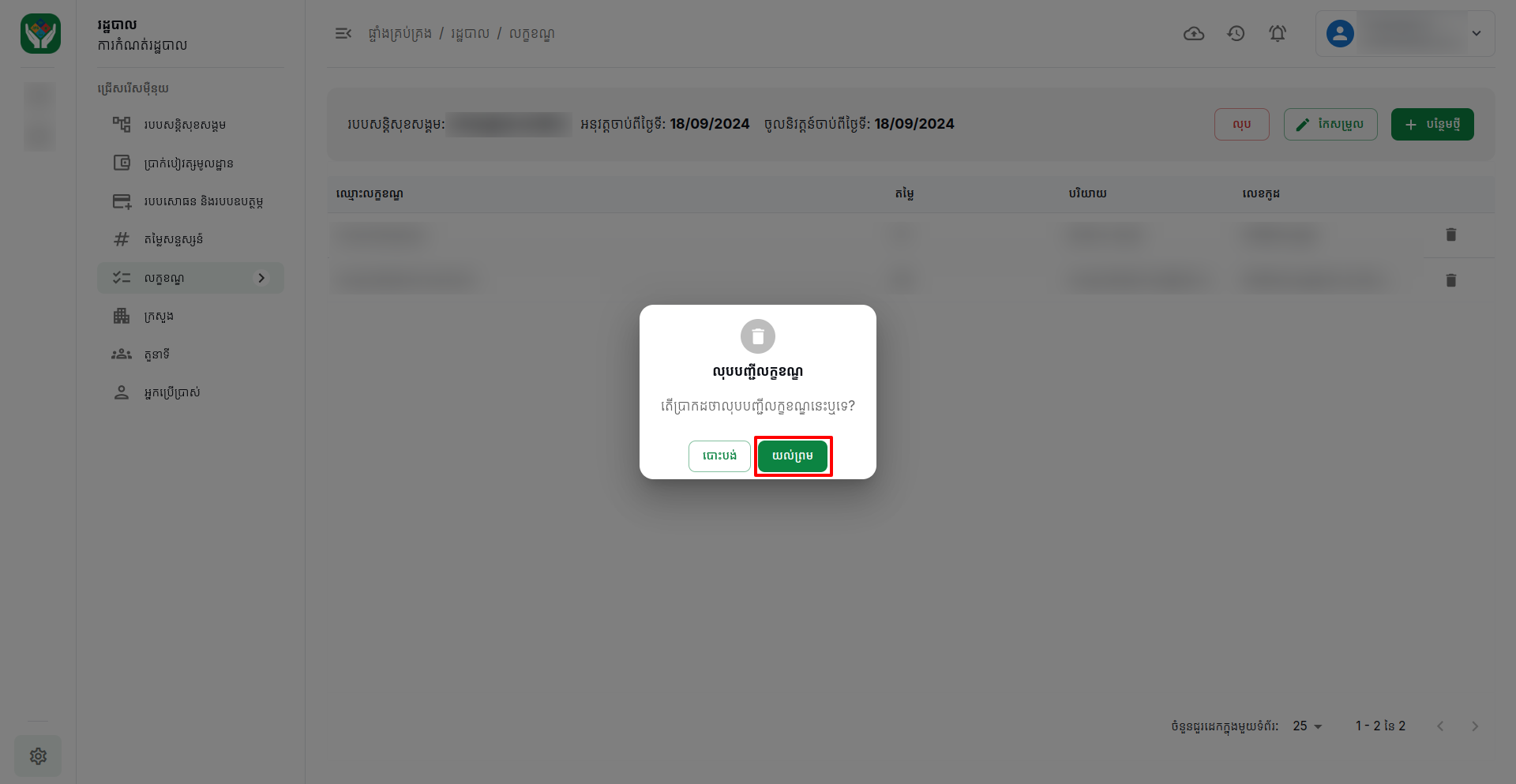
ចុច លុប រួចចុច យល់ព្រម
-
-
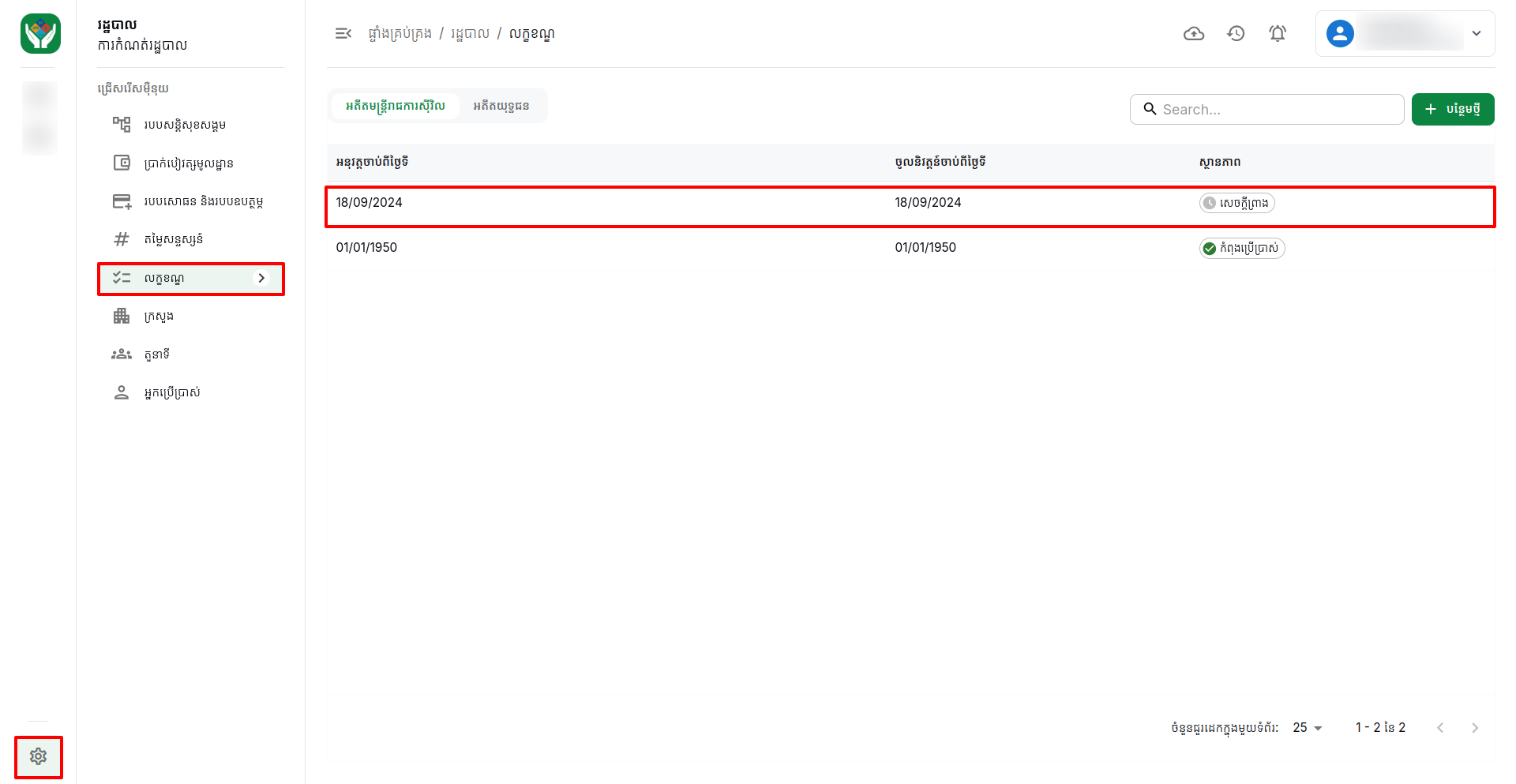
ដើម្បីបង្កើតលក្ខខណ្ឌក្នុងបញ្ជីលក្ខខណ្ឌ
-
ចូលទៅកាន់ប្រព័ន្ធ
-
ចុចមុីនុយ រដ្ឋបាល
-
រួចចុចមុីនុយ លក្ខខណ្ឌ
-
ចុចបញ្ជីណាដែលស្ថិតក្នុងស្ថានភាពជា សេចក្តីព្រាង
-
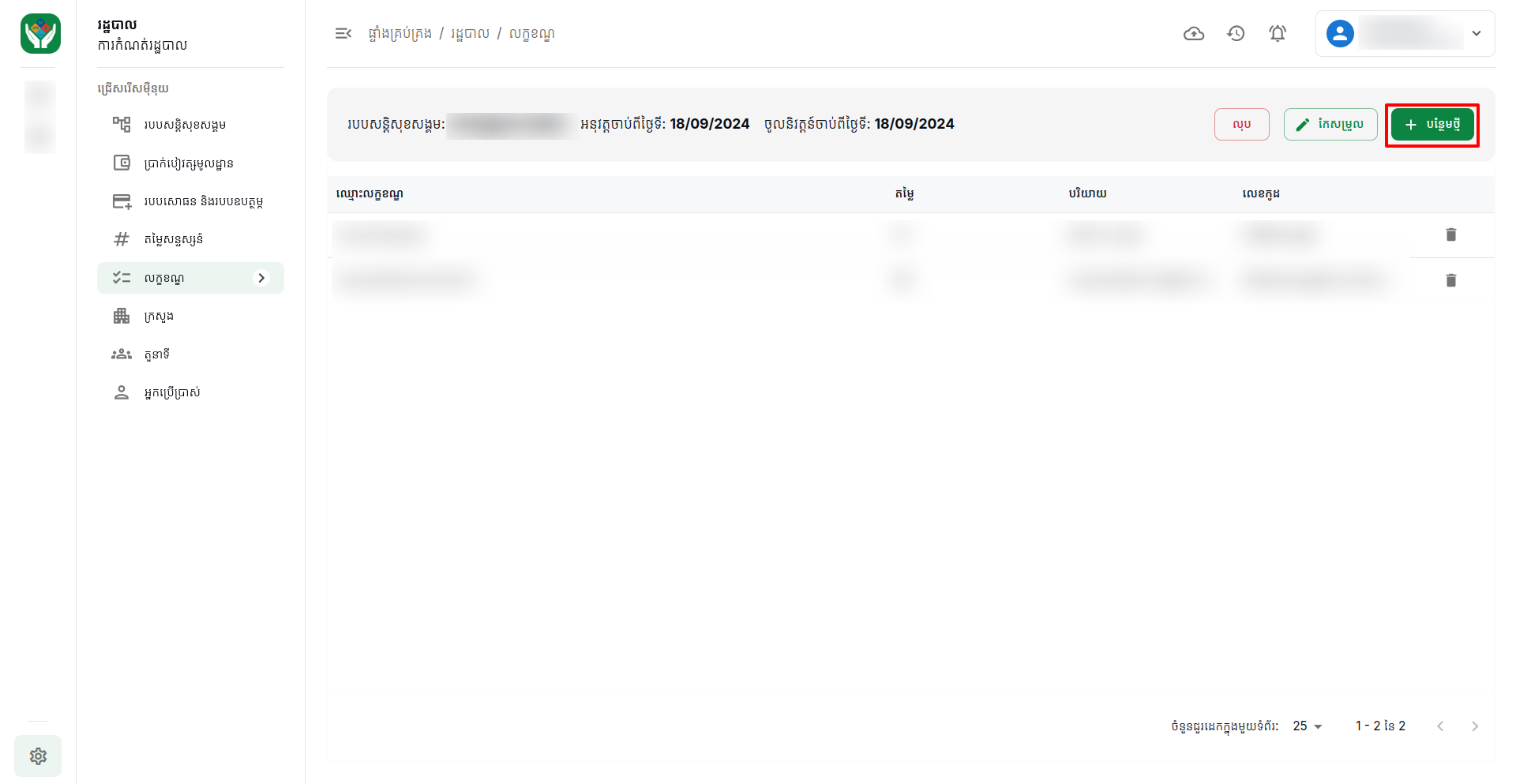
ចុច បន្ថែមថ្មី
-
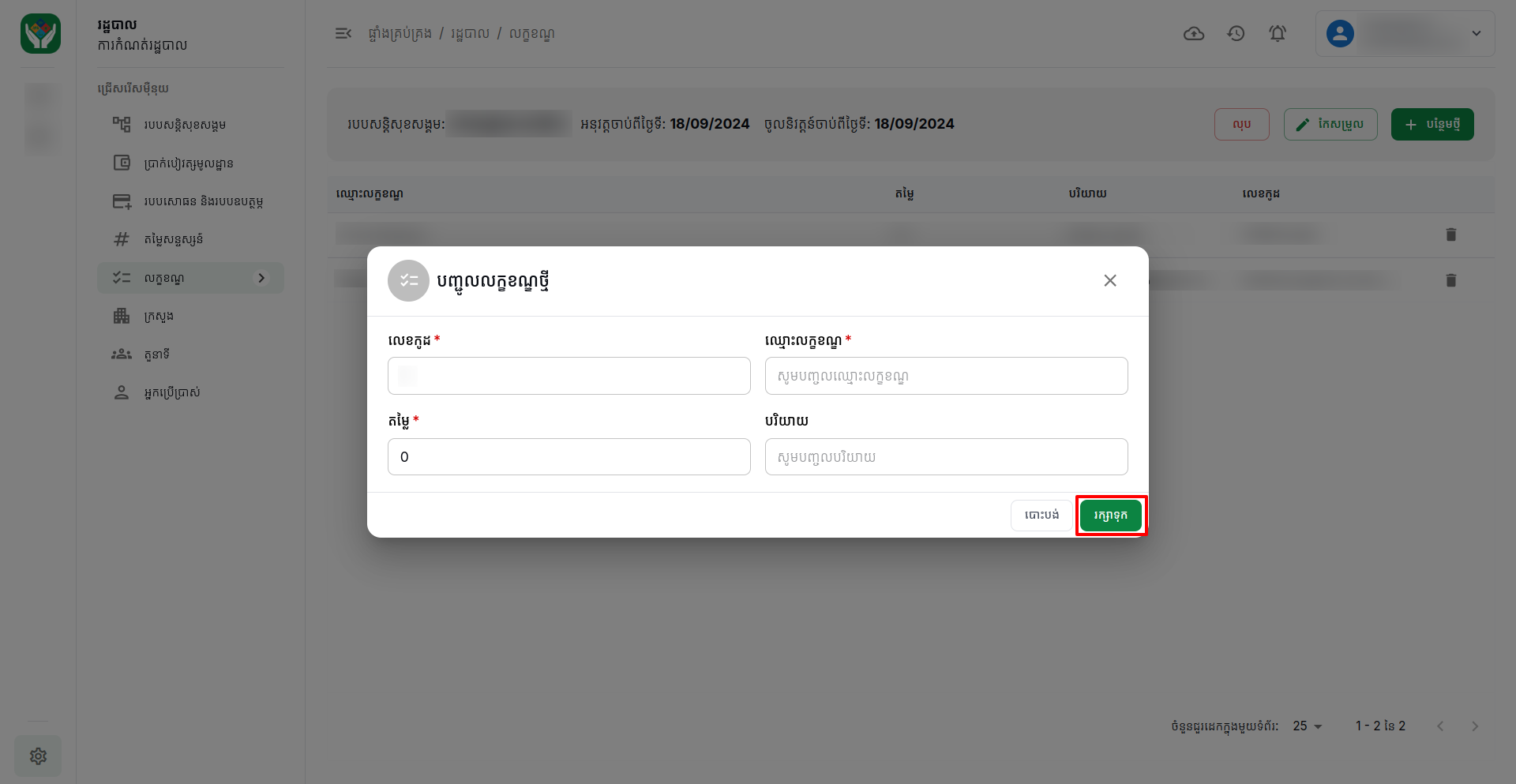
បំពេញព័ត៌មានដែលត្រូវការទាំងអស់
-
ចុច រក្សាទុក
-
-
ដើម្បីកែប្រែលក្ខខណ្ឌក្នុងបញ្ជីលក្ខខណ្ឌ
-
ចូលទៅកាន់ប្រព័ន្ធ
-
ចុចមុីនុយ រដ្ឋបាល
-
រួចចុចមុីនុយ លក្ខខណ្ឌ
-
ចុចបញ្ជីណាដែលស្ថិតក្នុងស្ថានភាពជា សេចក្តីព្រាង
-
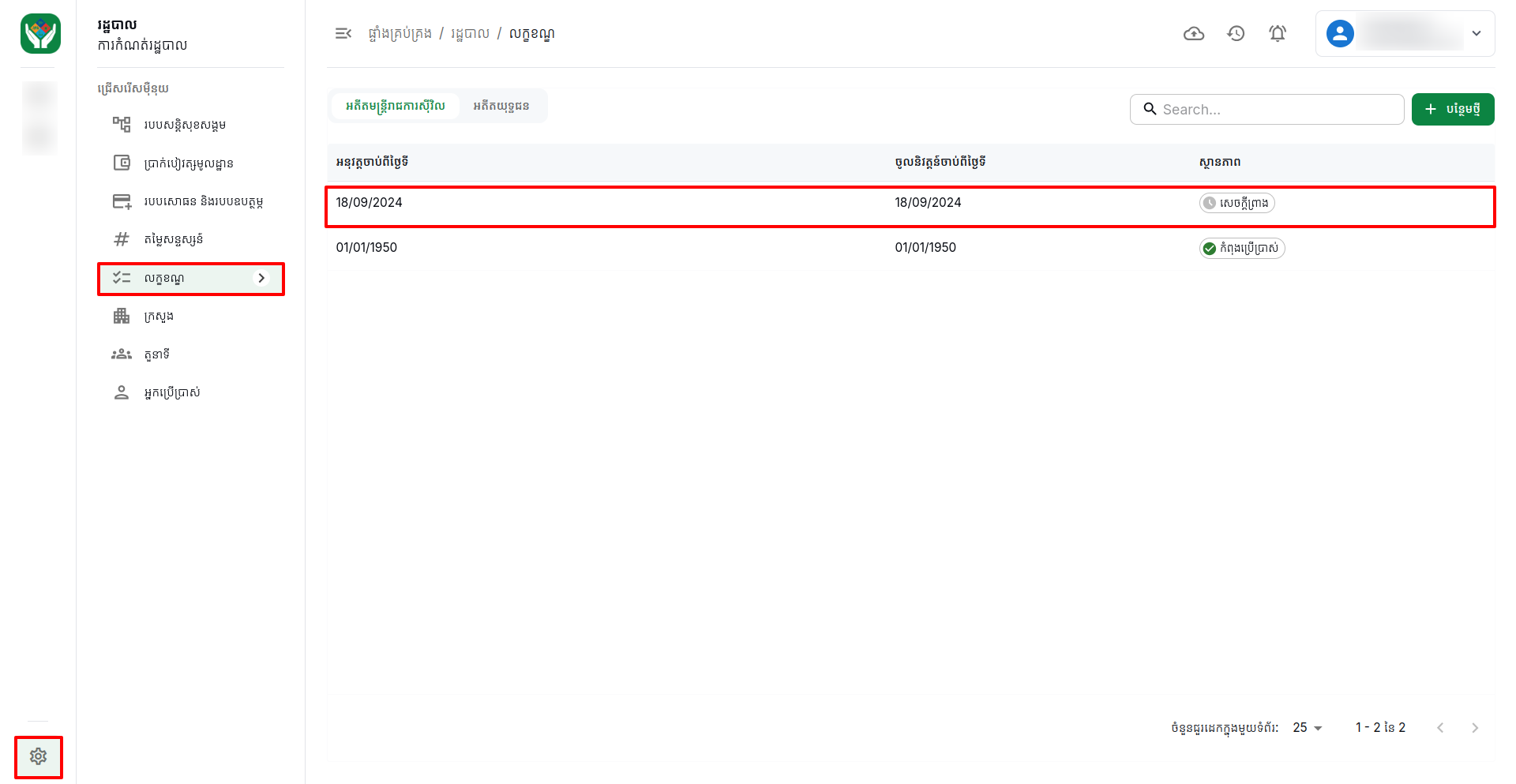
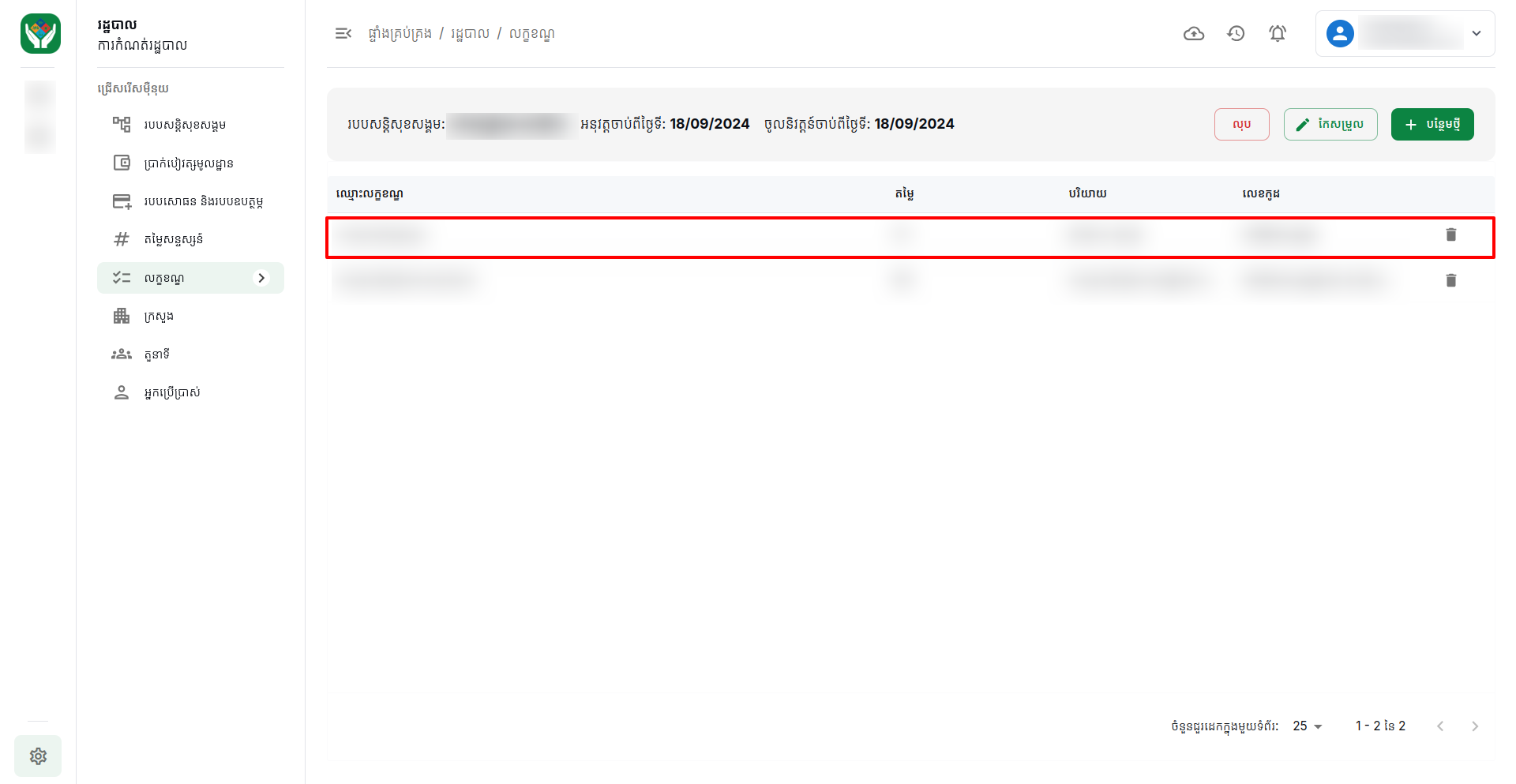
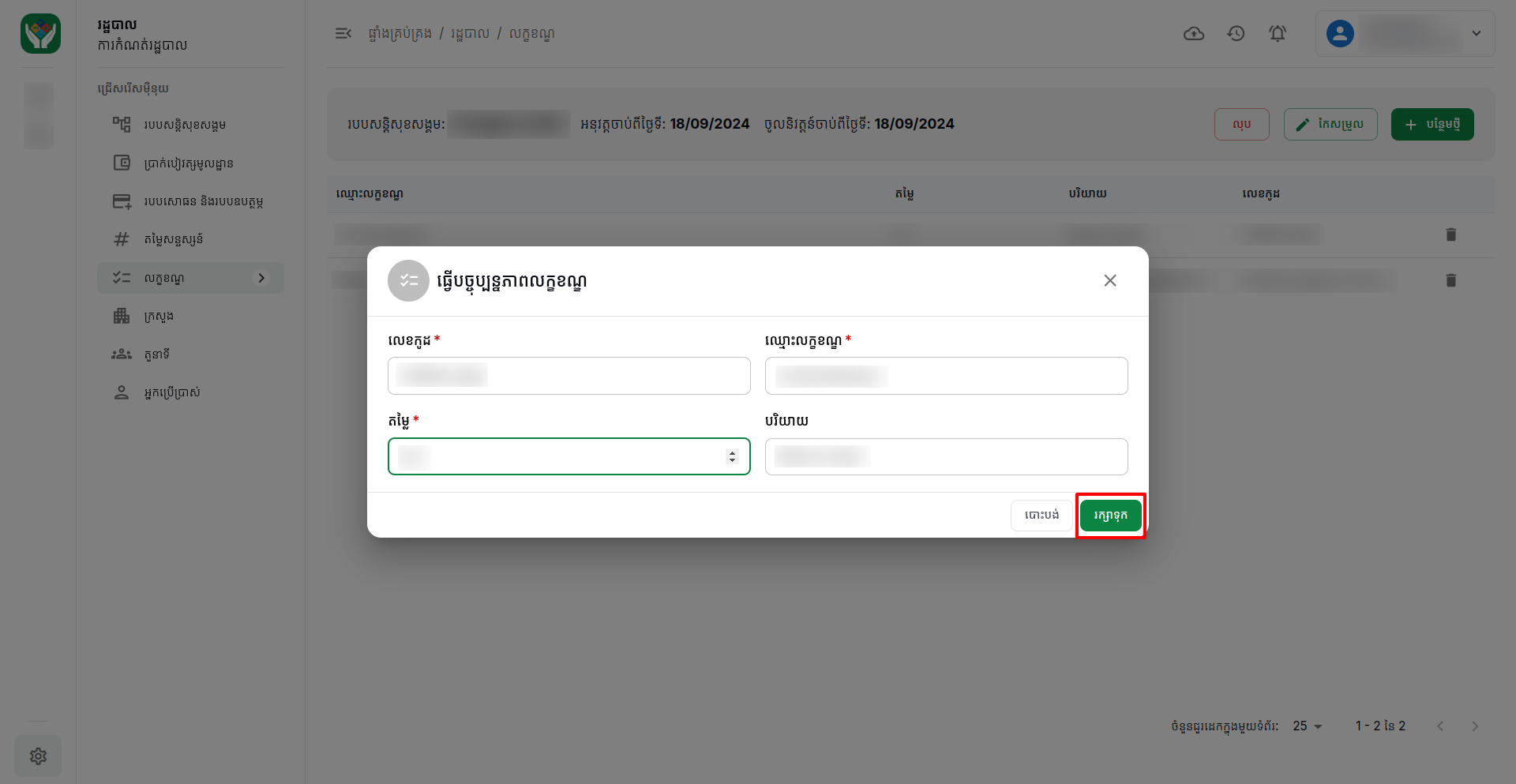
ចុចលក្ខខណ្ឌណាមួយ ហើយធ្វើការកែប្រែ
-
ចុច រក្សាទុក
-
-
ដើម្បីលុបលក្ខខណ្ឌក្នុងបញ្ជីលក្ខខណ្ឌ
-
ចូលទៅកាន់ប្រព័ន្ធ
-
ចុចមុីនុយ រដ្ឋបាល
-
រួចចុចមុីនុយ លក្ខខណ្ឌ
-
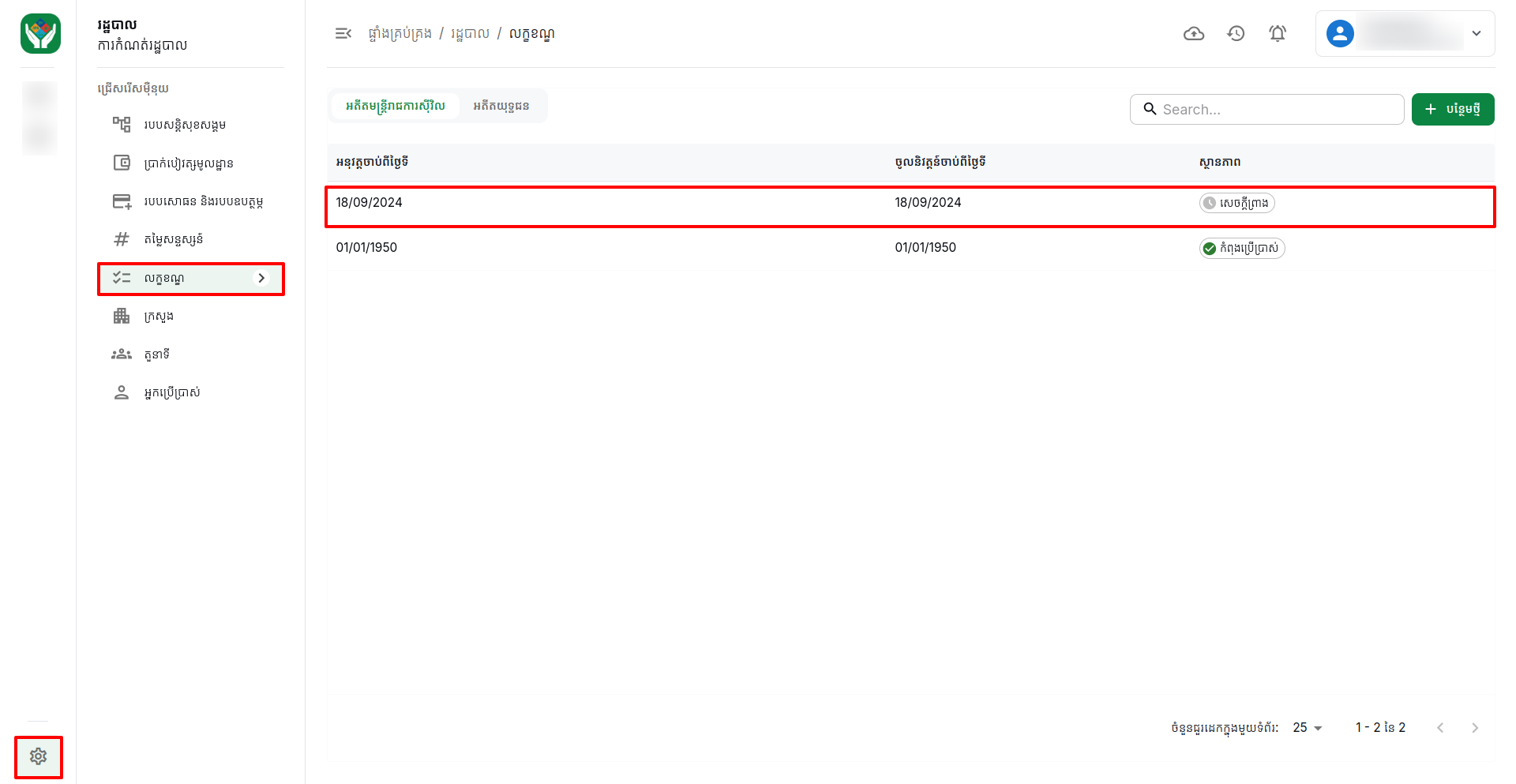
ចុចបញ្ជីណាដែលស្ថិតក្នុងស្ថានភាពជា សេចក្តីព្រាង
-
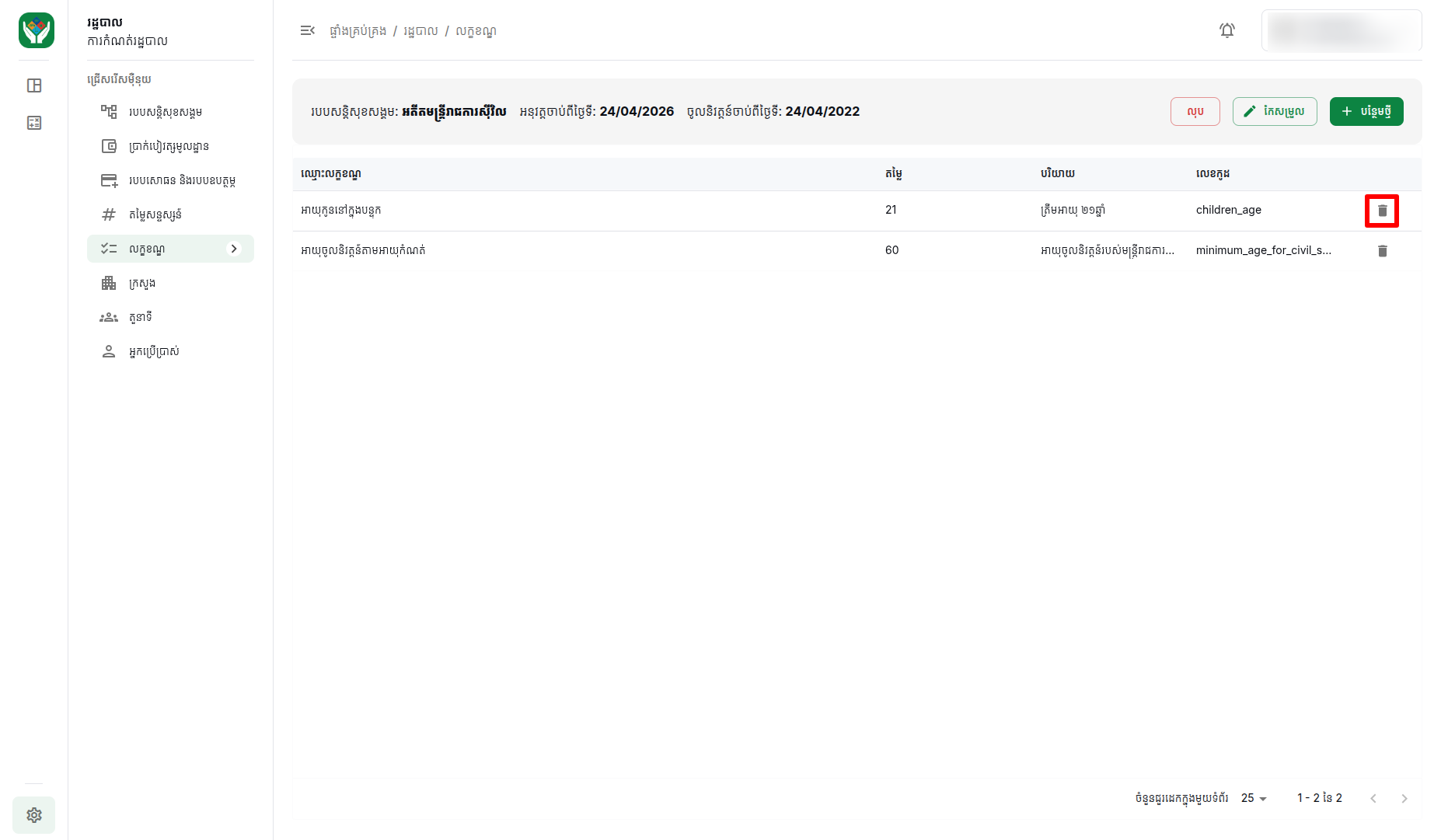
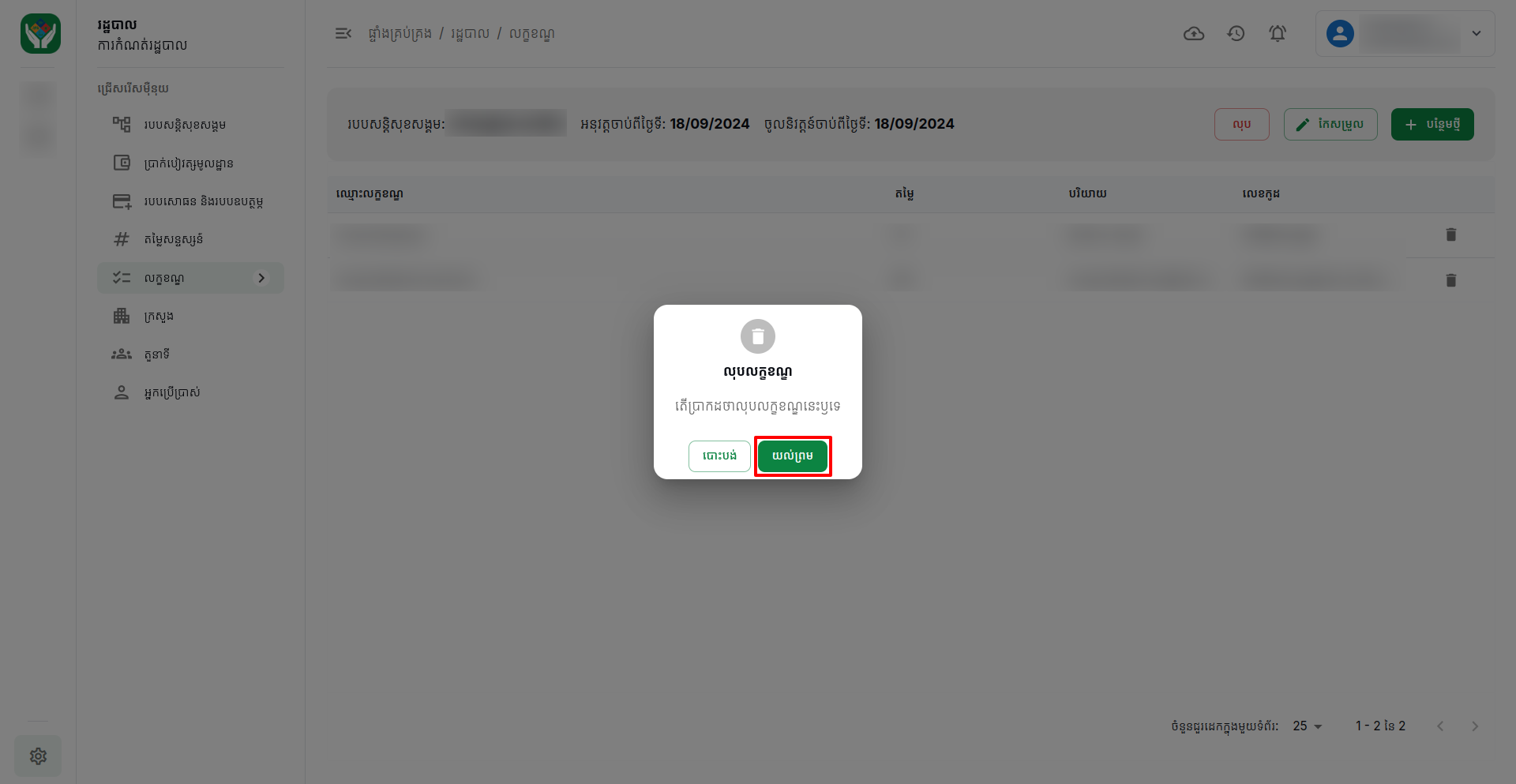
ចុច លុប លក្ខខណ្ឌណាមួយ រួចចុច យល់ព្រម
-
-
ដើម្បីបង្កើតក្រសួង
-
ចូលទៅកាន់ប្រព័ន្ធ
-
ចុចមុីនុយ រដ្ឋបាល
-
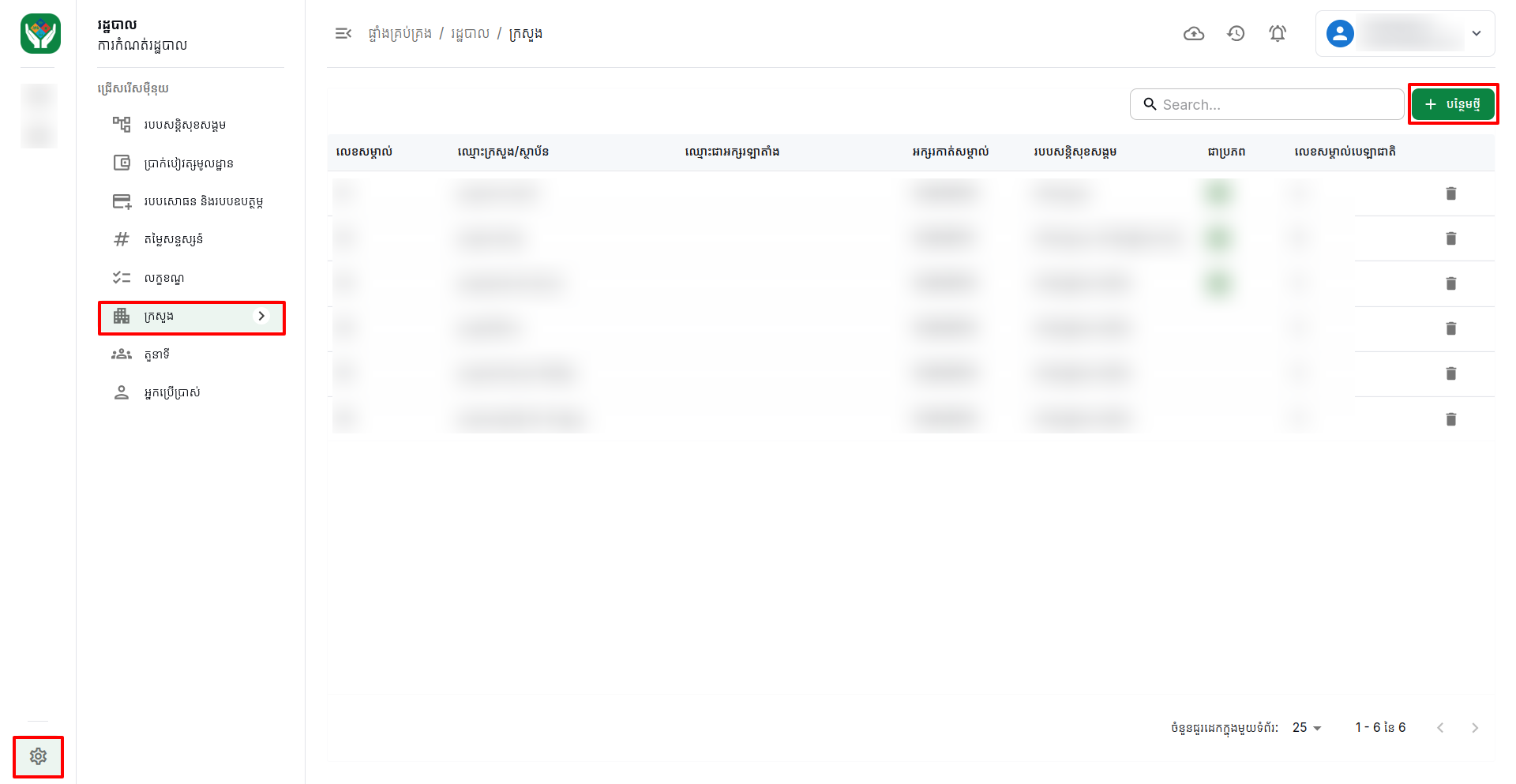
រួចចុចមុីនុយ ក្រសួង
-
ចុច បន្ថែមថ្មី
-
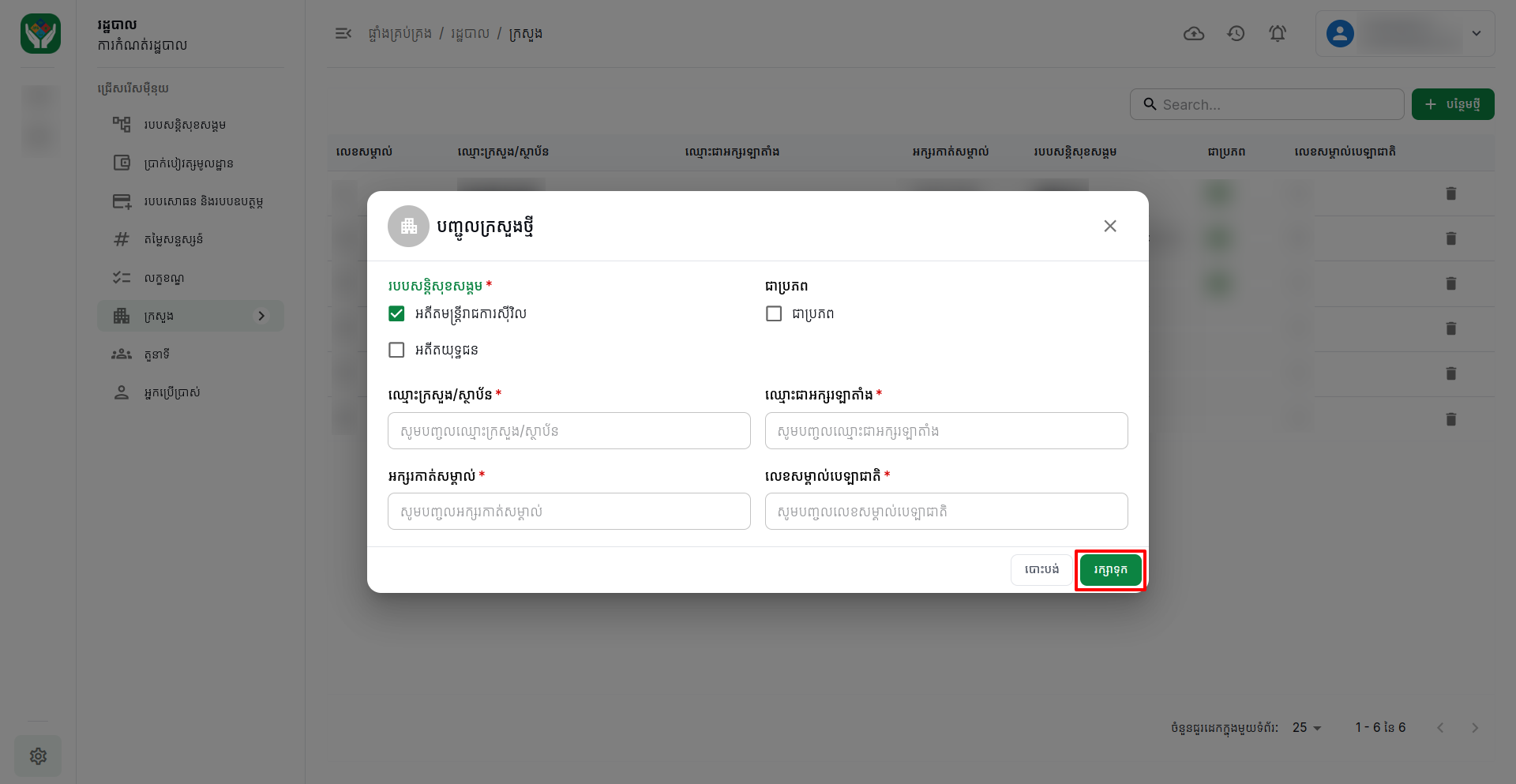
បំពេញព័ត៌មានដែលត្រូវការទាំងអស់
-
ចុច រក្សាទុក
-
-
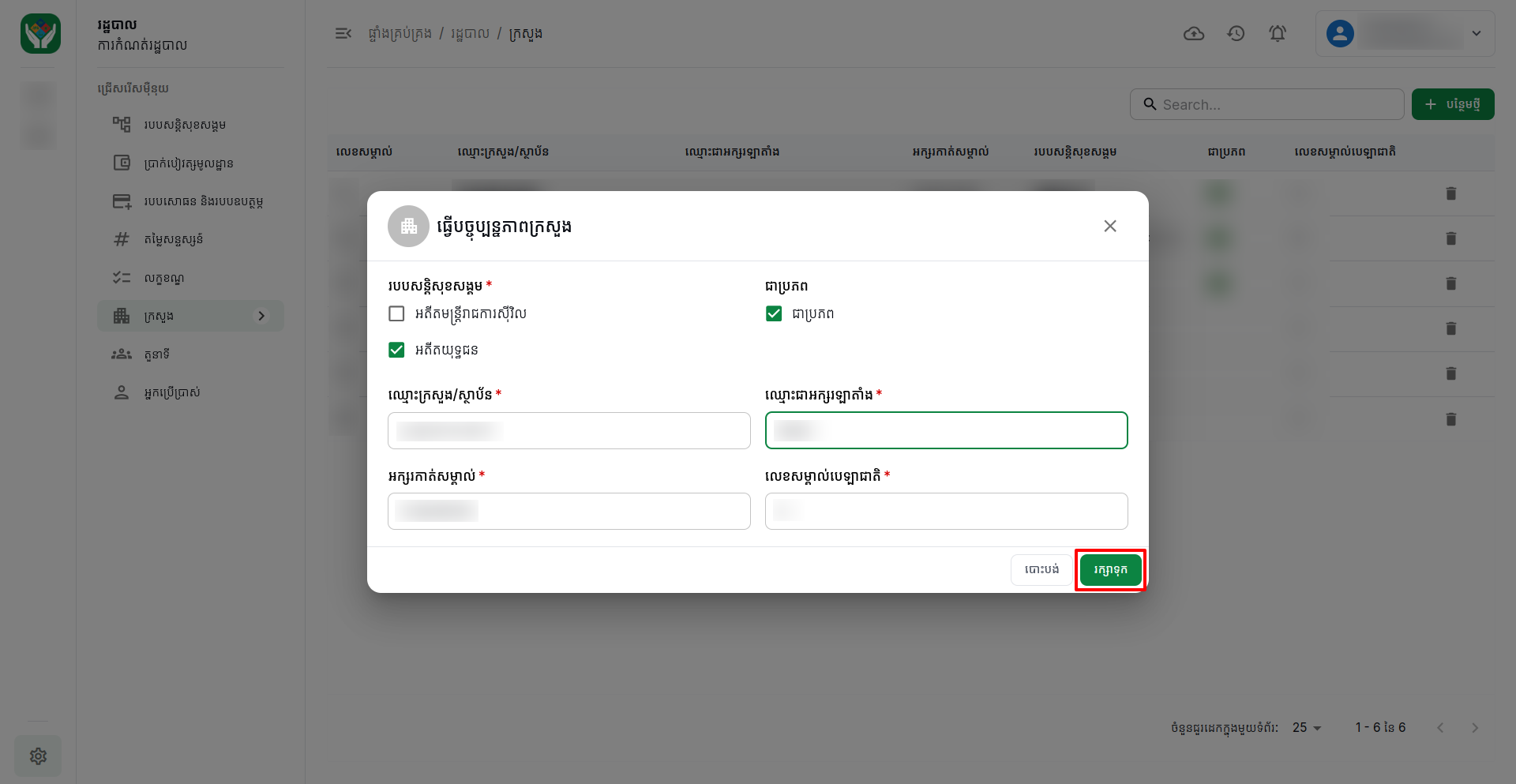
ដើម្បីធ្វើការកែប្រែក្រសួង
-
ចូលទៅកាន់ប្រព័ន្ធ
-
ចុចមុីនុយ រដ្ឋបាល
-
រួចចុចមុីនុយ ក្រសួង
-
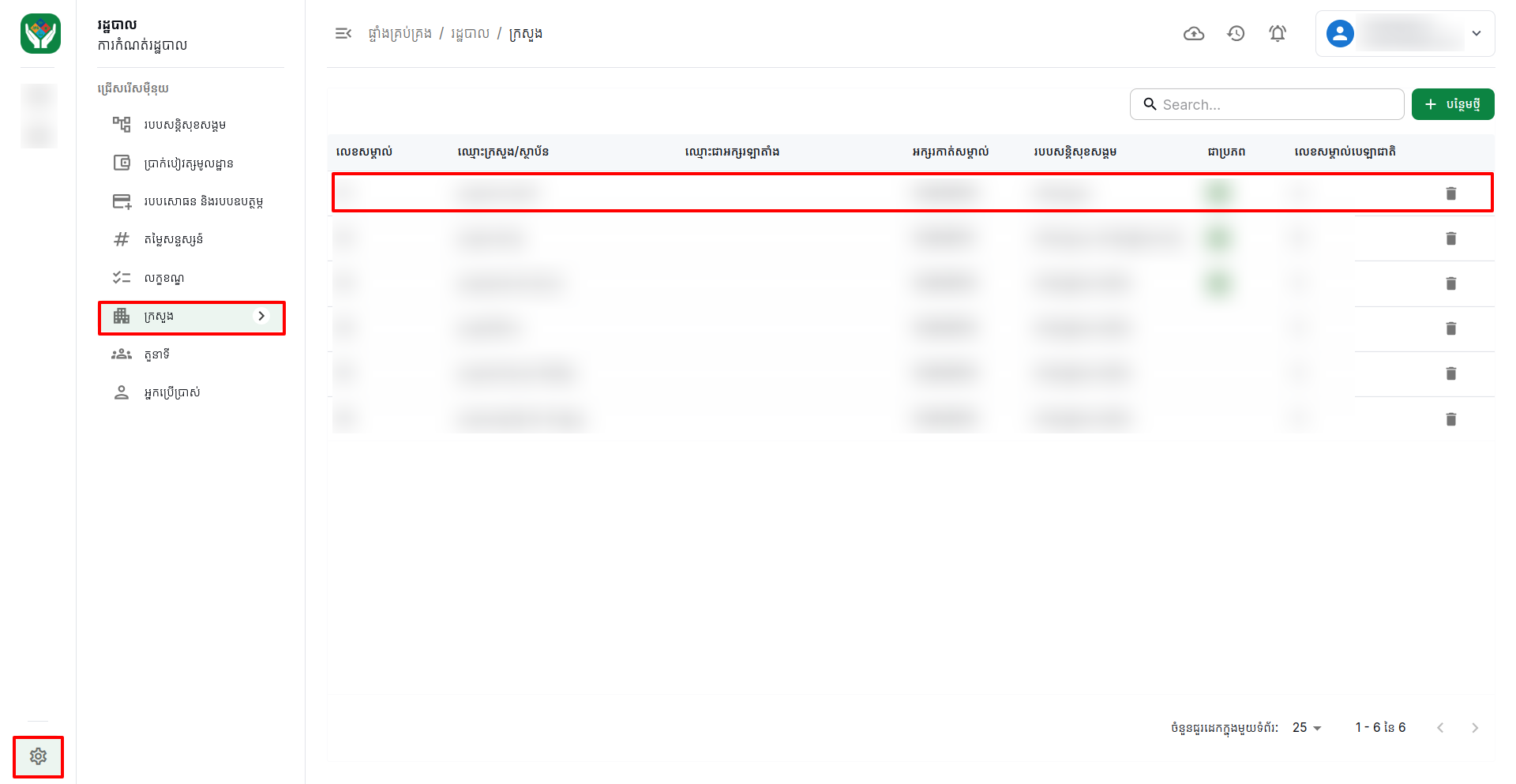
ចុចក្រសួងណាមួយ ហើយធ្វើការកែប្រែ
-
ចុច រក្សាទុក
-
-
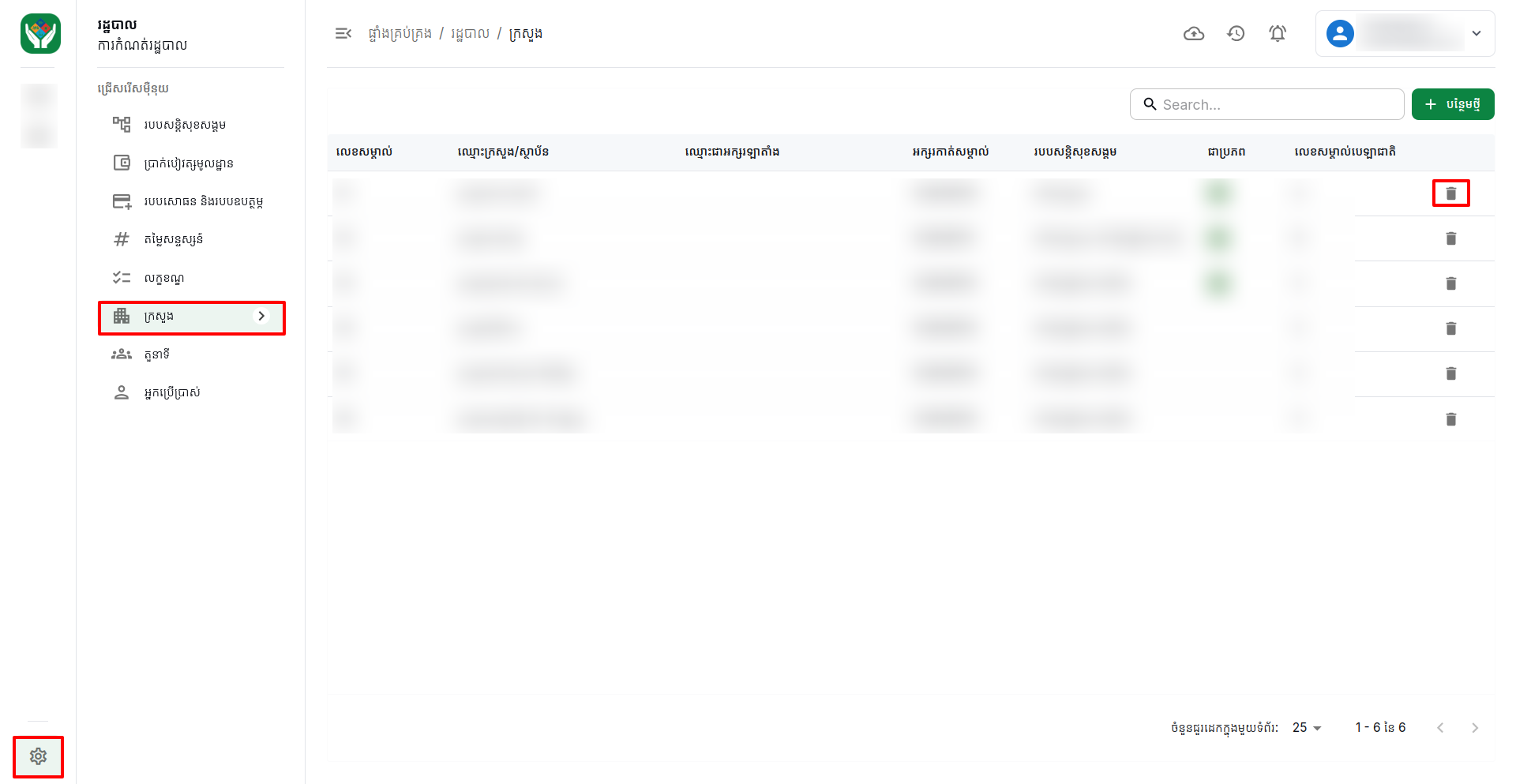
ដើម្បីលុបក្រសួង
-
ចូលទៅកាន់ប្រព័ន្ធ
-
ចុចមុីនុយ រដ្ឋបាល
-
រួចចុចមុីនុយ ក្រសួង
-
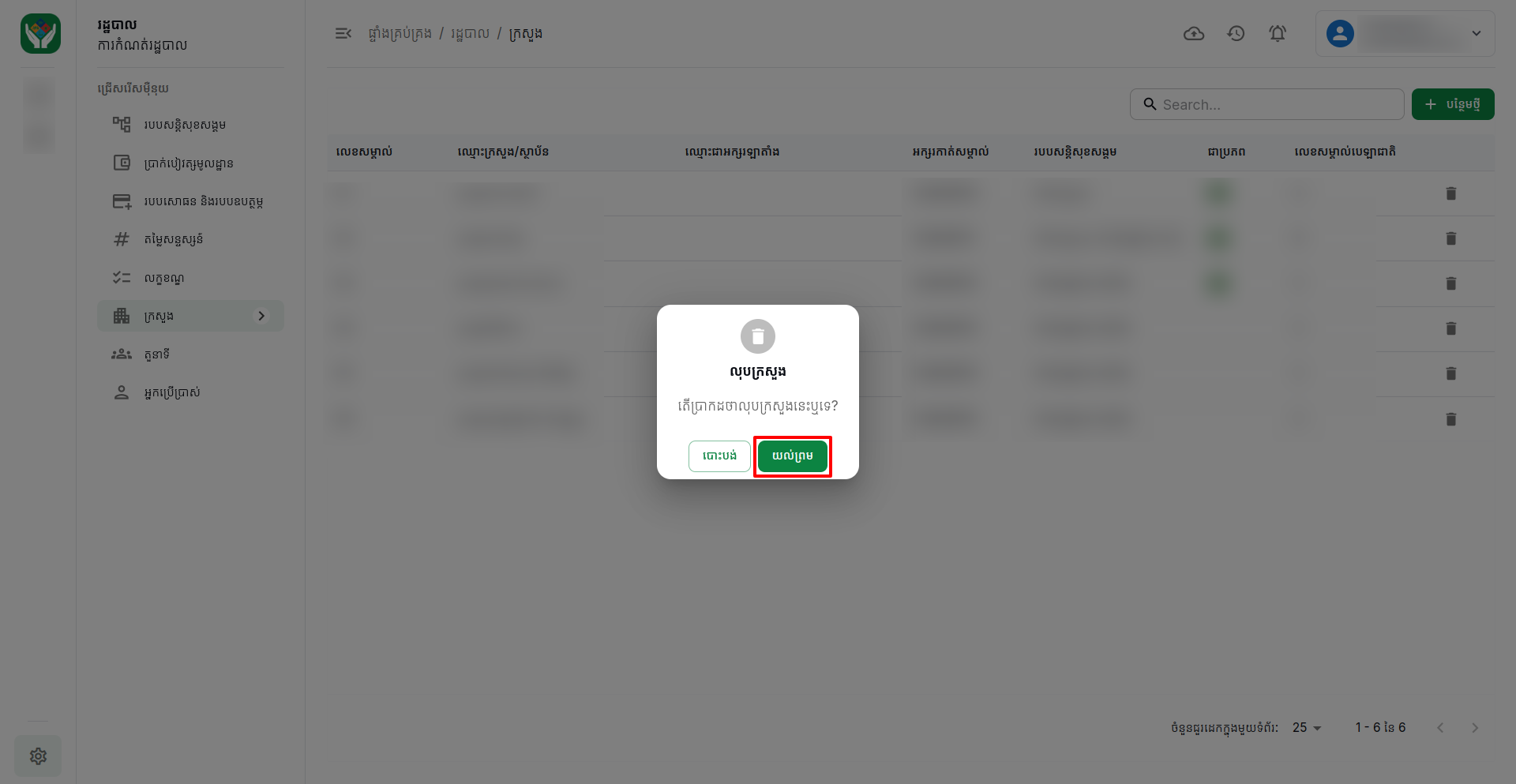
ចុច លុប ក្រសួងណាមួយ រួចចុច យល់ព្រម
-
-
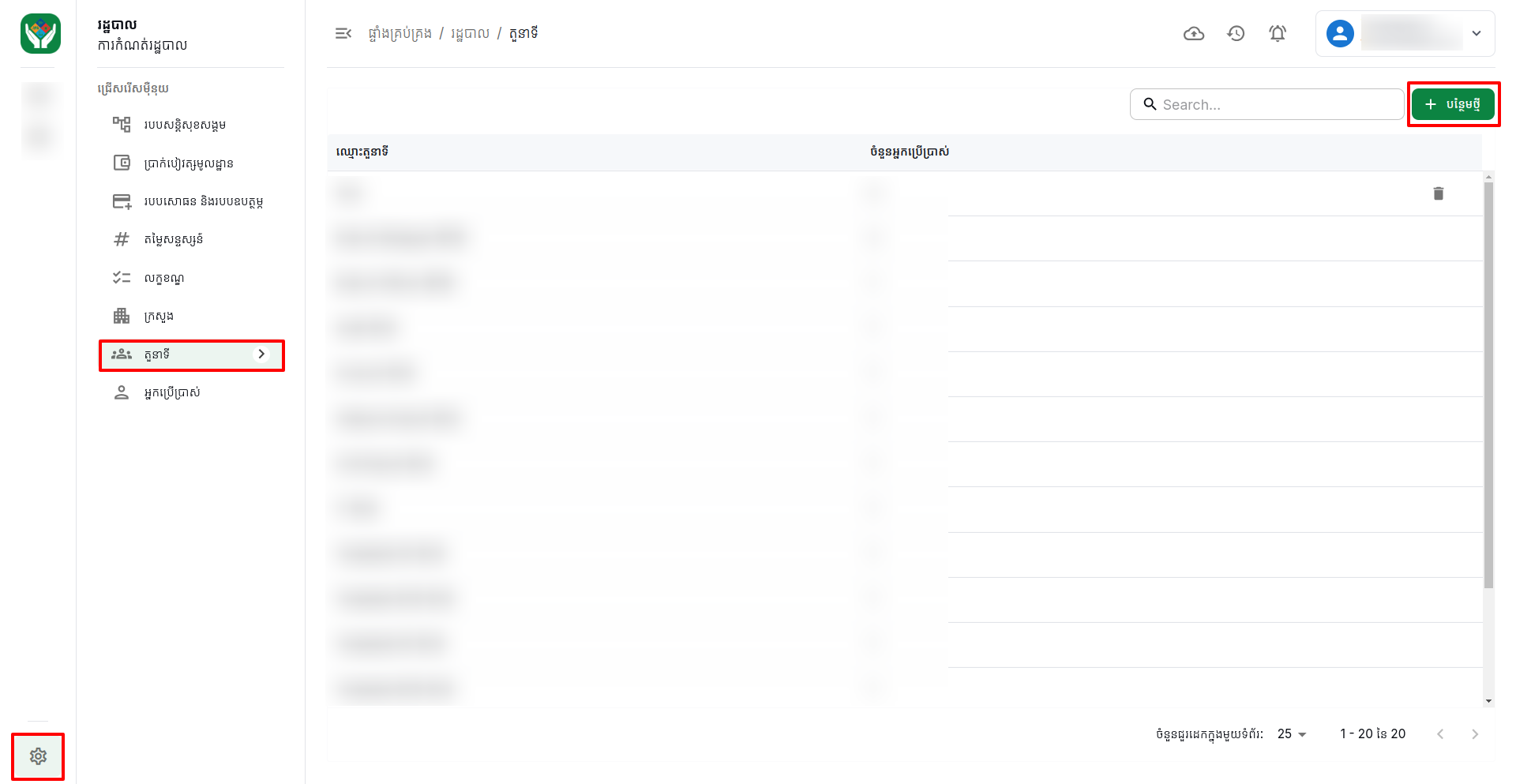
ដើម្បីបង្កើតតួនាទី
-
ចូលទៅកាន់ប្រព័ន្ធ
-
ចុចមុីនុយ រដ្ឋបាល
-
រួចចុចមុីនុយ តួនាទី
-
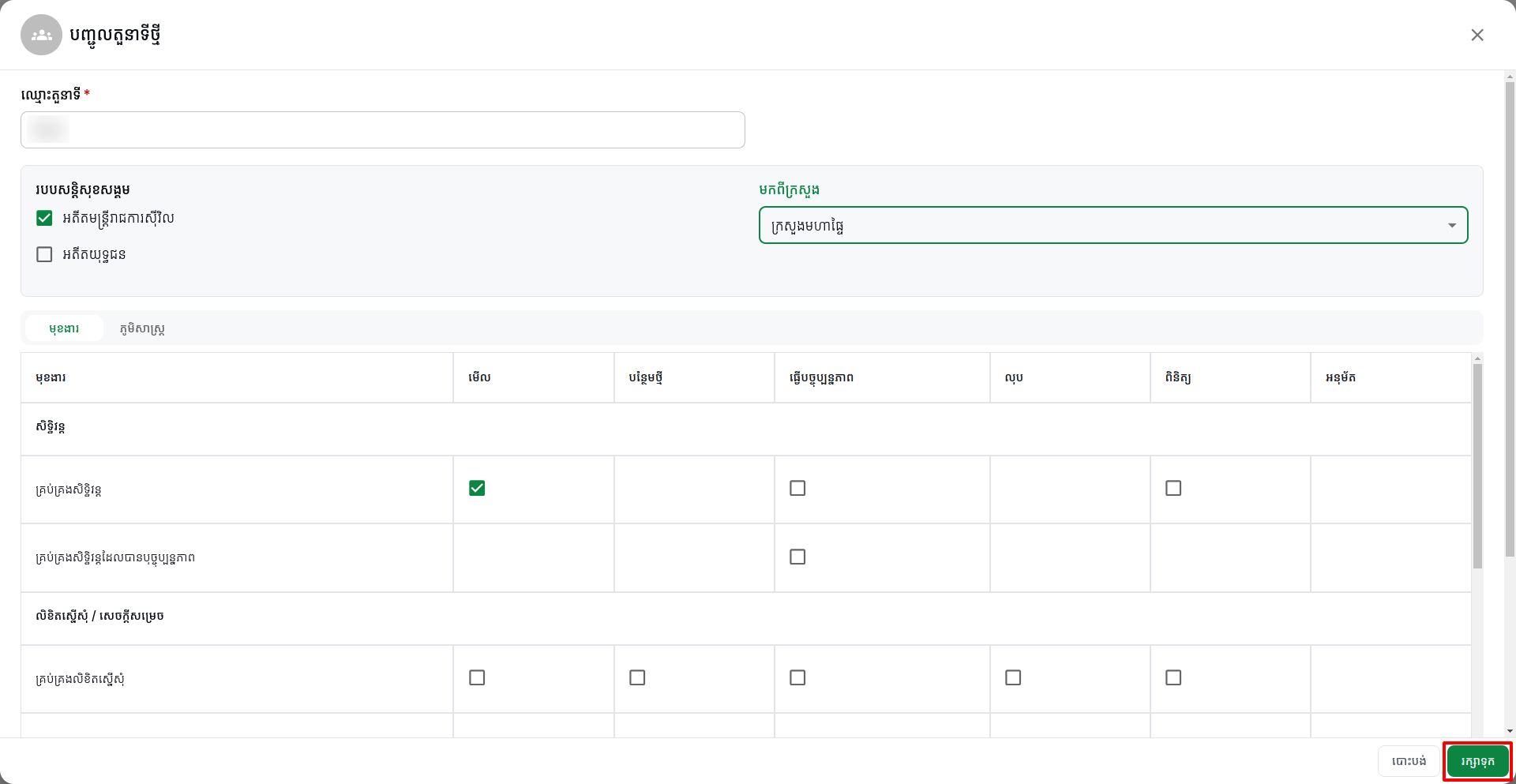
ចុច បន្ថែមថ្មី
-
បំពេញព័ត៌មានដែលត្រូវការទាំងអស់
-
ចុច រក្សាទុក
-
-
ដើម្បីធ្វើការកែប្រែតួនាទី
-
ចូលទៅកាន់ប្រព័ន្ធ
-
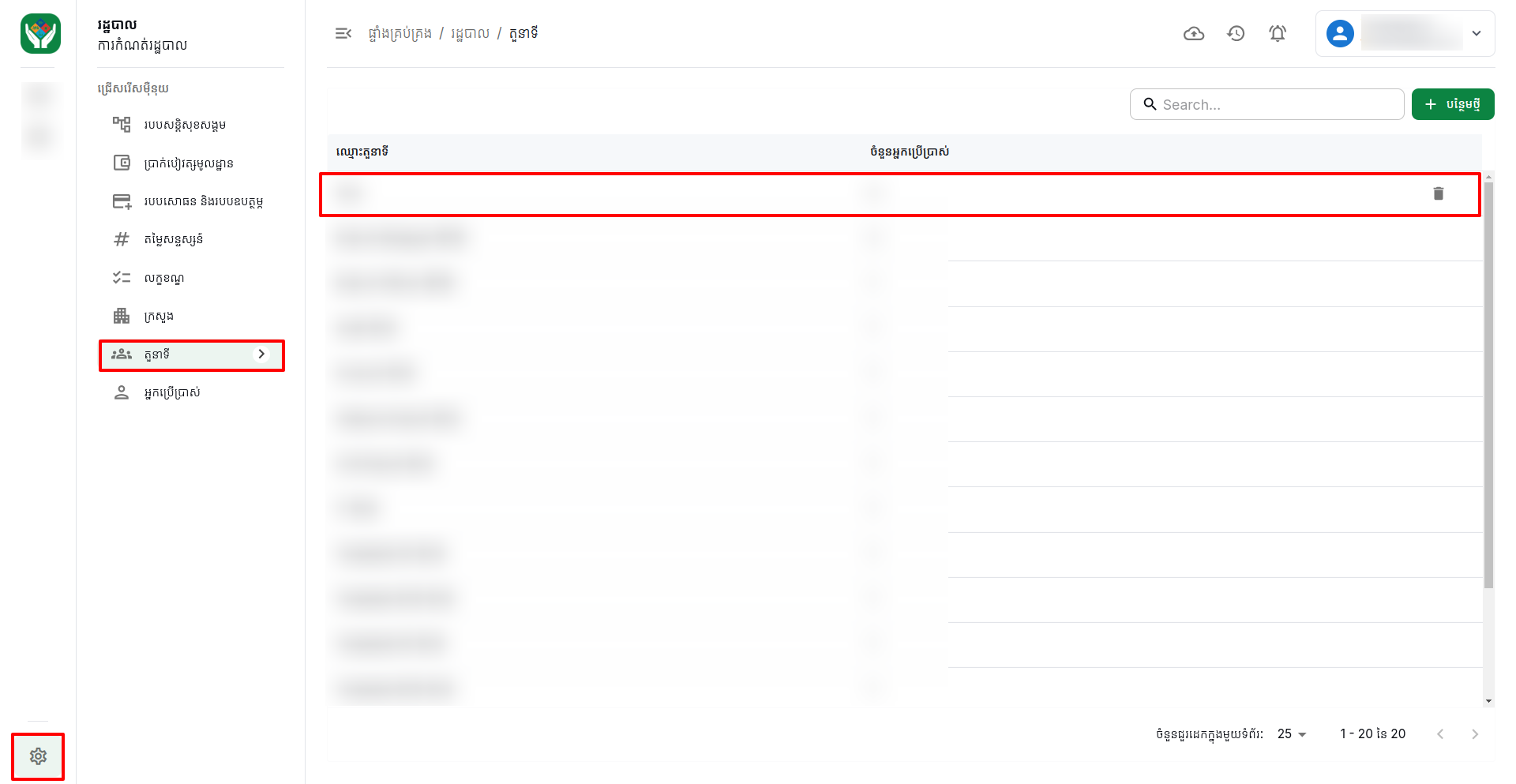
ចុចមុីនុយ រដ្ឋបាល
-
រួចចុចមុីនុយ តួនាទី
-
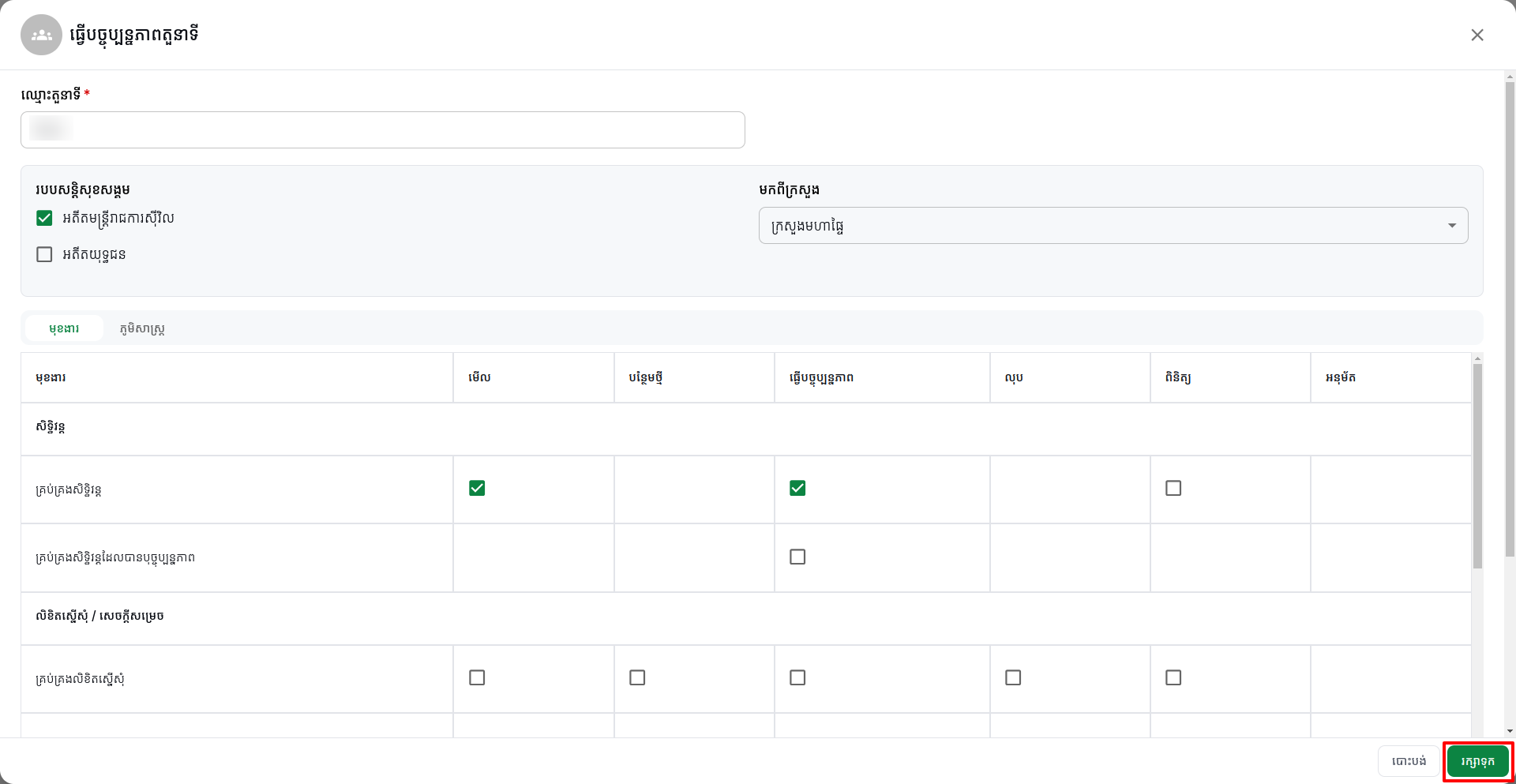
ចុចតួនាទីណាមួយ ហើយធ្វើការកែប្រែ
-
ចុច រក្សាទុក
-
-
ដើម្បីលុបតួនាទី
-
ចូលទៅកាន់ប្រព័ន្ធ
-
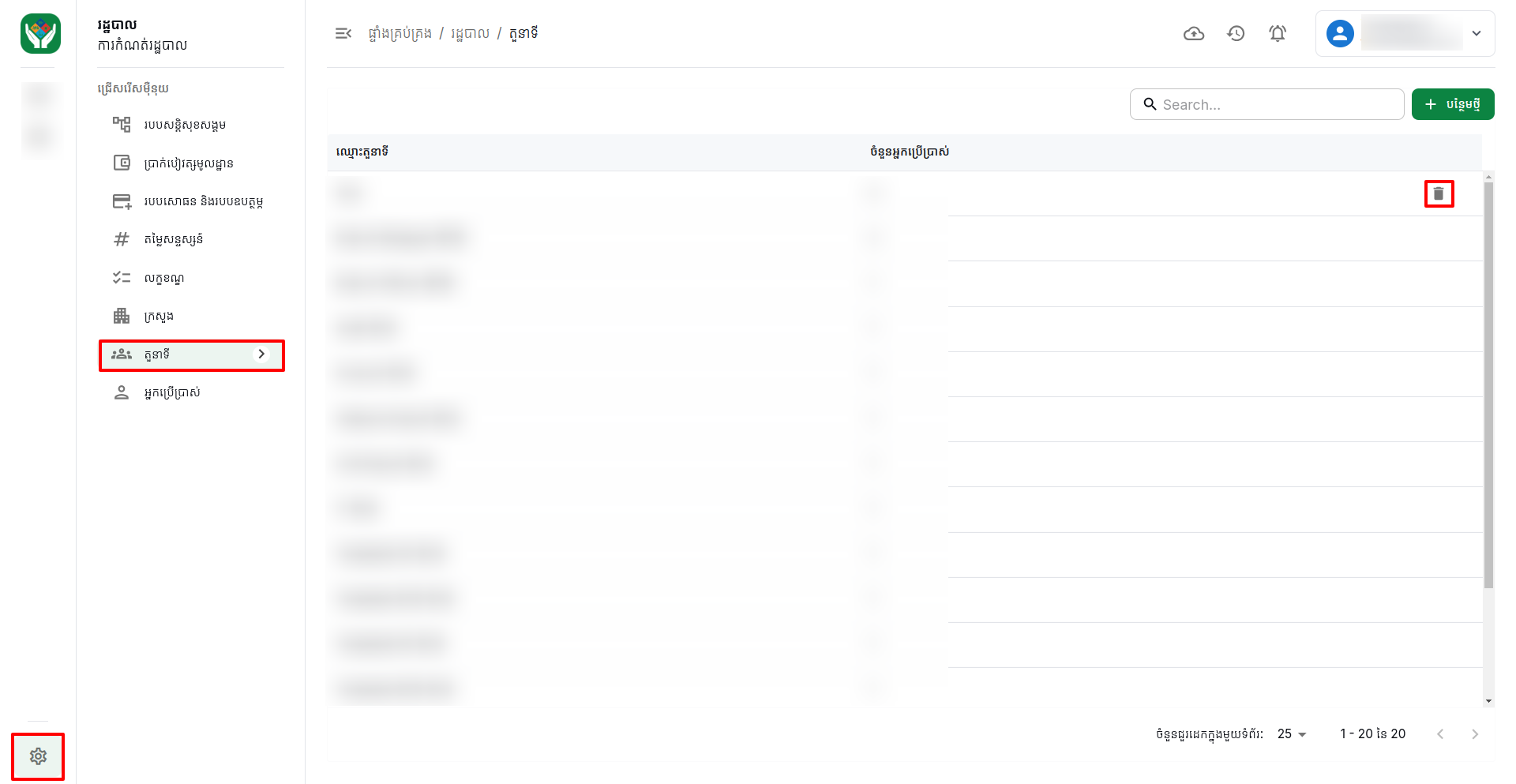
ចុចមុីនុយ រដ្ឋបាល
-
រួចចុចមុីនុយ តួនាទី
-
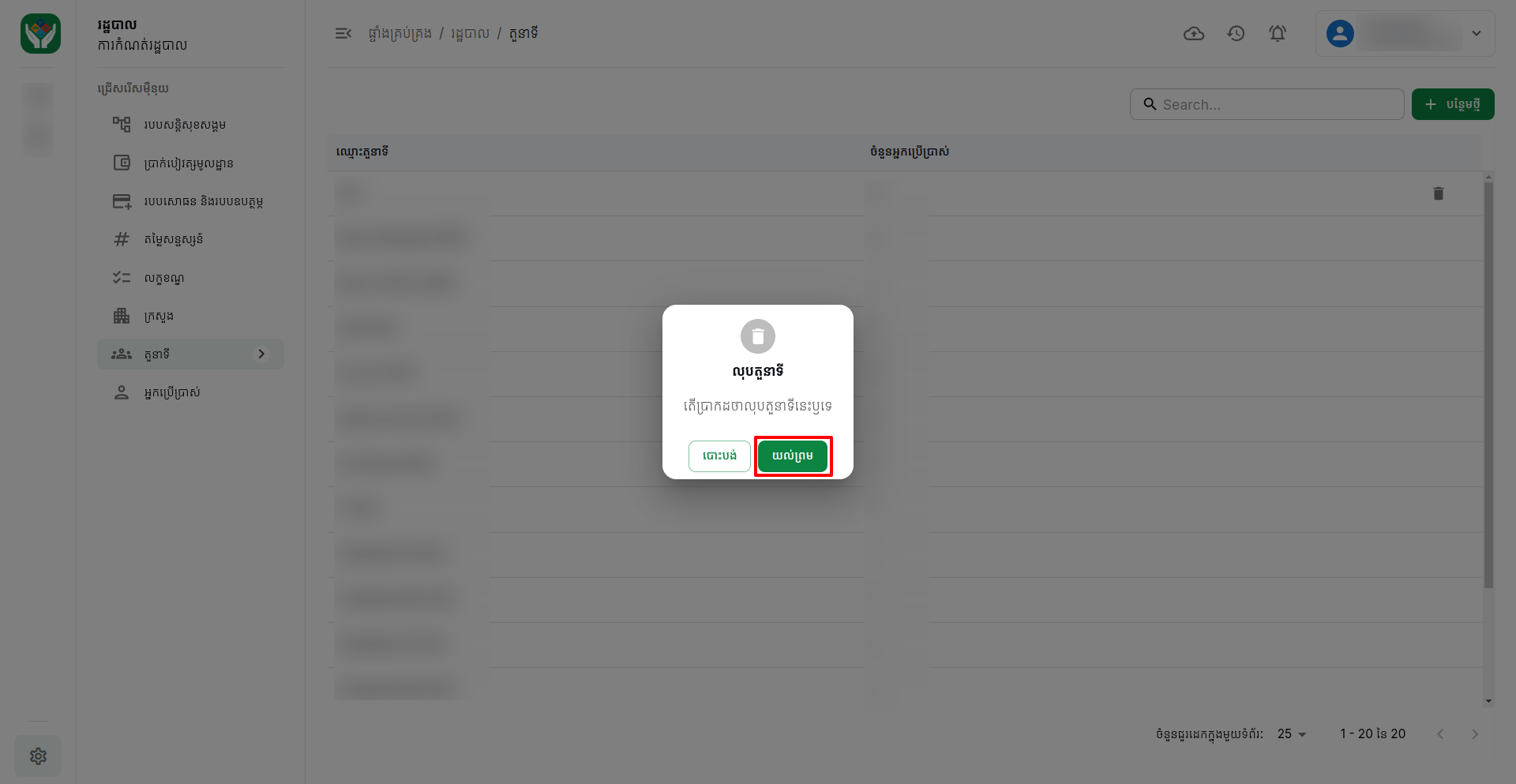
ចុច លុប តួនាទីណាមួយដែលមិនទាន់មានអ្នកប្រើប្រាស់ក្នុងនោះ រួចចុច យល់ព្រម
-
-
ដើម្បីបង្កើតអ្នកប្រើប្រាស់
-
ចូលទៅកាន់ប្រព័ន្ធ
-
ចុចមុីនុយ រដ្ឋបាល
-
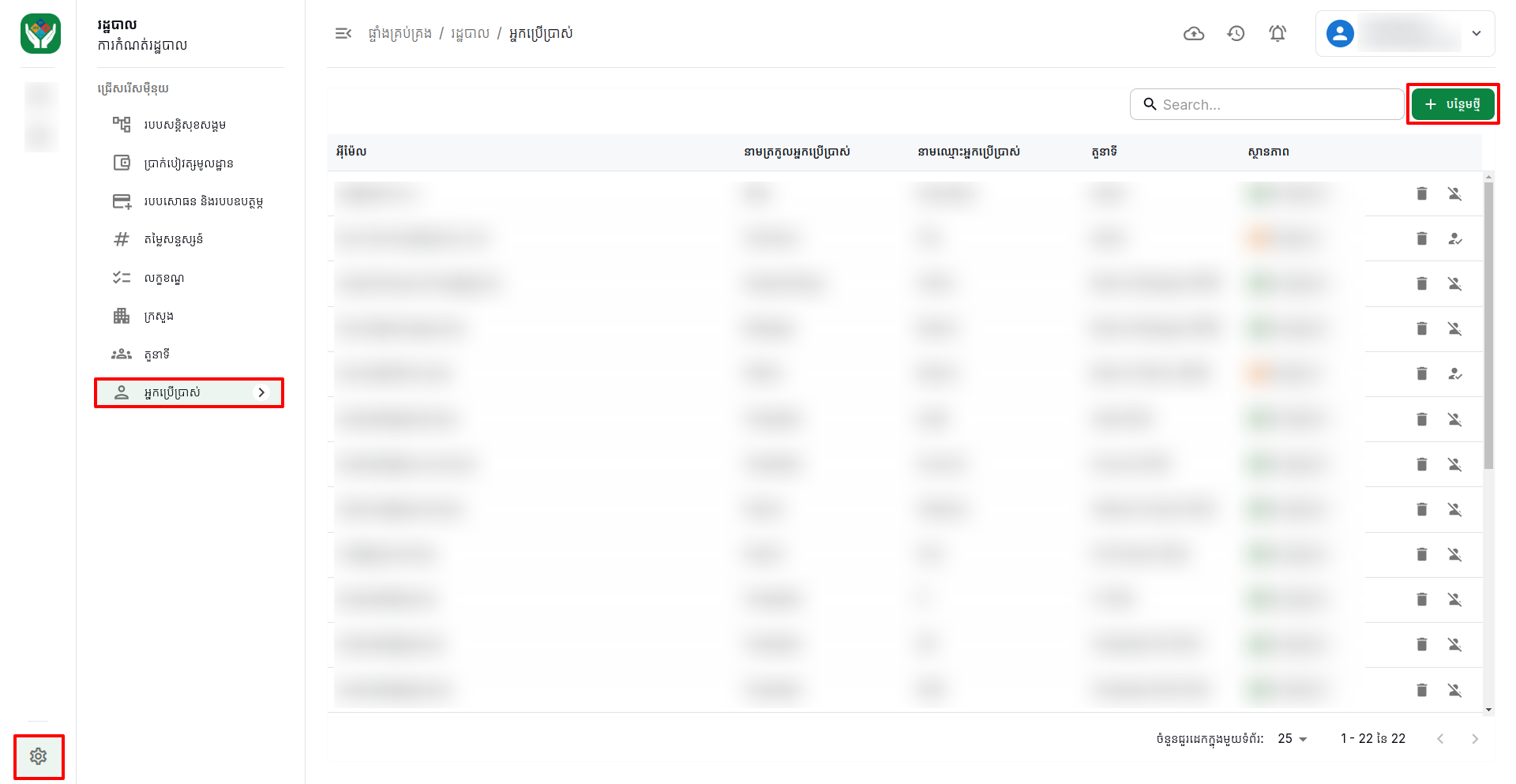
រួចចុចមុីនុយ អ្នកប្រើប្រាស់
-
ចុច បន្ថែមថ្មី
-
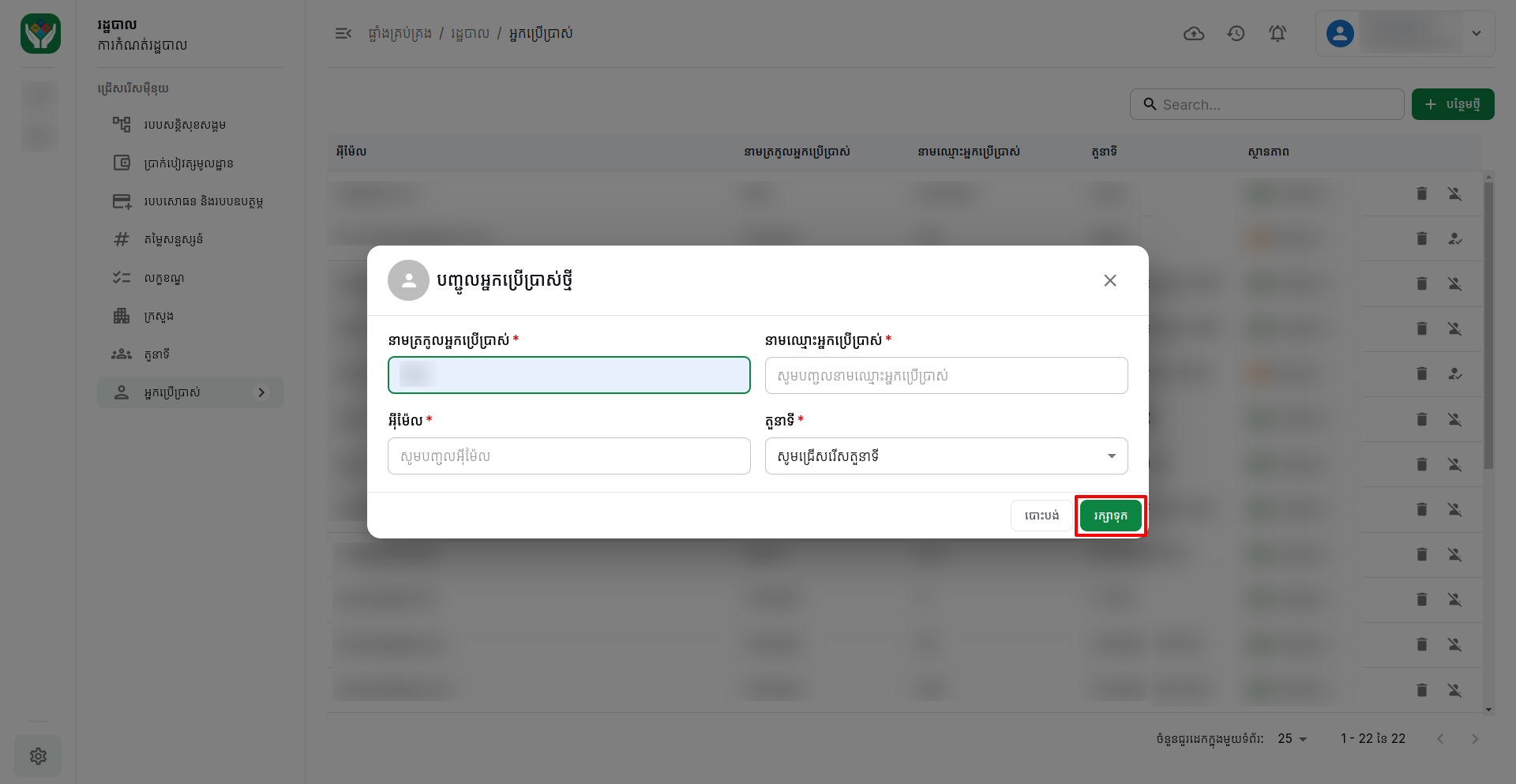
បំពេញព័ត៌មានដែលត្រូវការទាំងអស់
-
ចុច រក្សាទុក
-
-
ដើម្បីធ្វើការកែប្រែអ្នកប្រើប្រាស់
-
ចូលទៅកាន់ប្រព័ន្ធ
-
ចុចមុីនុយ រដ្ឋបាល
-
រួចចុចមុីនុយ អ្នកប្រើប្រាស់
-
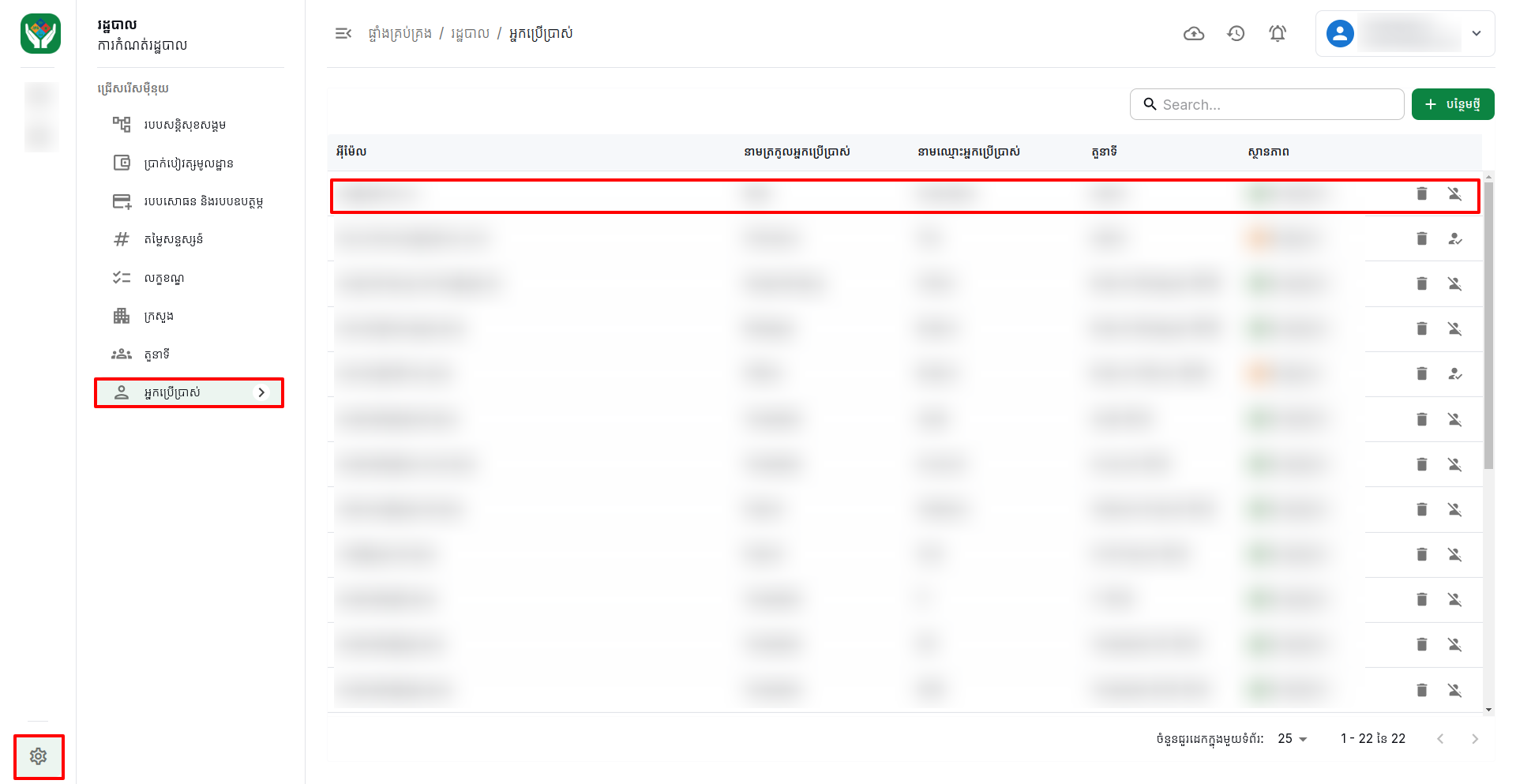
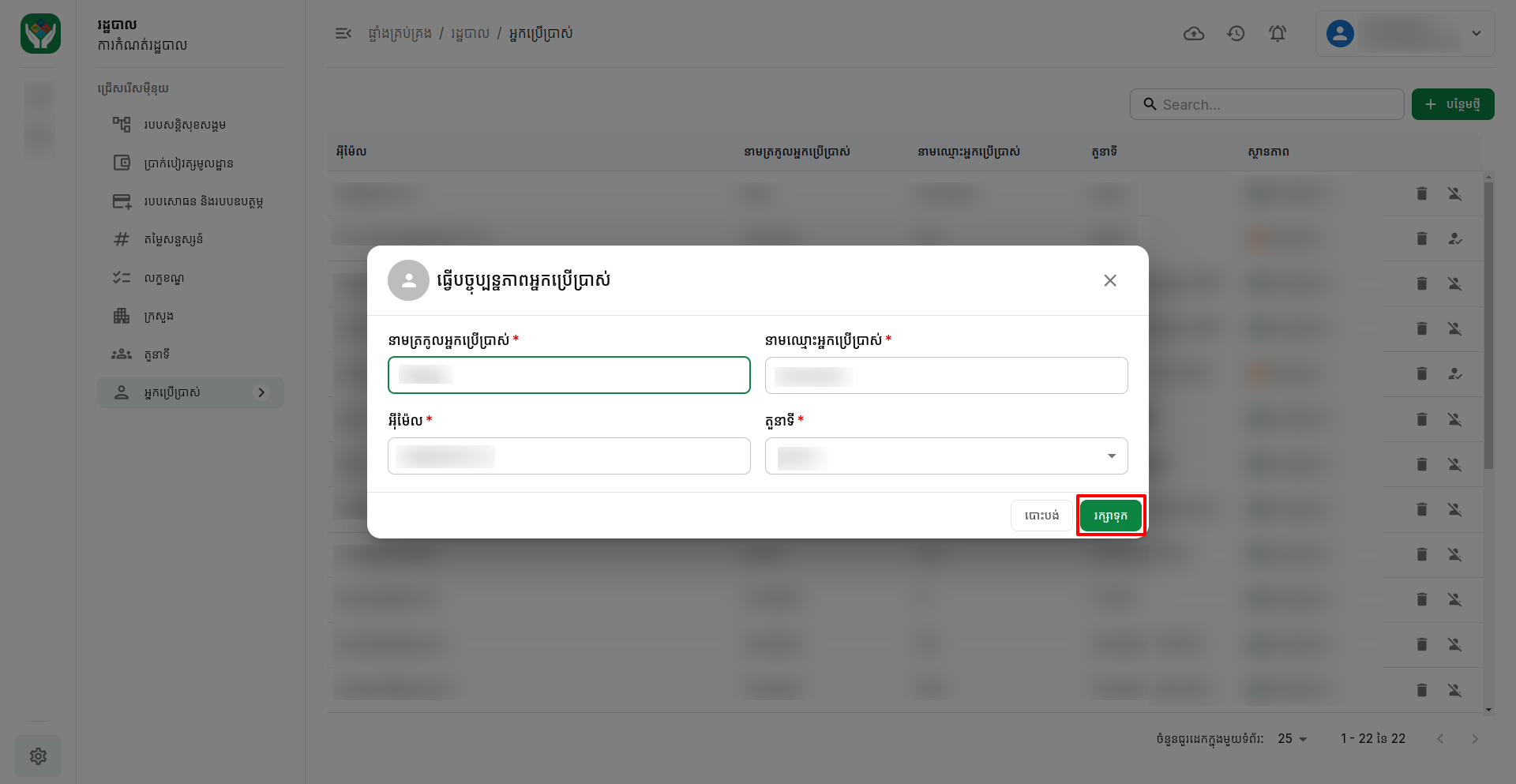
ចុចអ្នកប្រើប្រាស់ណាមួយ ហើយធ្វើការកែប្រែ
-
ចុច រក្សាទុក
-
-
ដើម្បីលុបអ្នកប្រើប្រាស់
-
ចូលទៅកាន់ប្រព័ន្ធ
-
ចុចមុីនុយ រដ្ឋបាល
-
រួចចុចមុីនុយ អ្នកប្រើប្រាស់
-
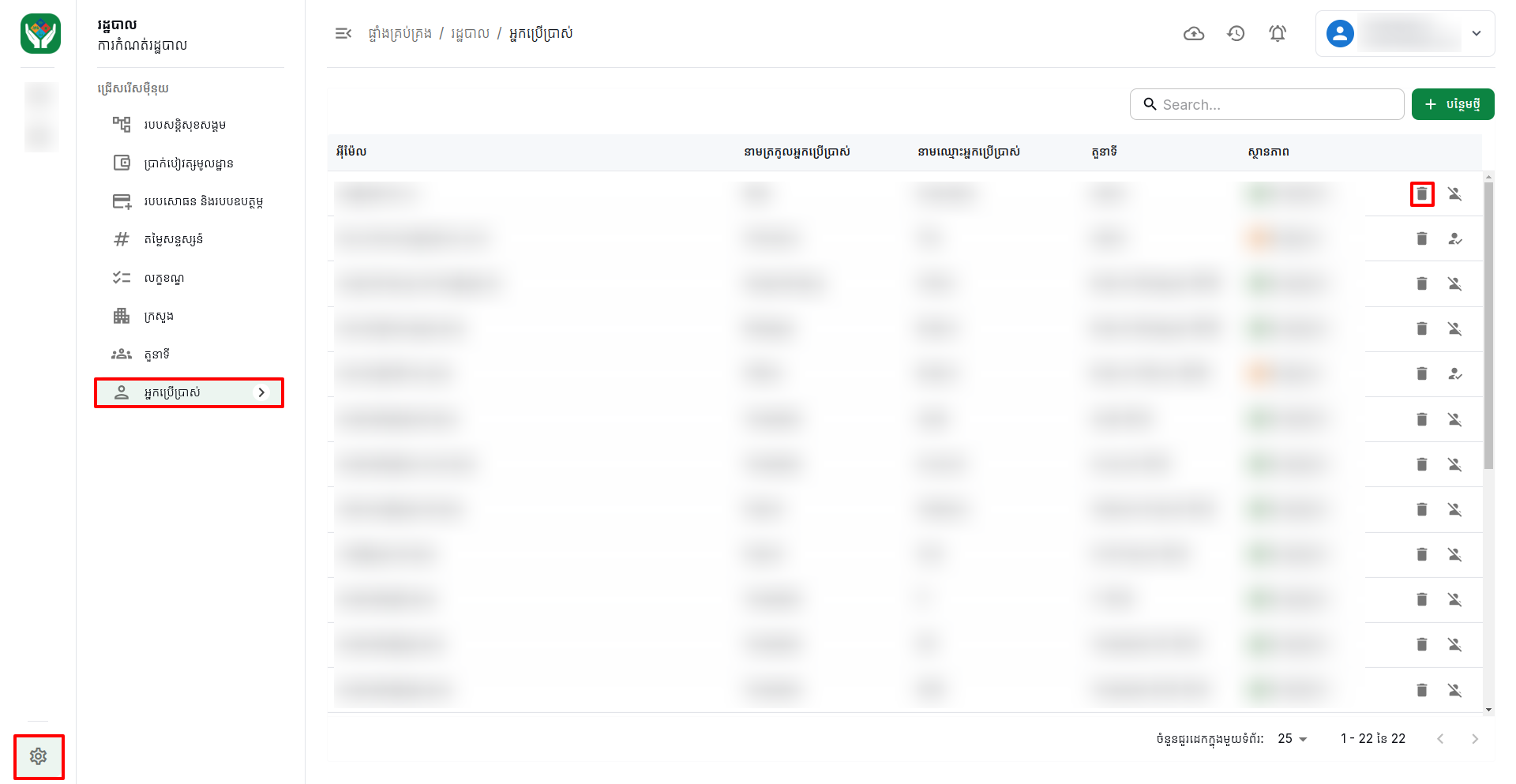
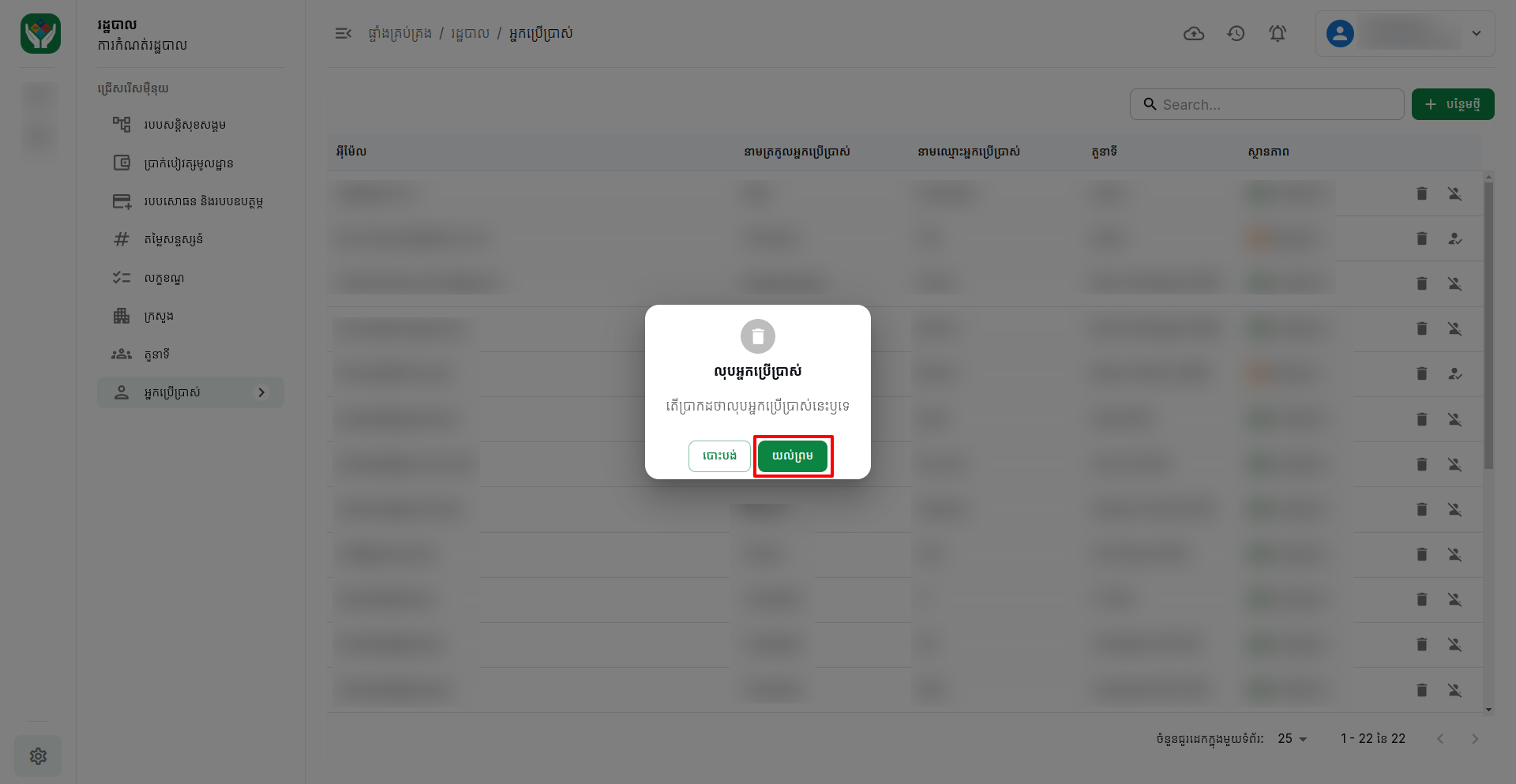
ចុច លុប អ្នកប្រើប្រាស់ណាមួយ រួចចុច យល់ព្រម
-
-
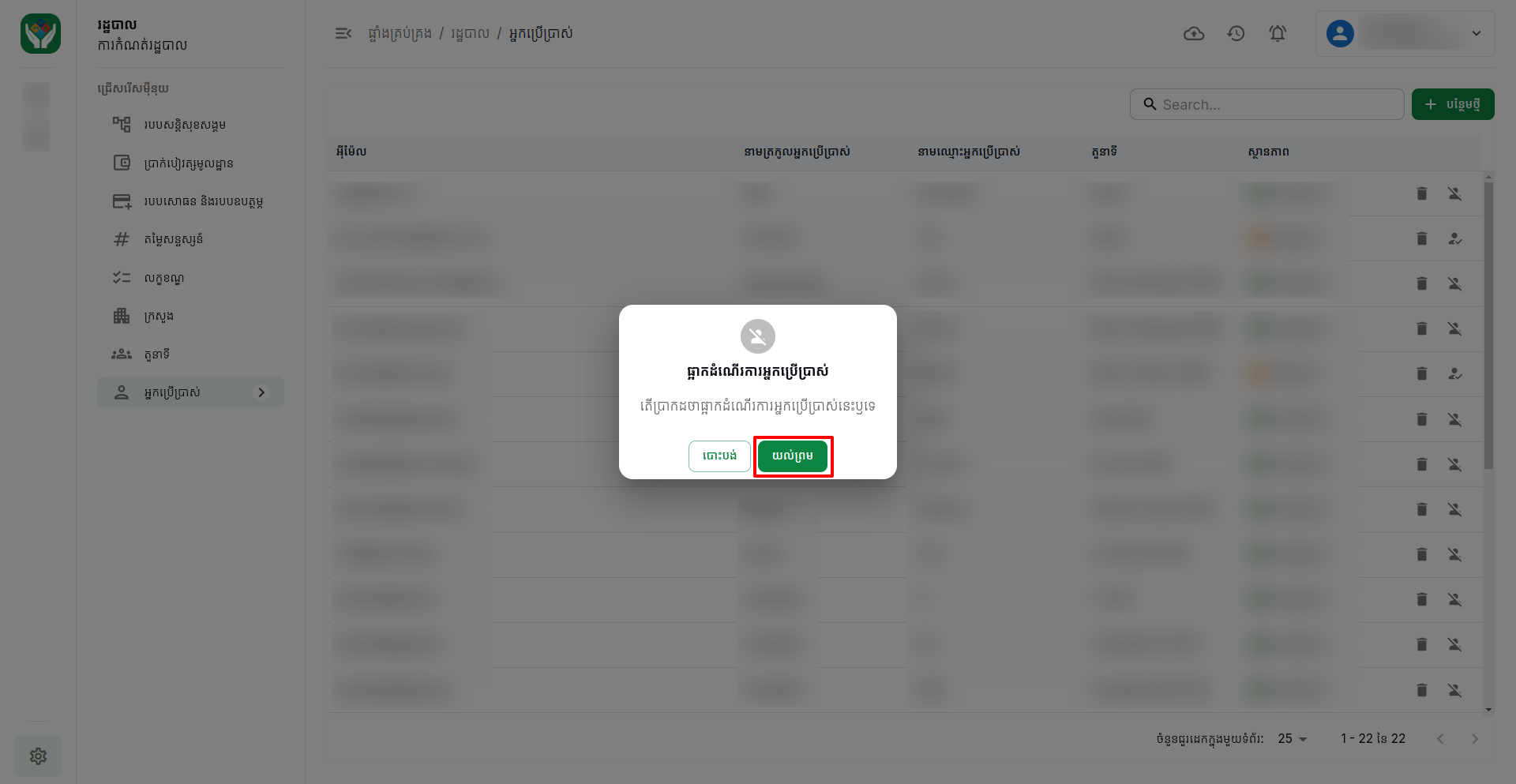
ដើម្បីដំណើរការ ឬផ្អាកដំណើរការអ្នកប្រើប្រាស់
-
ចូលទៅកាន់ប្រព័ន្ធ
-
ចុចមុីនុយ រដ្ឋបាល
-
រួចចុចមុីនុយ អ្នកប្រើប្រាស់
-
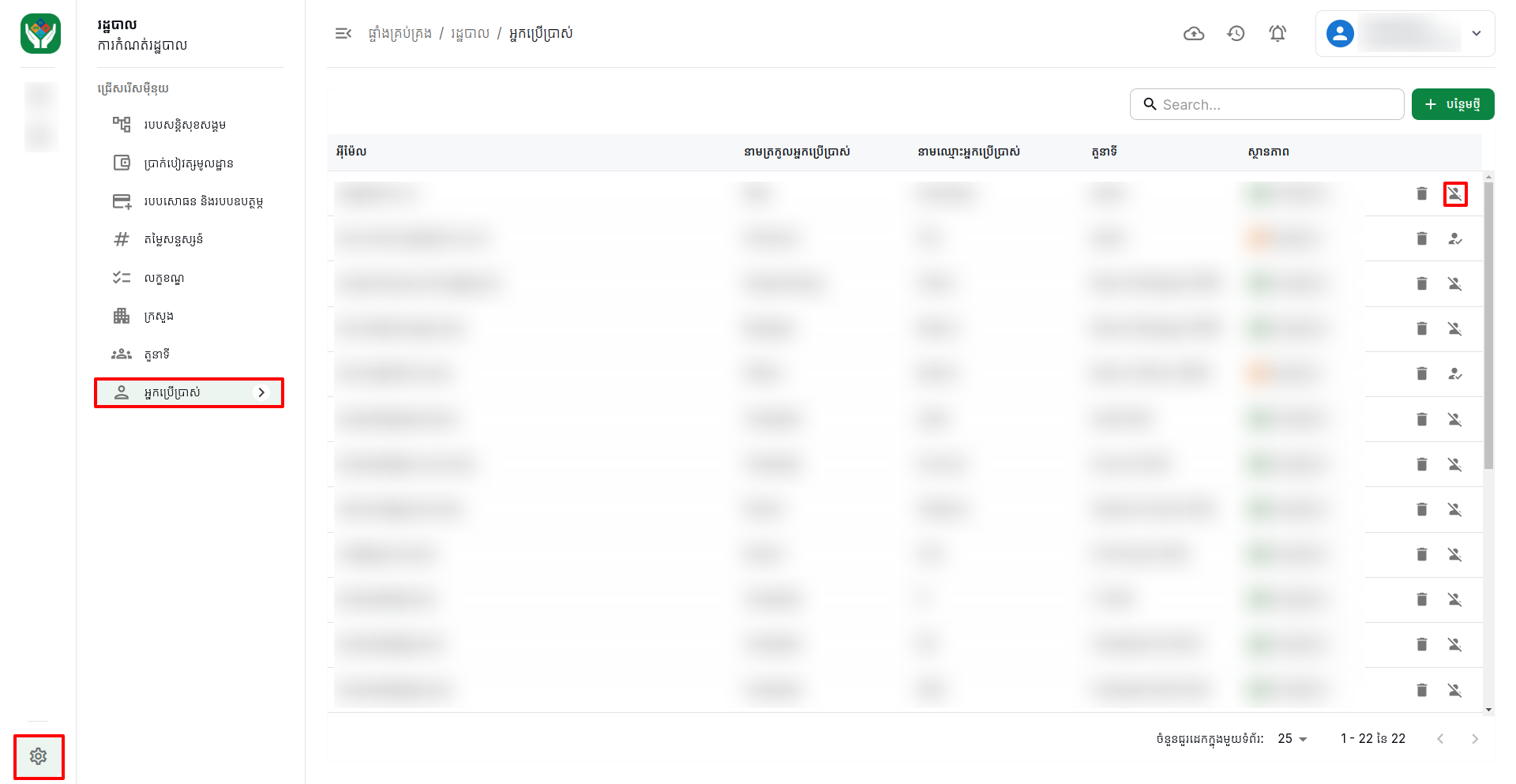
ចុច ដំណើរការ ឬផ្អាកដំណើរការ អ្នកប្រើប្រាស់ណាមួយ រួចចុច យល់ព្រម
-

