
សំណើរស្នើសុំរដ្ឋបាល
Section outline
-
-
ដើម្បីបង្កើតសំណើរស្នើសុំរដ្ឋបាល
-
ចូលទៅកាន់ប្រព័ន្ធ
-
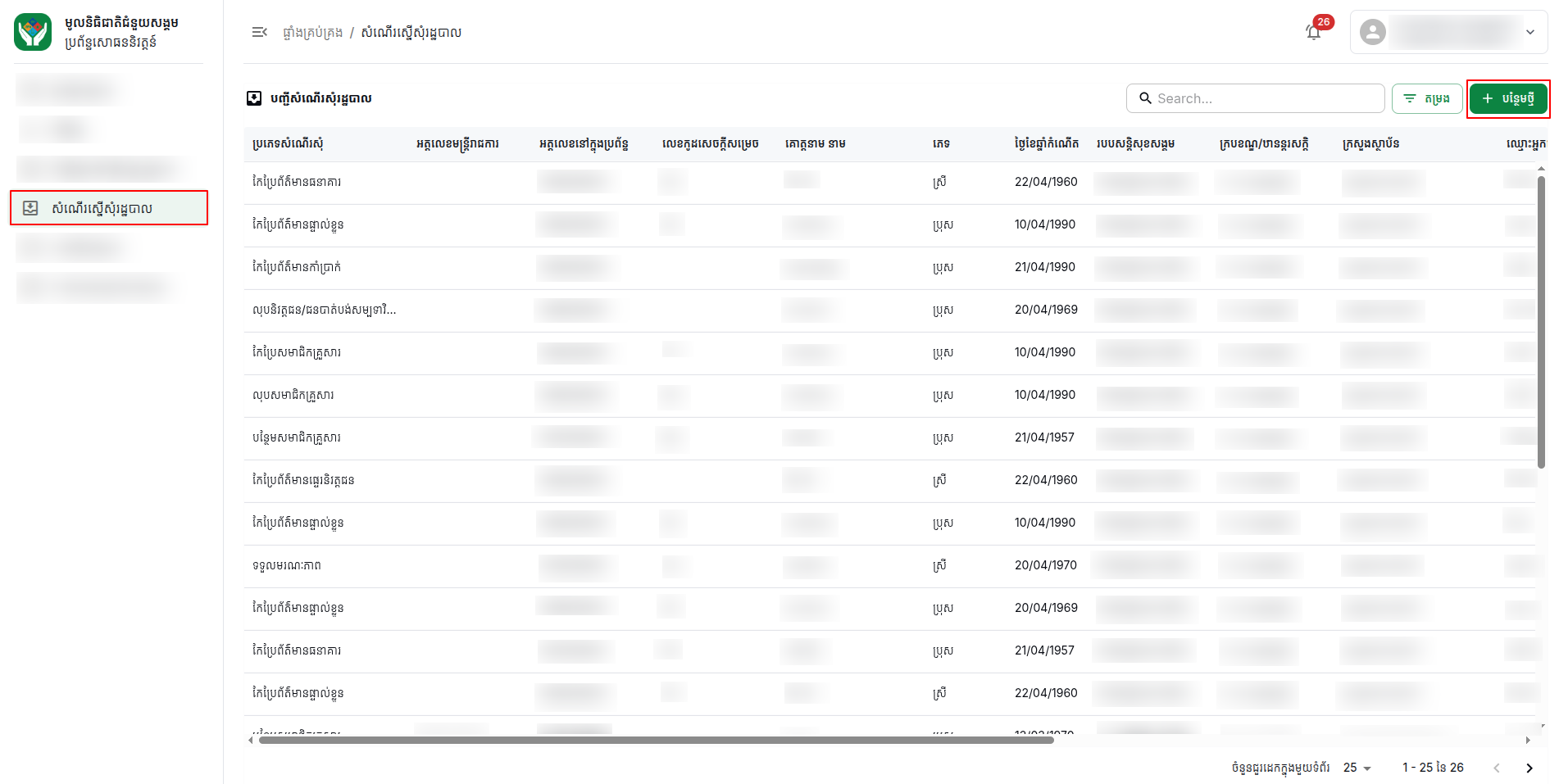
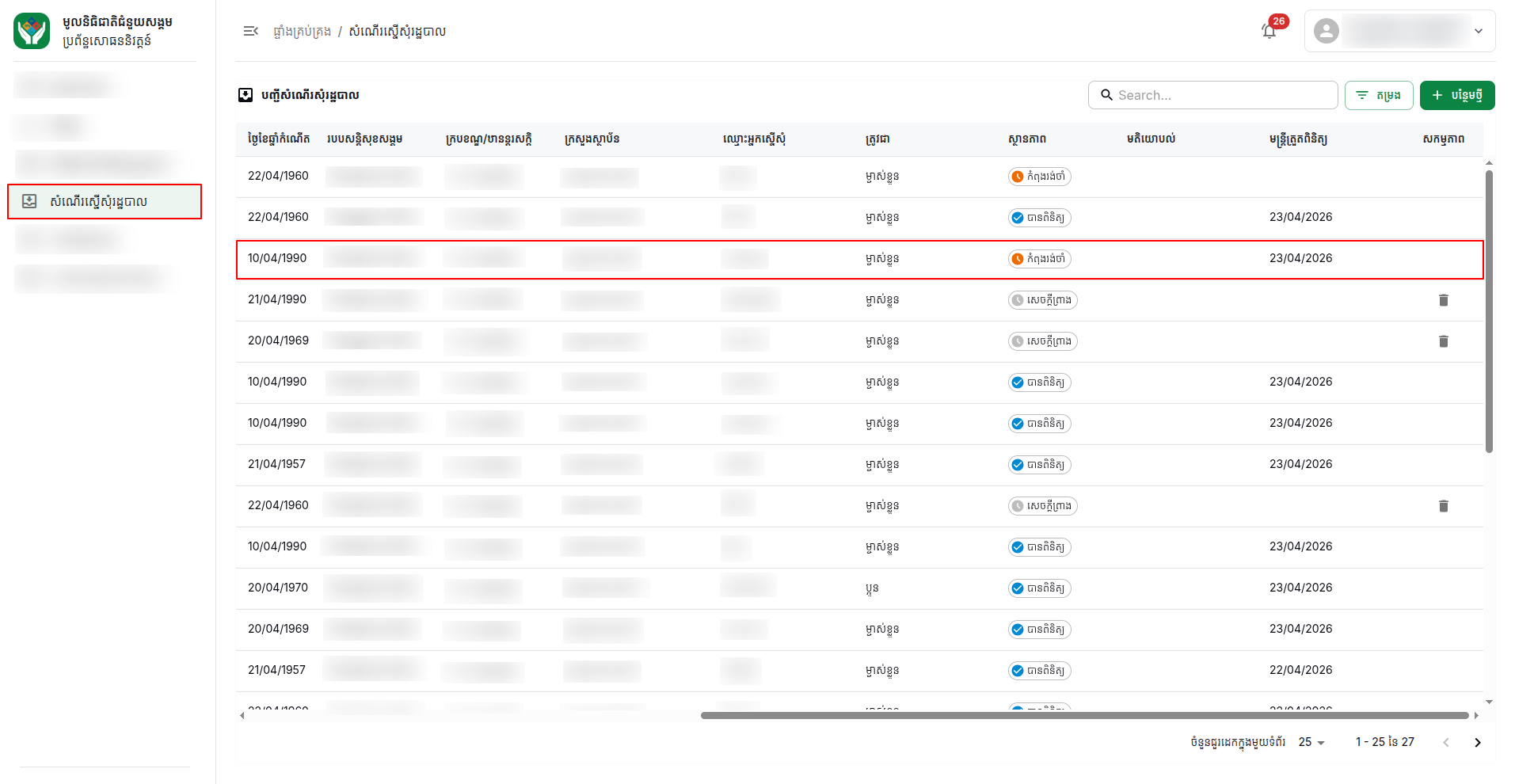
ចុចមុីនុយ សំណើរស្នើសុំរដ្ឋបាល
-
ចុចលើប៊ូតុង បន្ថែមថ្មី
-
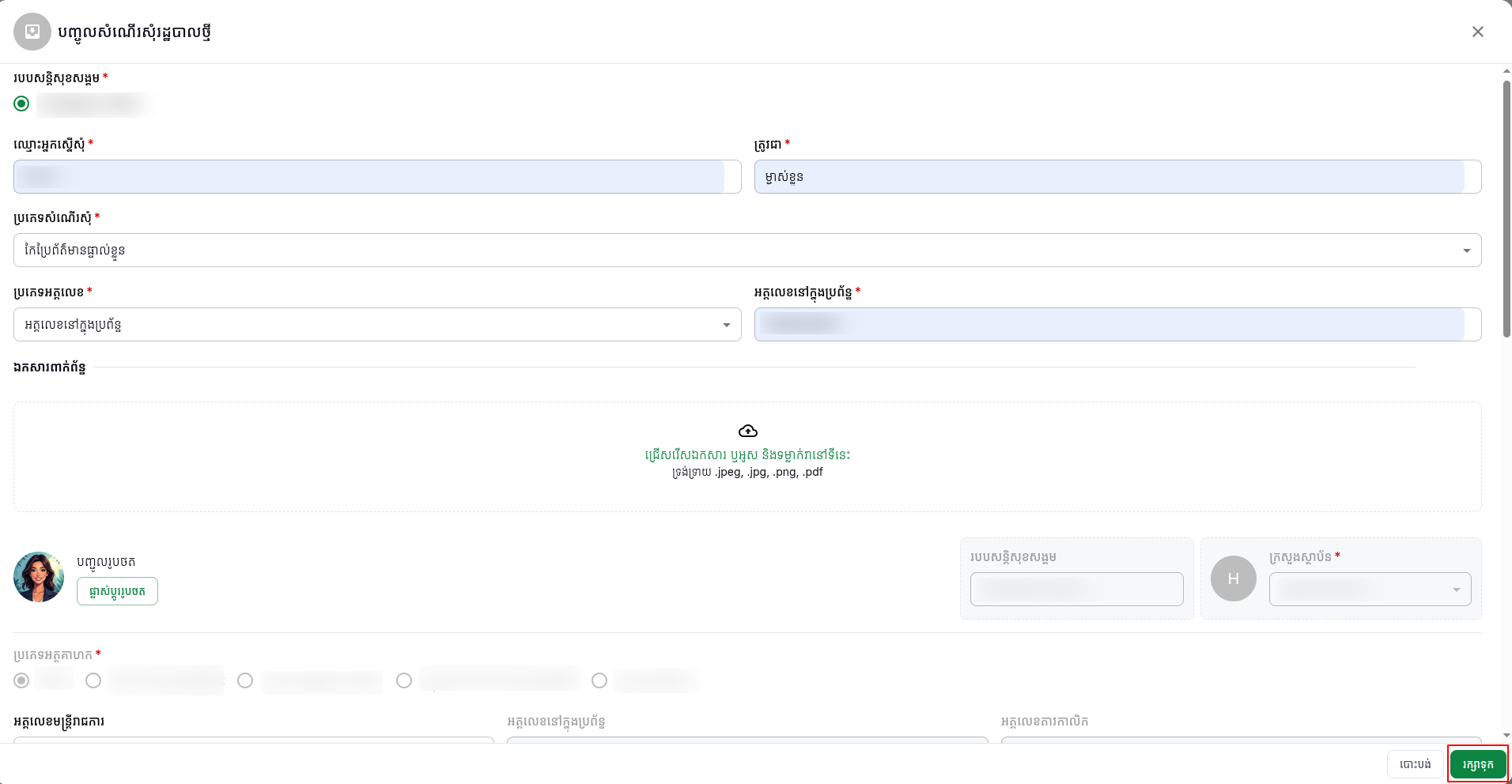
បំពេញព័ត៌មានចាំបាច់ទាំងអស់
-
ចុចលើប៊ូតុង រក្សាទុក
-
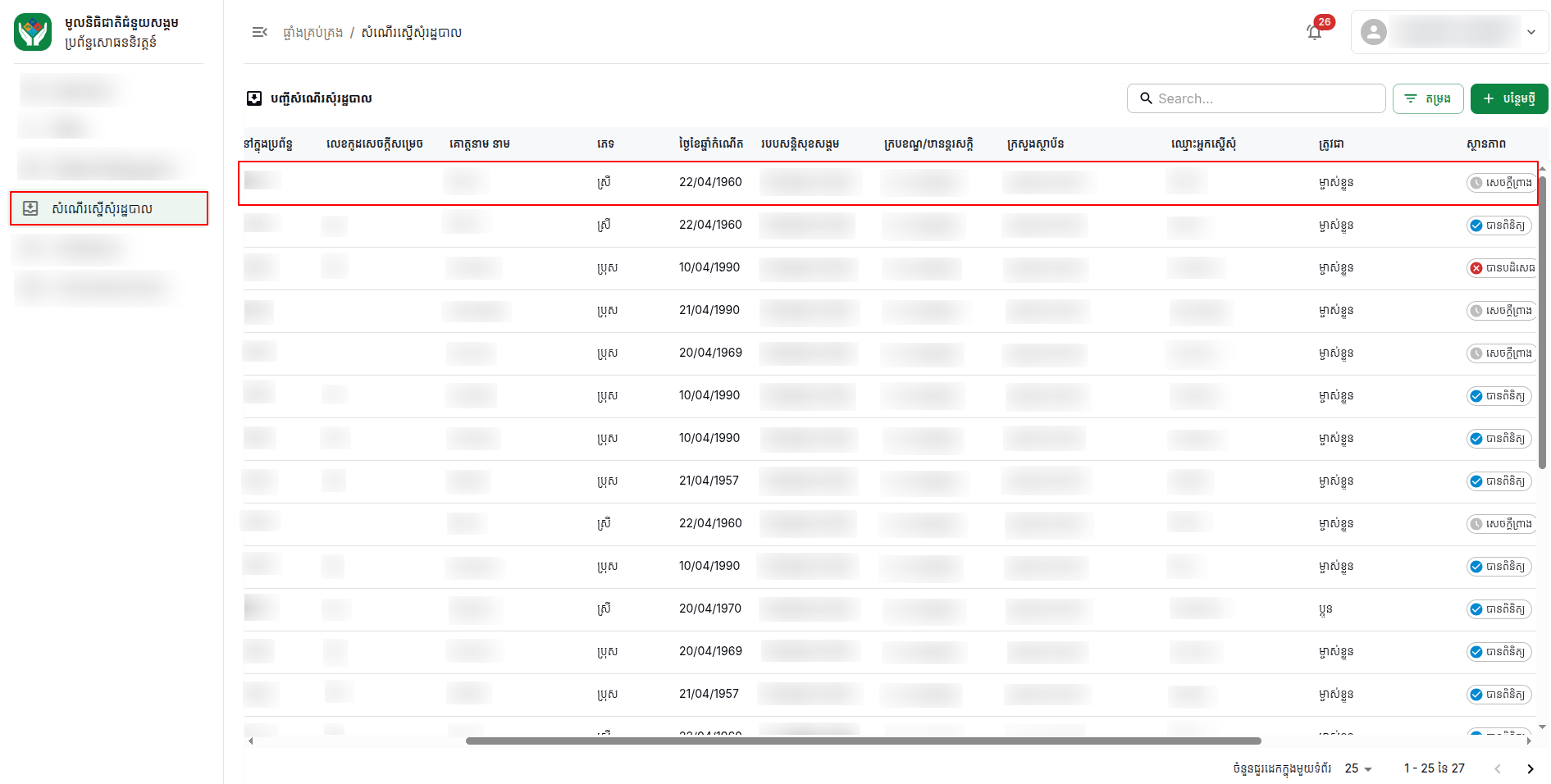
ស្ថានភាពនៃសំណើរស្នើសុំរដ្ឋបាលនឹងត្រូវបានដាក់ជា សេចក្តីព្រាង
-
-
ដើម្បីកែប្រែព័ត៌មានសំណើរស្នើសុំរដ្ឋបាល
-
ចូលទៅកាន់ប្រព័ន្ធ
-
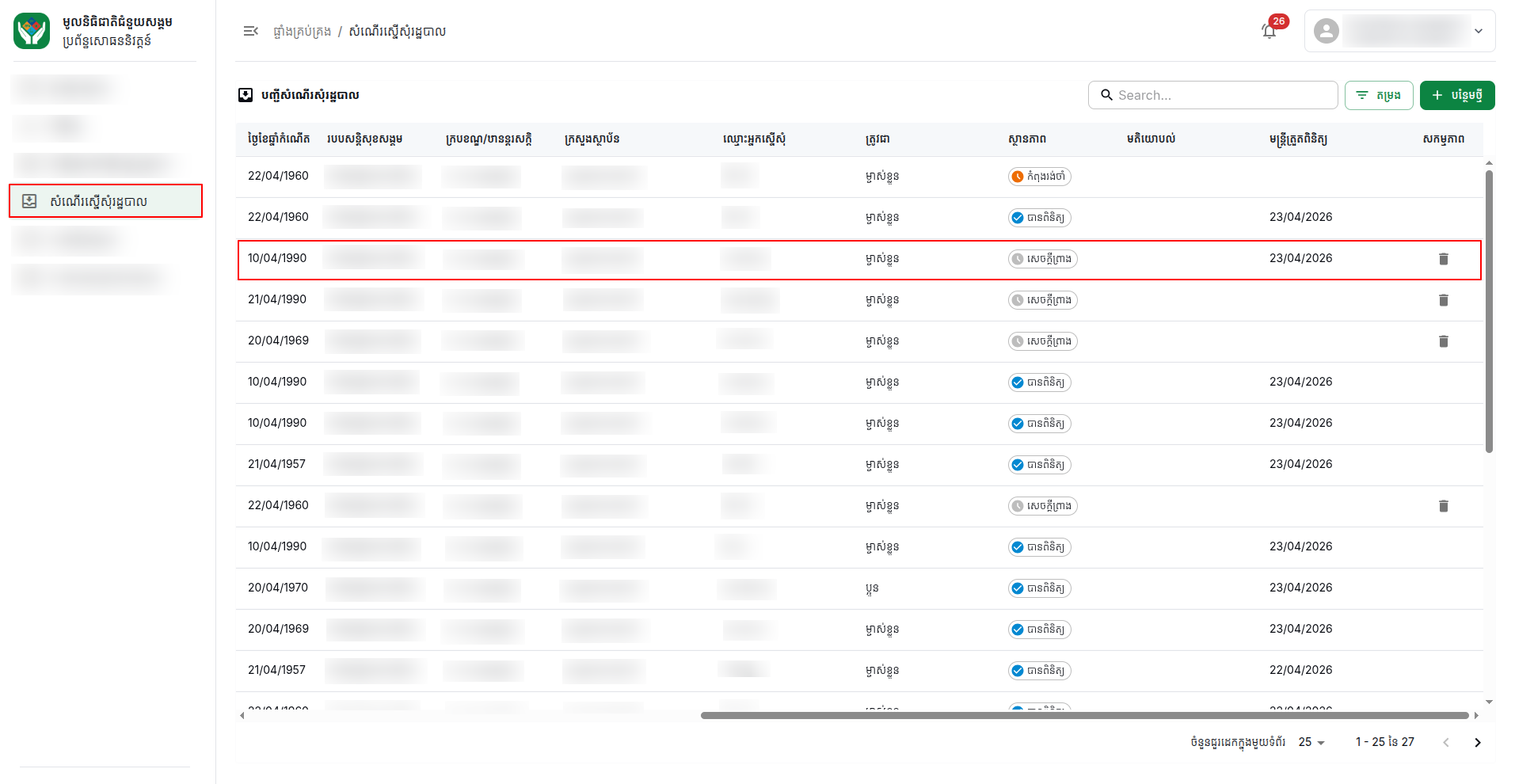
ចុចមុីនុយ សំណើរស្នើសុំរដ្ឋបាល
-
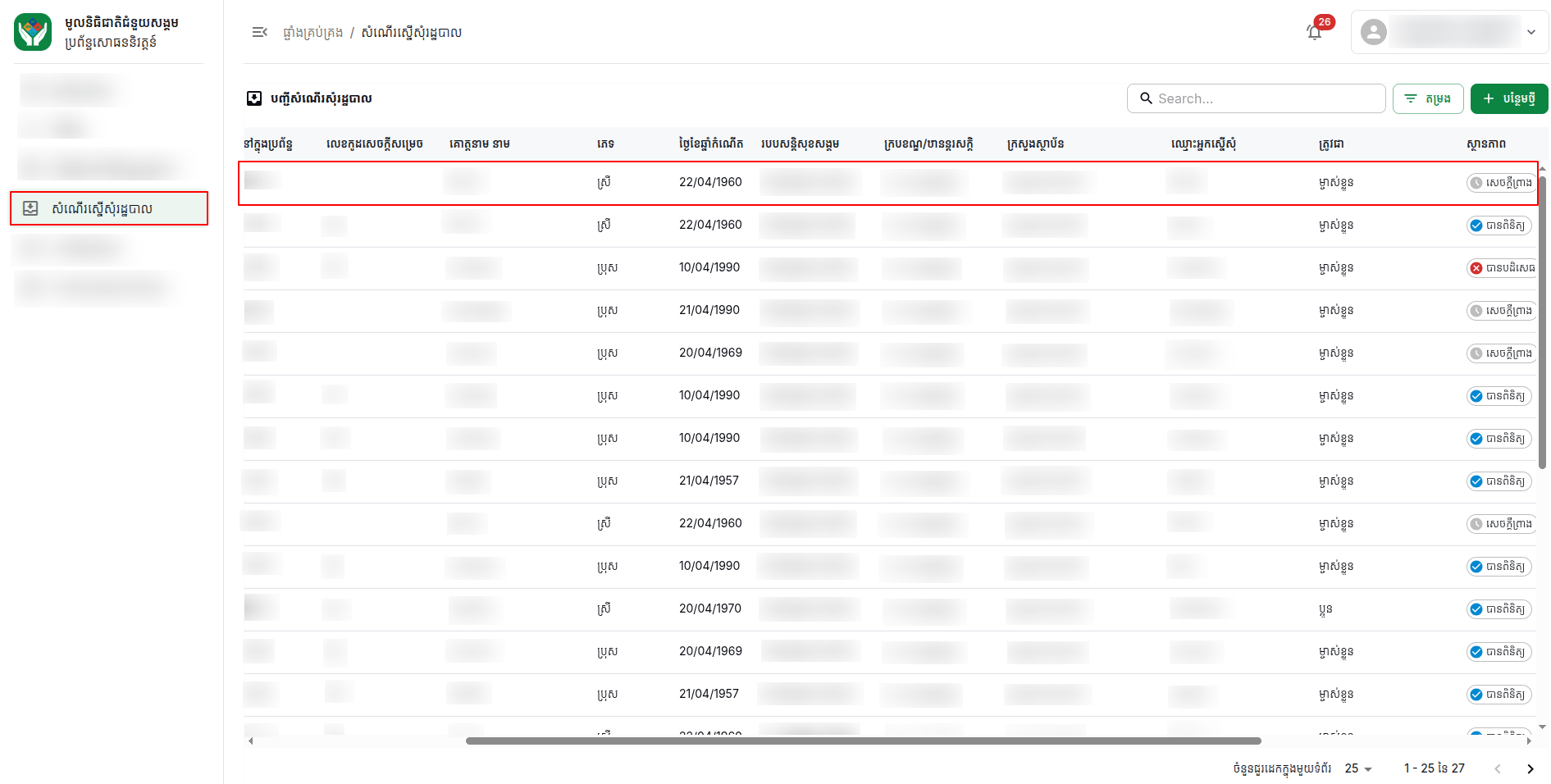
ជ្រើសរើសយកសំណើរស្នើសុំរដ្ឋបាលដែលអ្នកចង់កែប្រែ សំណើរស្នើសុំរដ្ឋបាលនោះត្រូវតែស្ថិតក្នុងស្ថានភាពជា សេចក្តីព្រាង
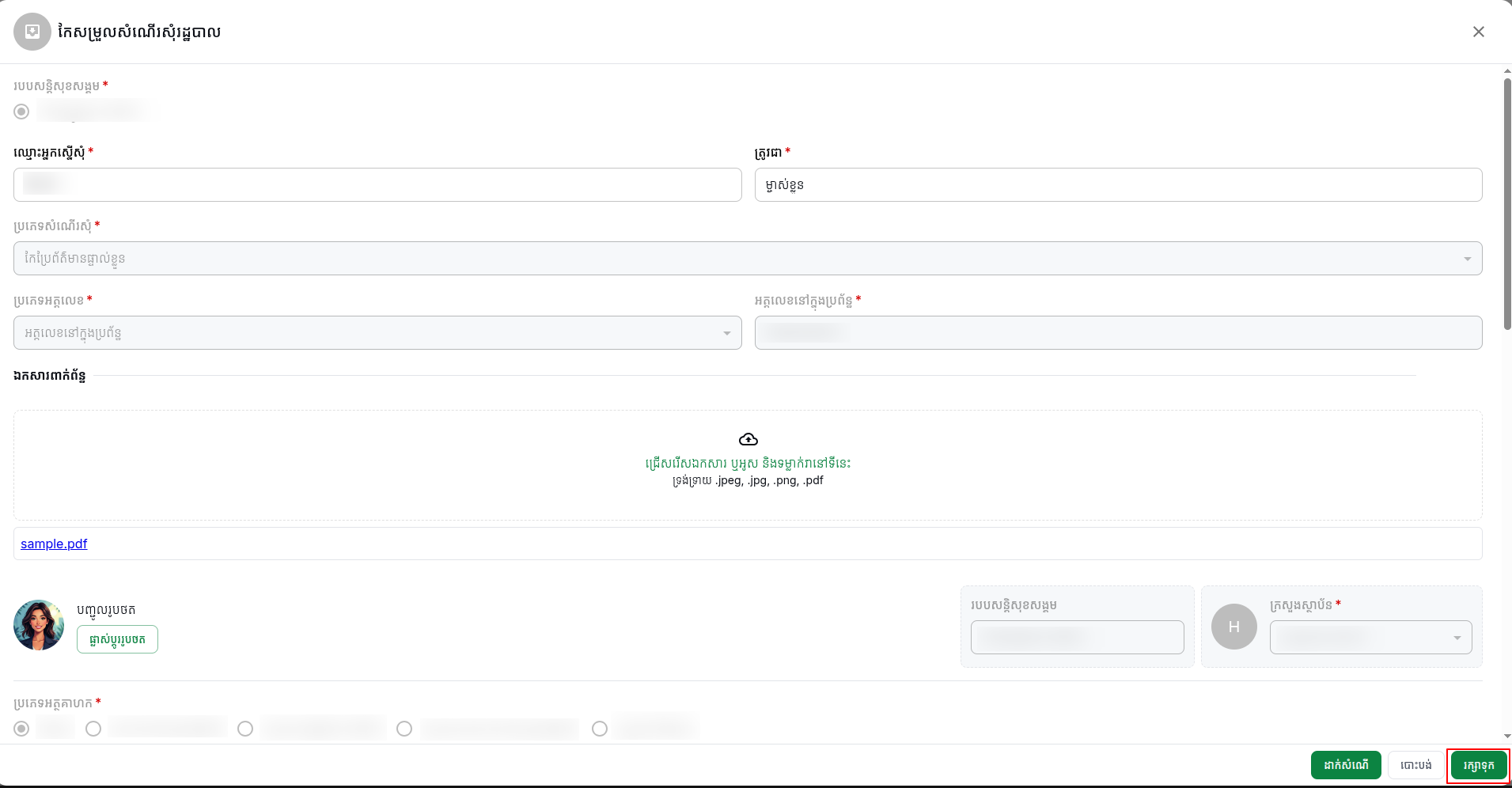
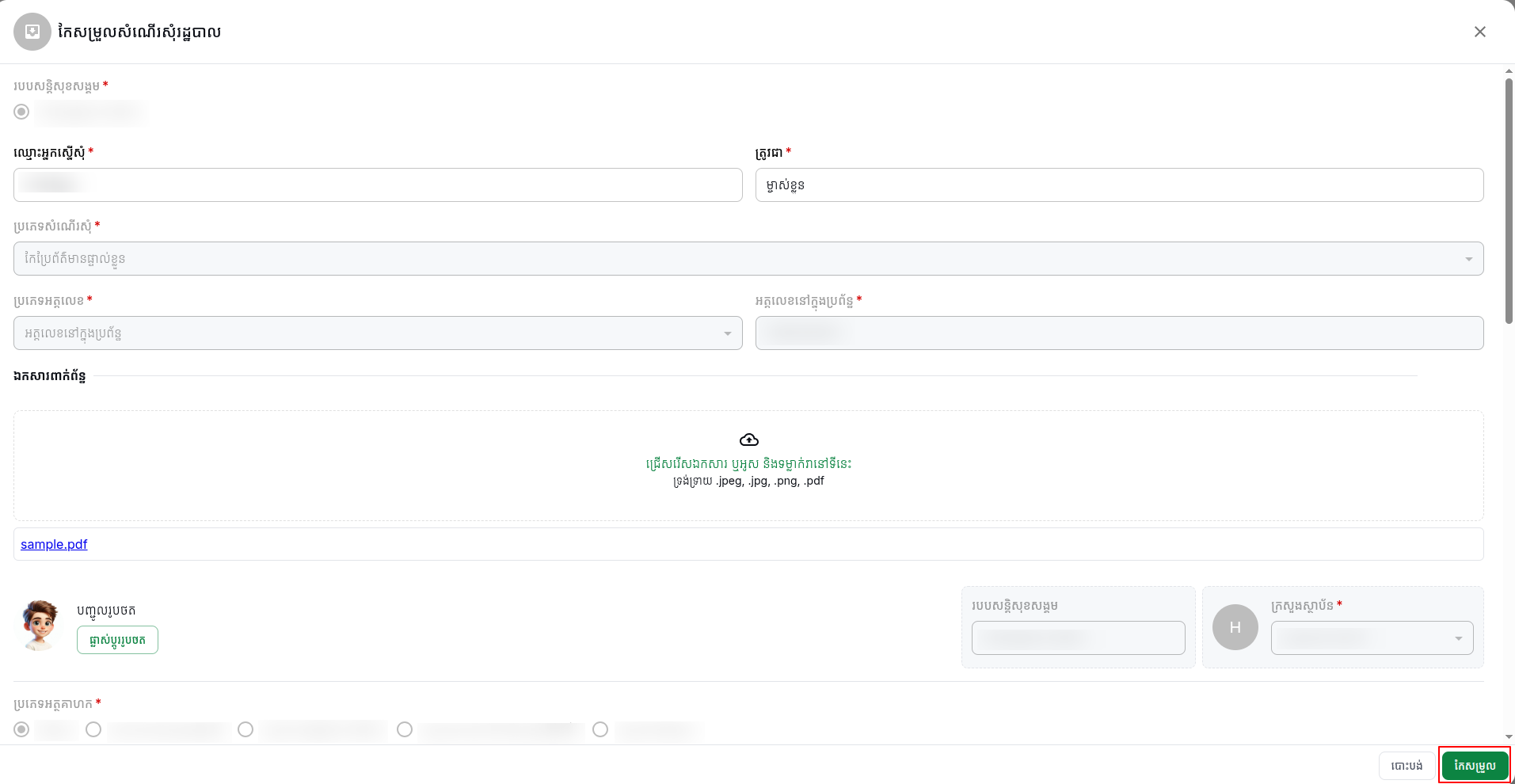
- ធ្វើការកែប្រែ រួចចុចប៊ូតុង រក្សាទុក
-
-
ដើម្បីដាក់ស្នើសំណើរស្នើសុំរដ្ឋបាល
-
ចូលទៅកាន់ប្រព័ន្ធ
-
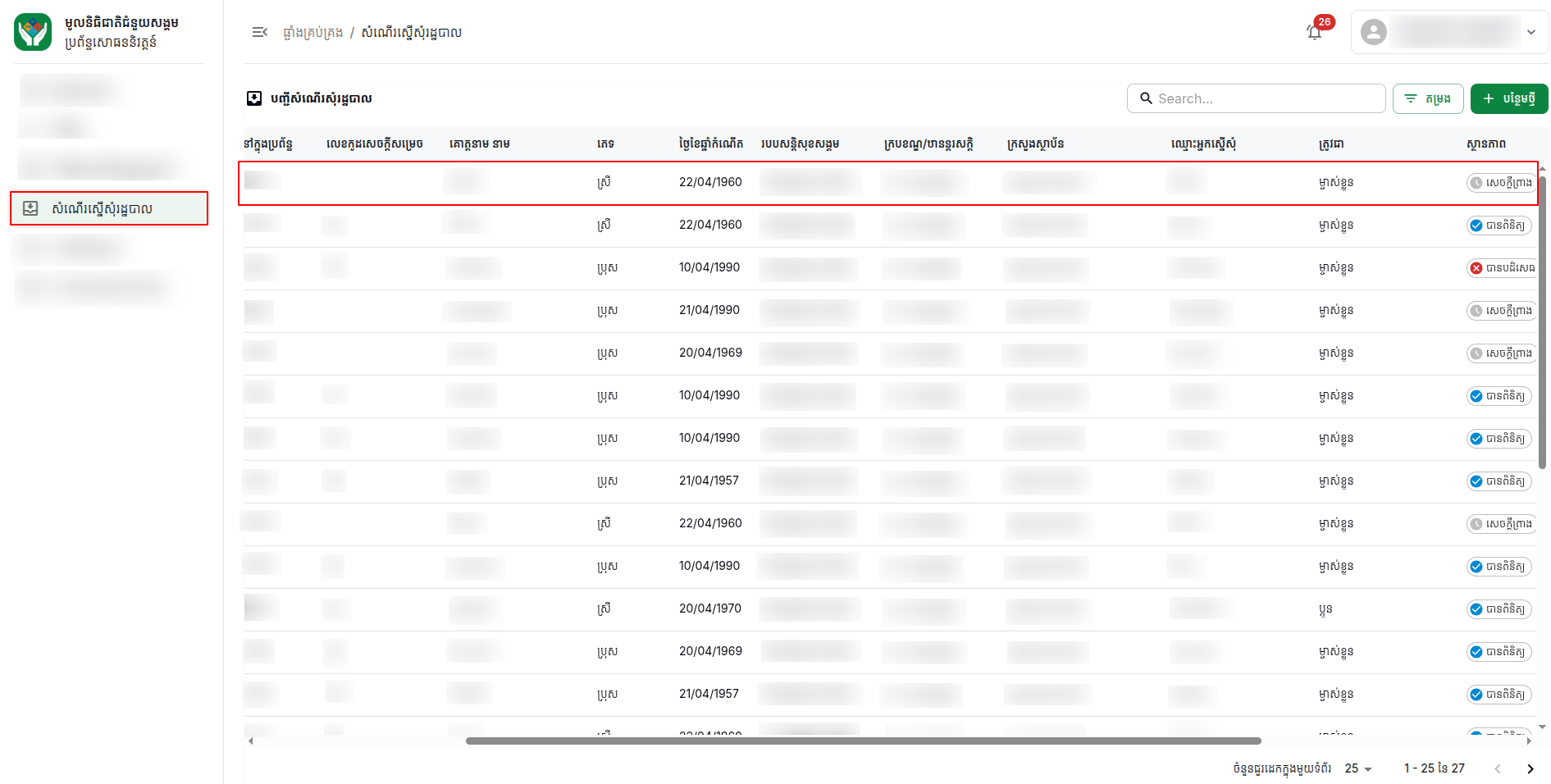
ចុចមុីនុយ សំណើរស្នើសុំរដ្ឋបាល
-
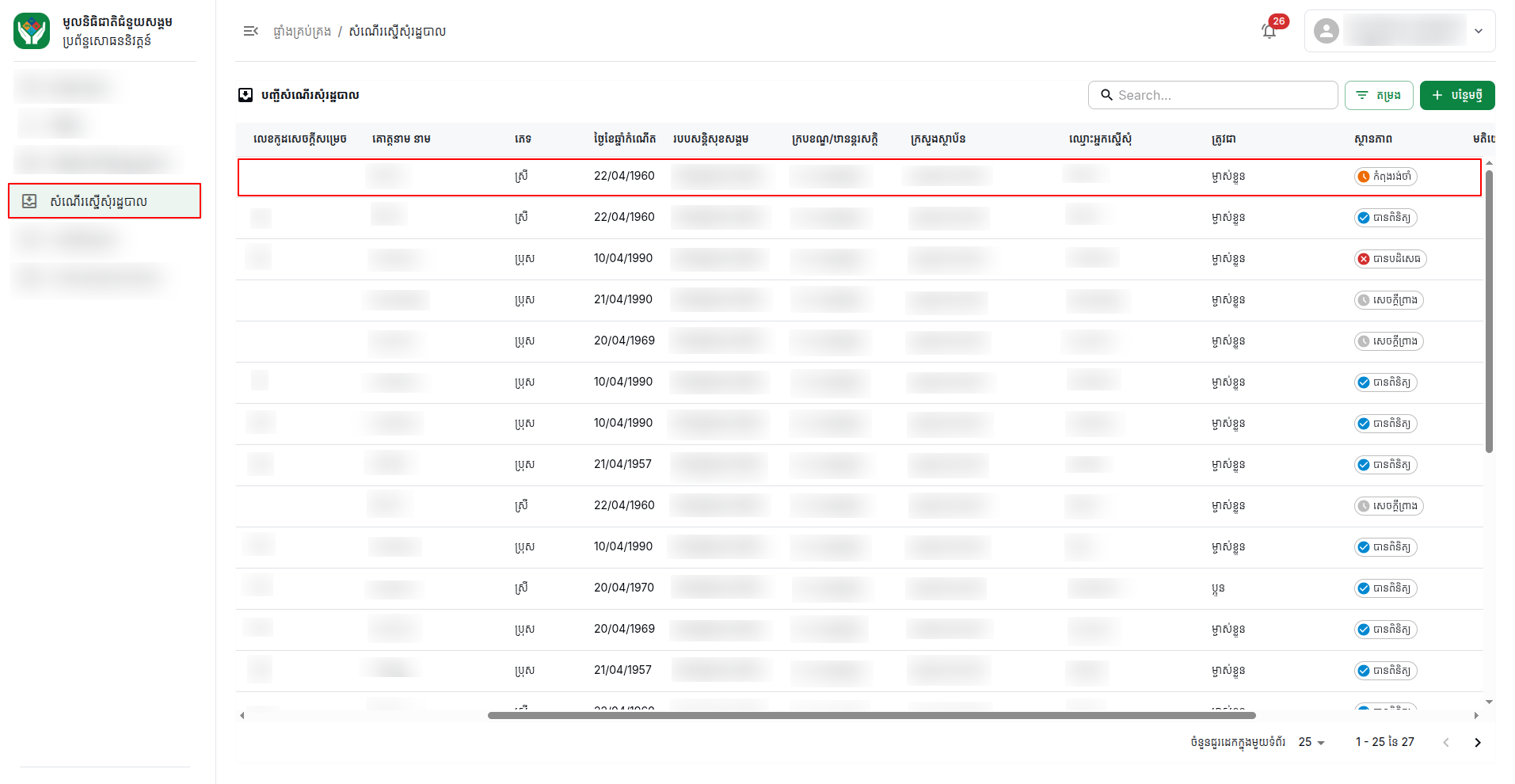
ជ្រើសរើសយកសំណើរស្នើសុំរដ្ឋបាលដែលអ្នកចង់ដាក់ស្នើ សំណើរស្នើសុំរដ្ឋបាលនោះត្រូវតែស្ថិតក្នុងស្ថានភាពជា សេចក្តីព្រាង
-
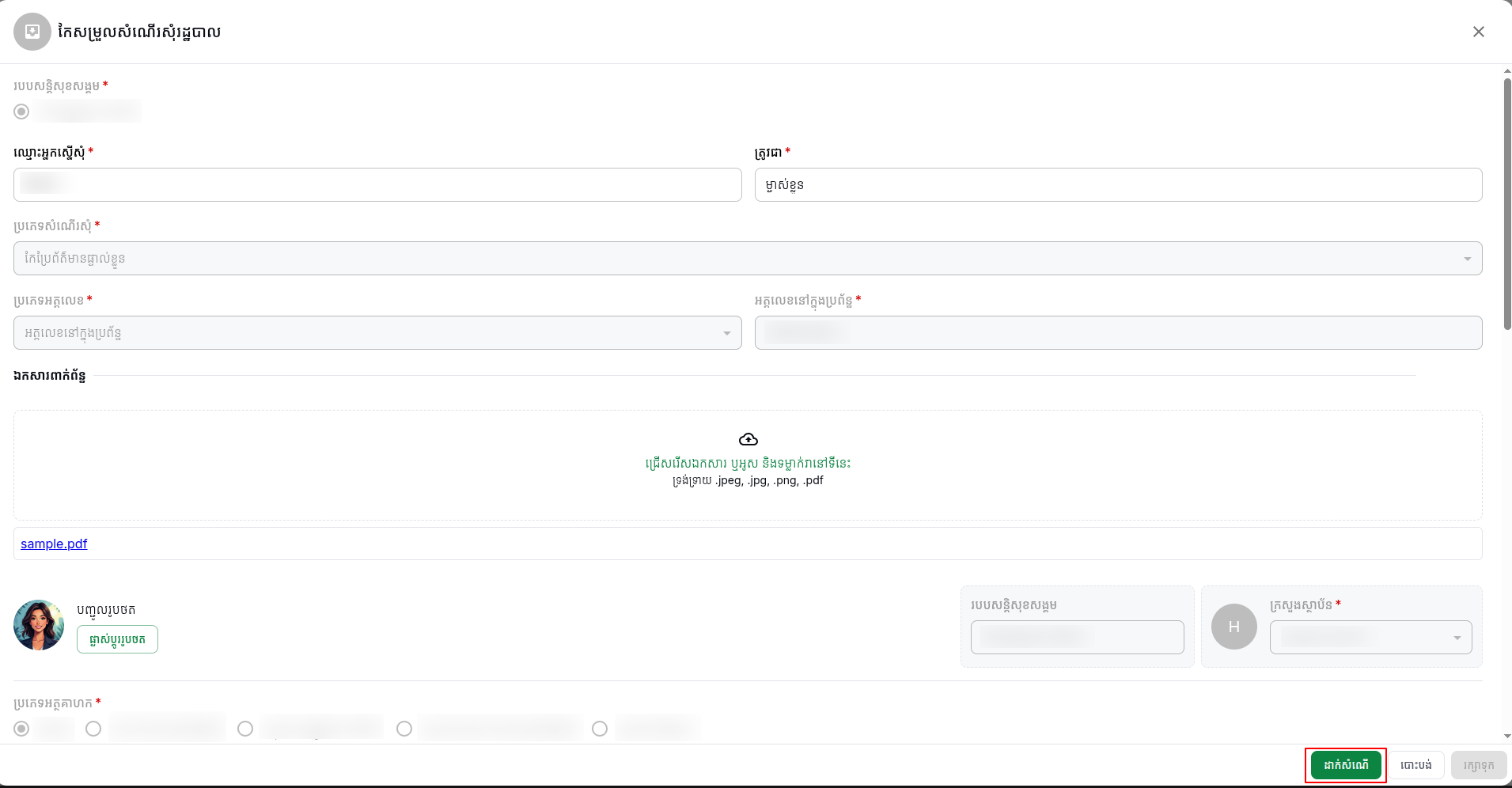
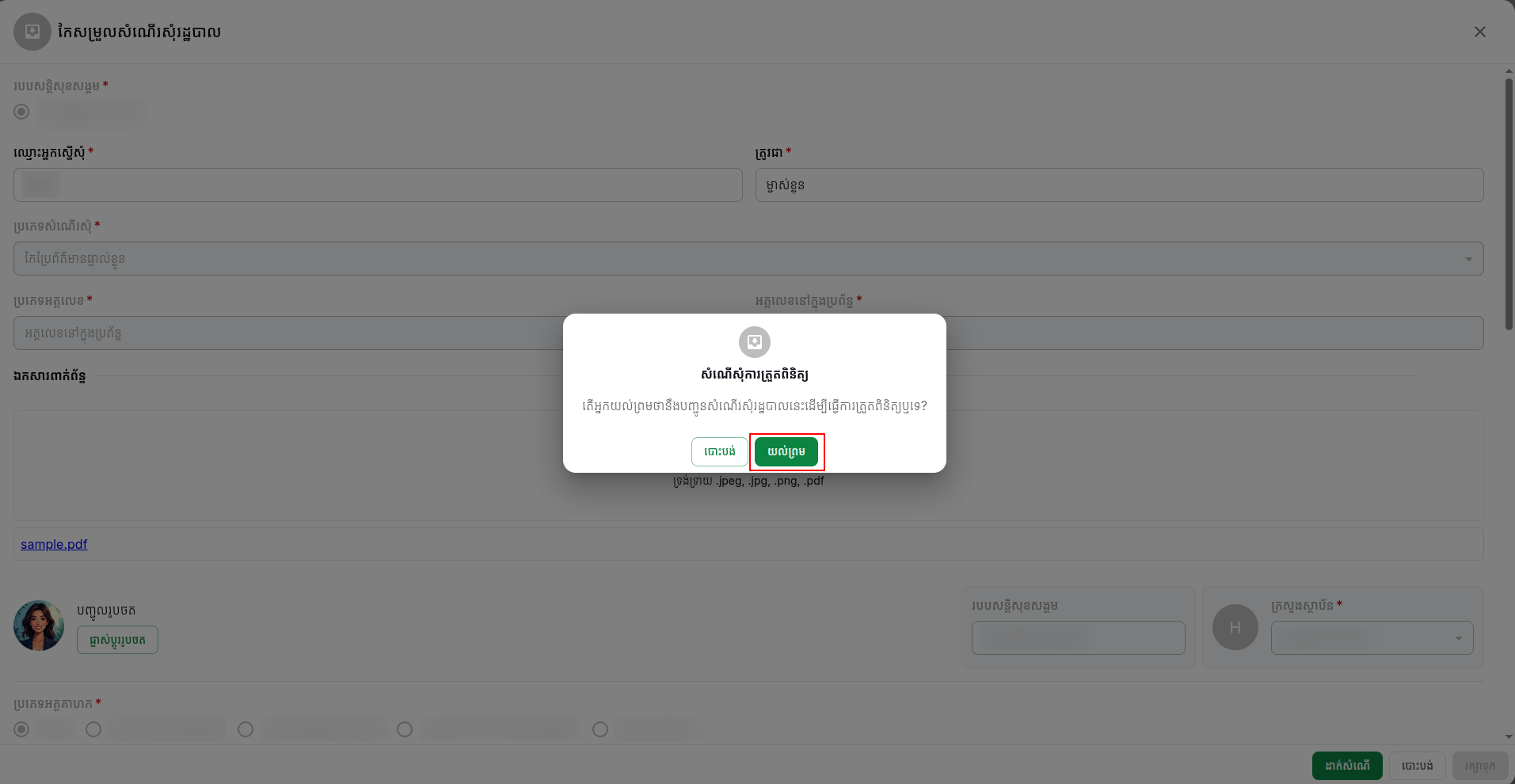
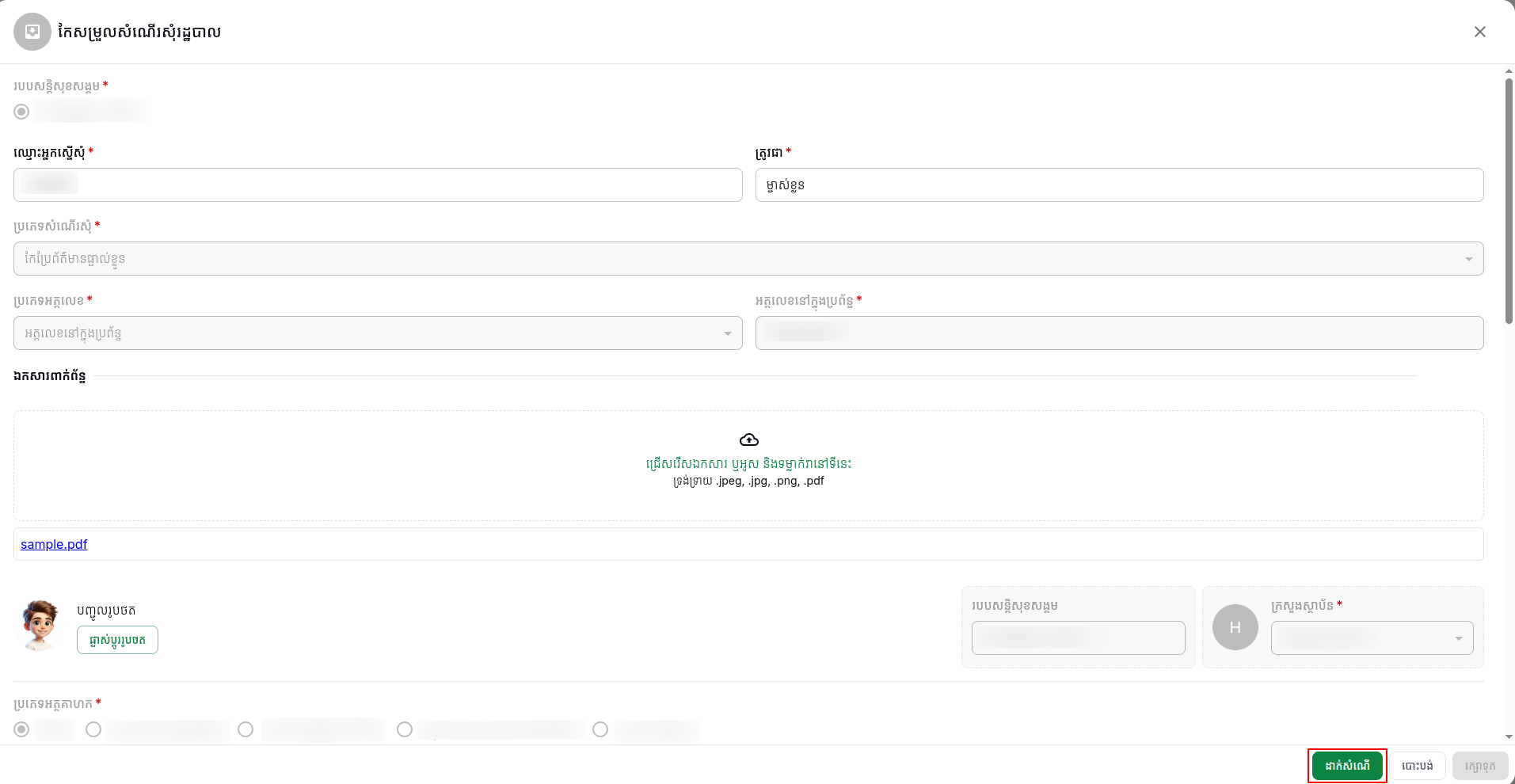
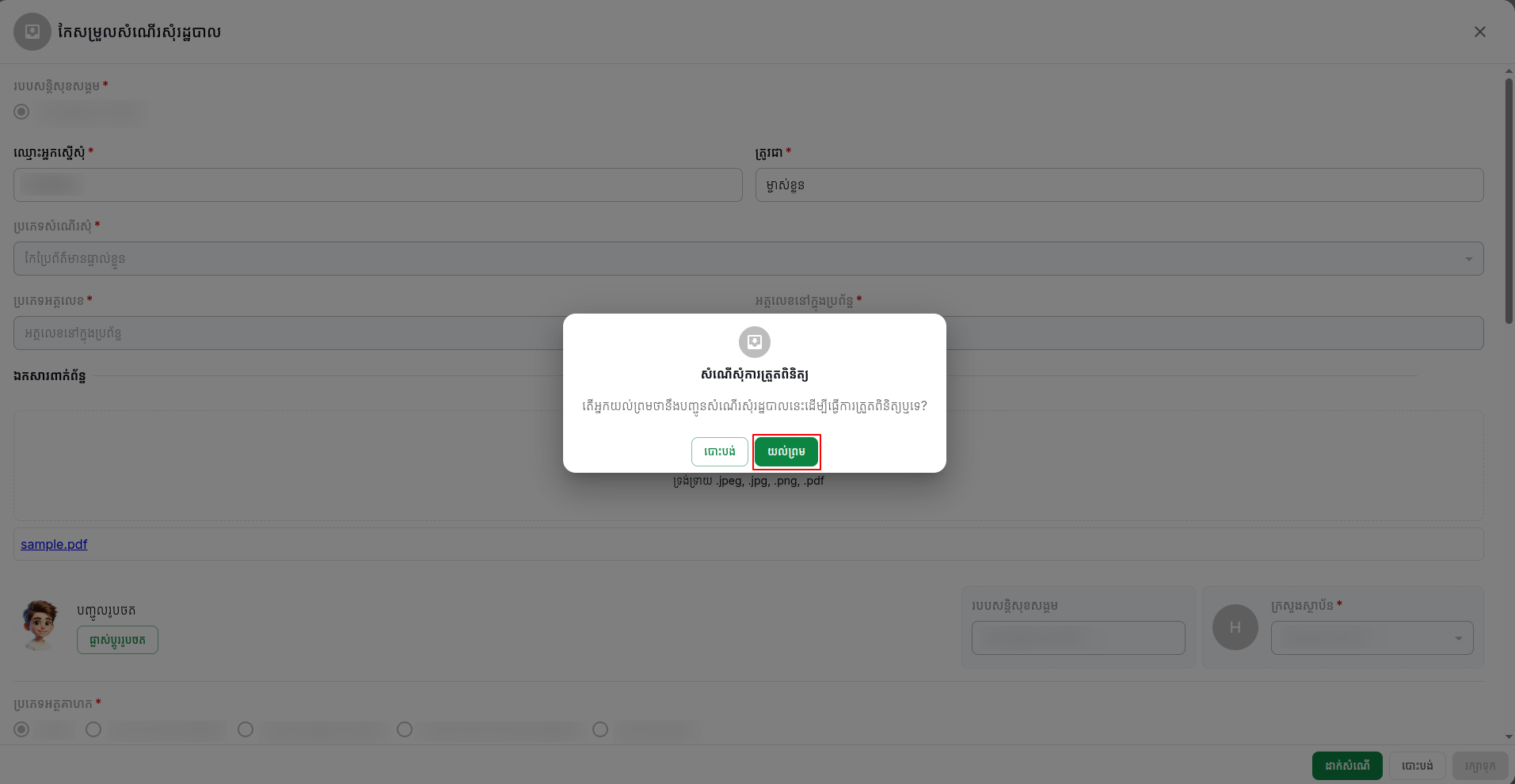
ចុចប៊ូតុង ដាក់សំណើ ហើយបន្ទាប់មកចុច យល់ព្រម
-
ស្ថានភាពនៃសំណើរស្នើសុំរដ្ឋបាលនឹងត្រូវបានផ្លាស់ប្តូរទៅជា កំពុងរង់ចាំ
-
-
ដើម្បីលុបសំណើរស្នើសុំរដ្ឋបាល
-
ចូលទៅកាន់ប្រព័ន្ធ
-
ចុចមុីនុយ សំណើរស្នើសុំរដ្ឋបាល
-
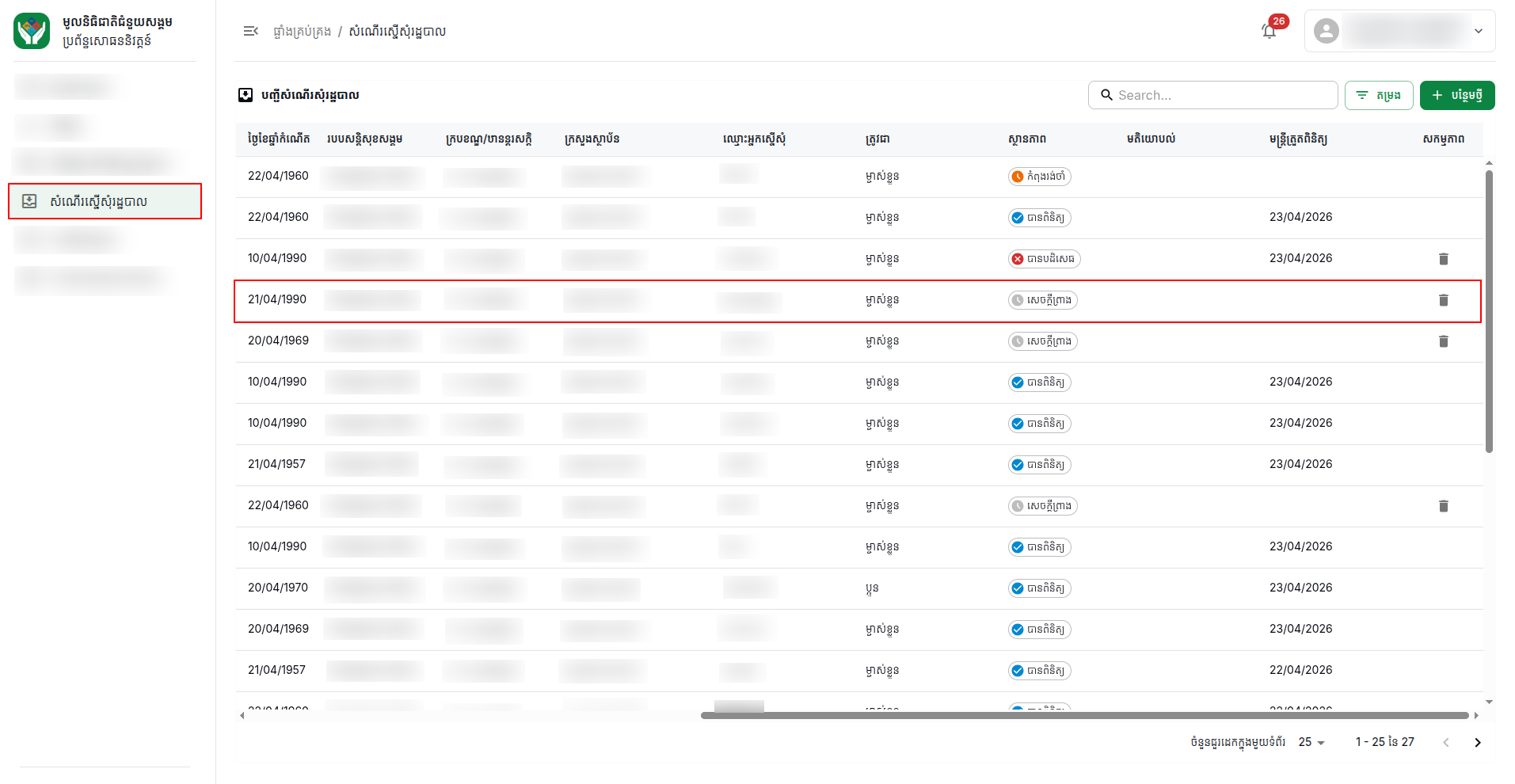
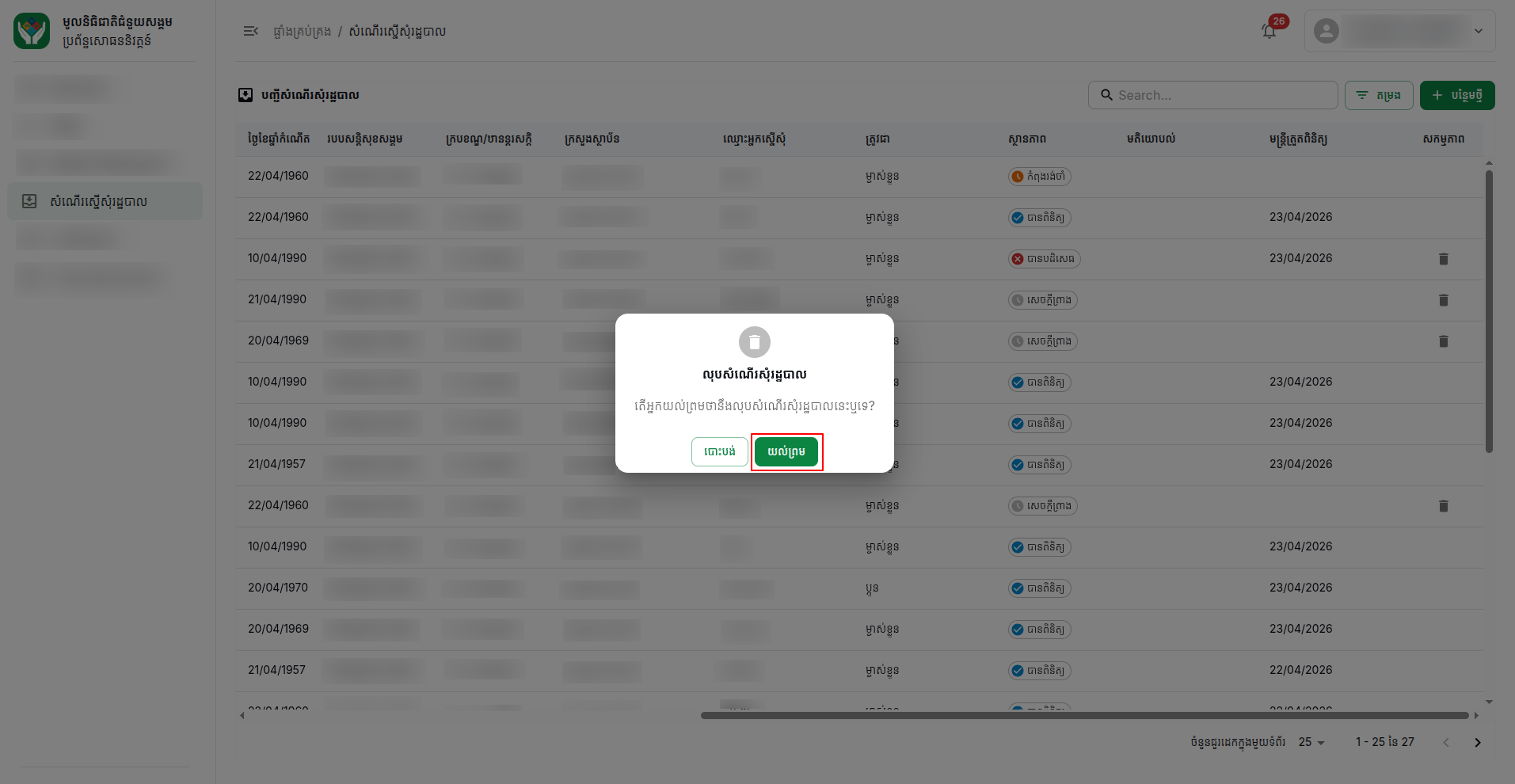
ចុច លុប សំណើរស្នើសុំរដ្ឋបាលណាមួយដែលស្ថិតក្នុងស្ថានភាពជា សេចក្តីព្រាង រួចចុច យល់ព្រម
-
-
ដើម្បីកែប្រែព័ត៌មានសំណើរស្នើសុំរដ្ឋបាលដែលត្រូវបានបដិសេធ
-
ចូលទៅកាន់ប្រព័ន្ធ
-
ចុចមុីនុយ សំណើរស្នើសុំរដ្ឋបាល
-
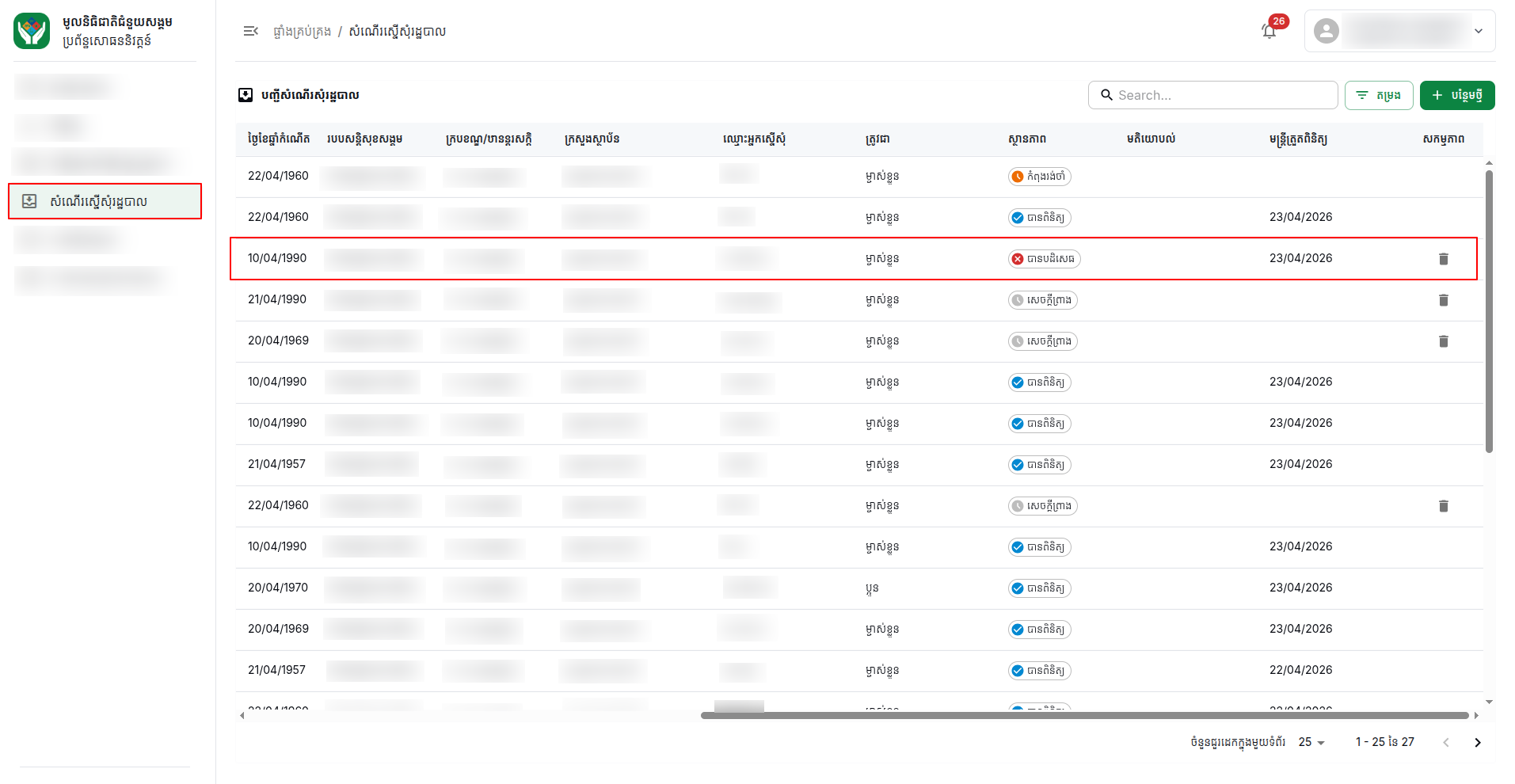
ជ្រើសរើសយកសំណើរស្នើសុំរដ្ឋបាលដែលអ្នកចង់កែប្រែ សំណើរស្នើសុំរដ្ឋបាលនោះត្រូវតែស្ថិតក្នុងស្ថានភាពជា បានបដិសេធ
- ធ្វើការកែប្រែទៅតាមមតិយោបល់ដែលបានផ្តល់
-
ចុចប៊ូតុង រក្សាទុក
- ក្រោយពីការកែប្រែបានបញ្ចប់រួចរាល់ អ្នកអាចធ្វើការដាក់ស្នើសំណើរស្នើសុំរដ្ឋបាលនេះសារជាថ្មីបាន ដោយចុចប៊ូតុង ដាក់សំណើ ហើយបន្ទាប់មកចុច យល់ព្រម
- ស្ថានភាពនៃសំណើរស្នើសុំរដ្ឋបាលនឹងត្រូវបានផ្លាស់ប្តូរទៅជា កំពុងរង់ចាំ
-
-

